Word文档怎么删除第一页页脚的页码

 时间:2026-02-14 07:35:52

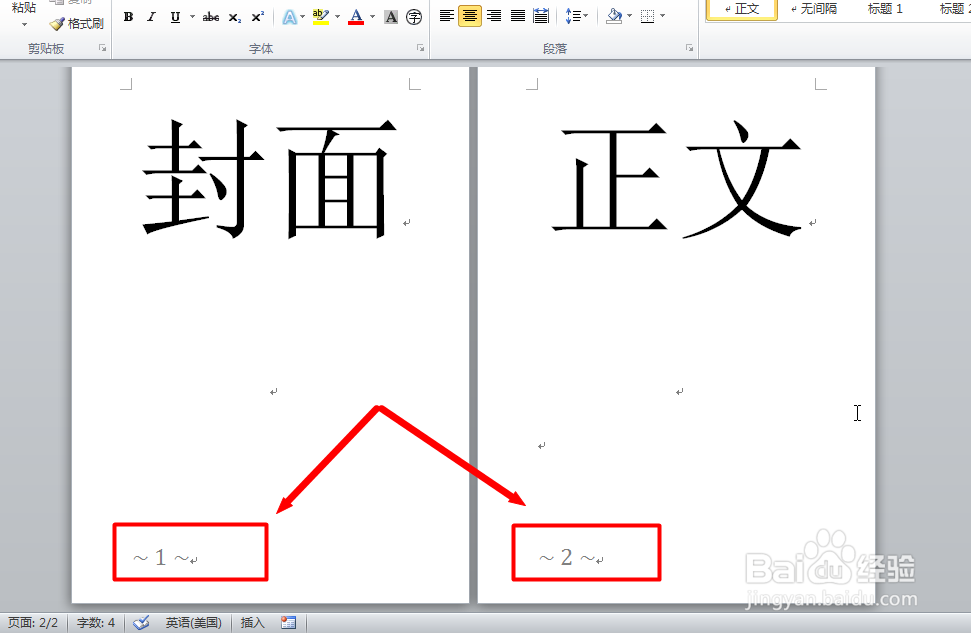
1、正常情况下我们设置页码后,都会是下面这样显示的,如图。
Word文档怎么删除第一页页脚的页码

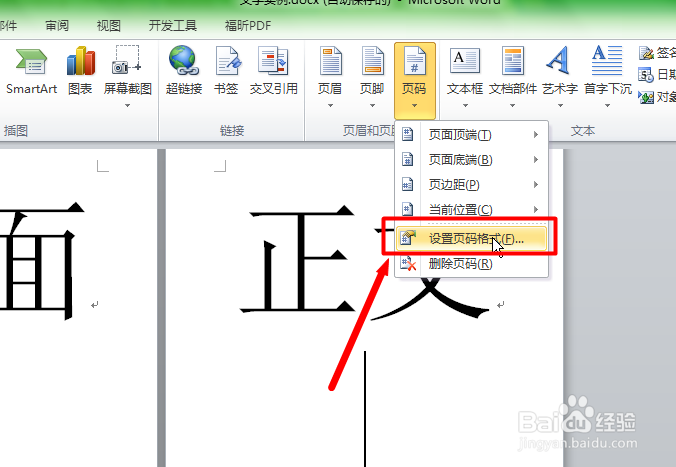
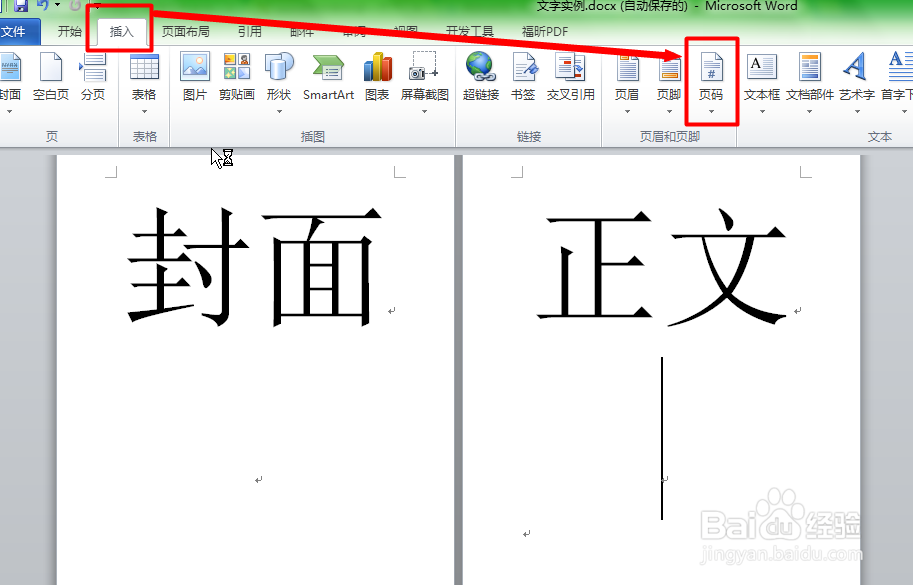
2、点击 插入 菜单里的 页码 选项,然后在下拉菜单中选择 设置页码格式。
Word文档怎么删除第一页页脚的页码

Word文档怎么删除第一页页脚的页码

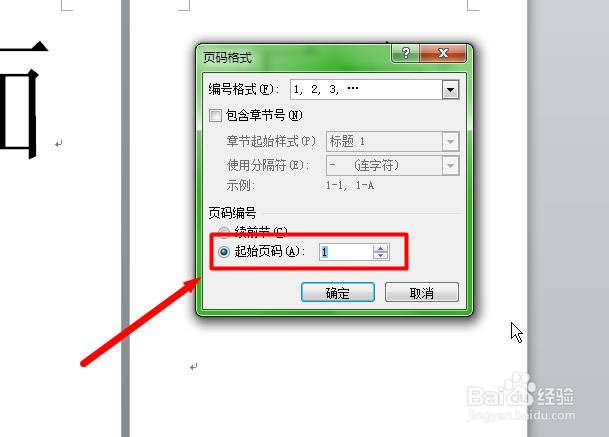
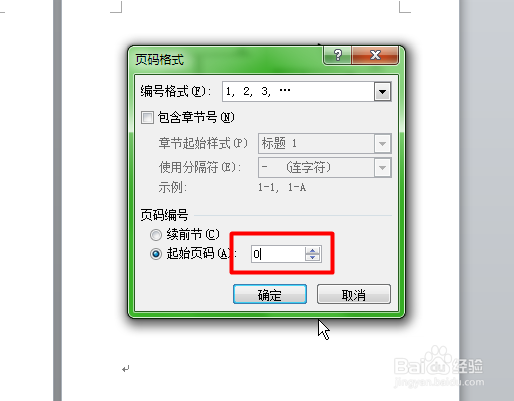
3、打开设置窗口后,默认其实页码是1,点击修改为0 。

Word文档怎么删除第一页页脚的页码

Word文档怎么删除第一页页脚的页码

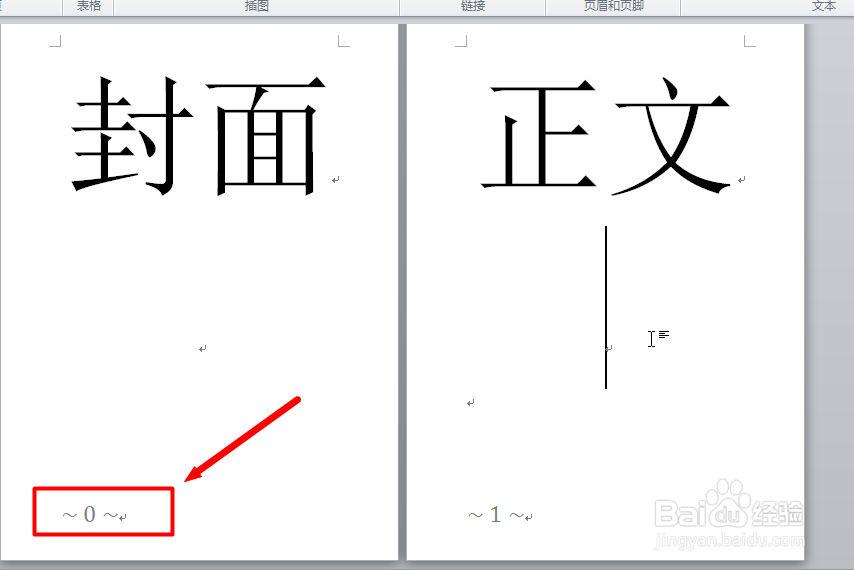
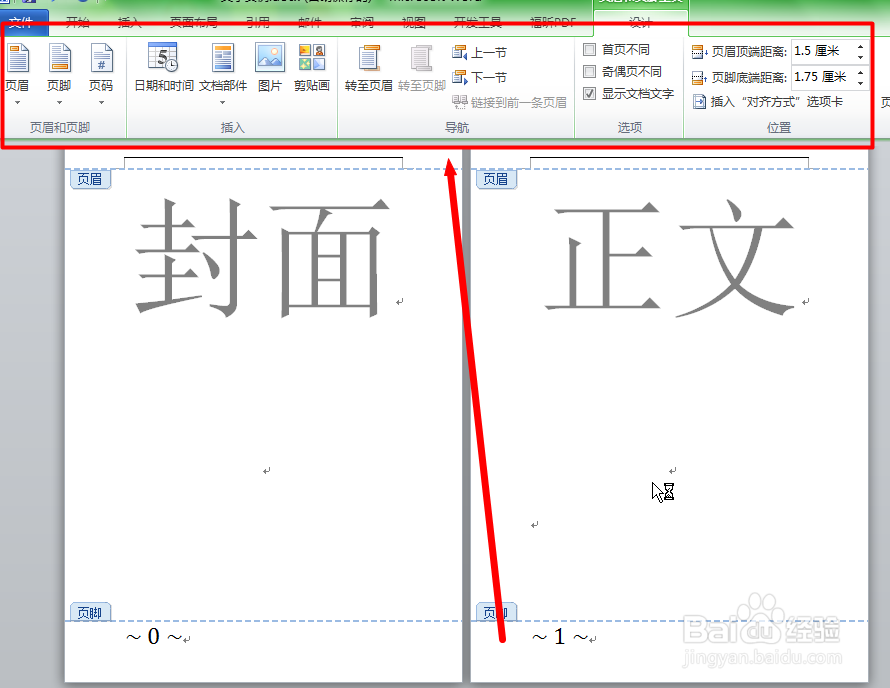
4、设置为0后,点击确定按钮,这时看到封面页的页码变为0.

Word文档怎么删除第一页页脚的页码

5、然后双击 底部的页码位置,在word上部就会显示页眉页脚工具设置。

Word文档怎么删除第一页页脚的页码

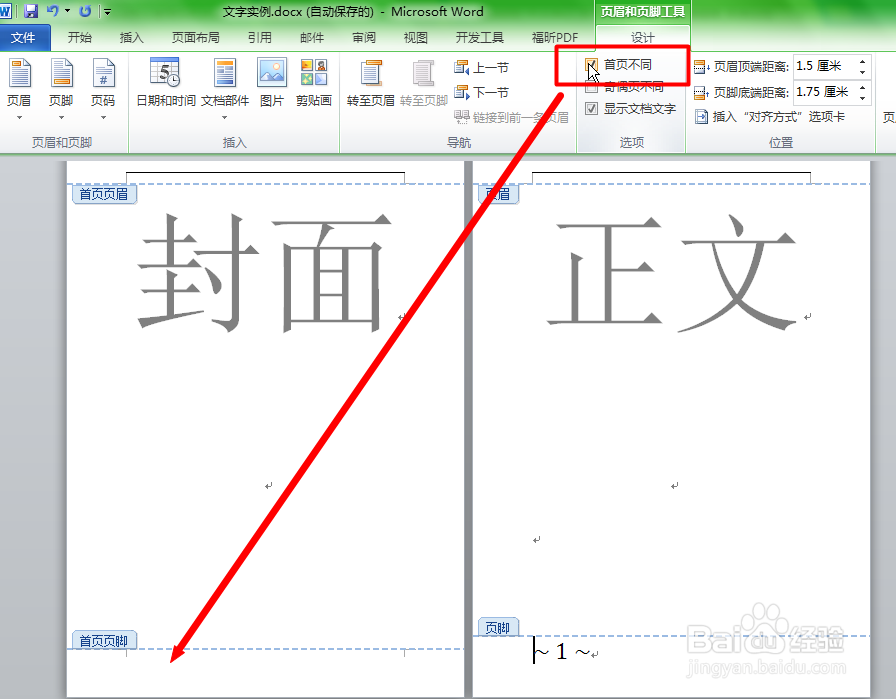
6、点击勾选 首页不同 前面打勾,这时封面首页的页码已经消失了。

Word文档怎么删除第一页页脚的页码

7、总结步骤:

点击 插入 菜单里的 页码 选项,然后在下拉菜单中选择 设置页码格式。

打开设置窗口后,默认其实页码是1,点击修改为0 。

设置为0后,点击确定按钮,这时看到封面页的页码变为0.

然后双击 底部的页码位置,在word上部就会显示页眉页脚工具设置。

点击勾选 首页不同 前面打勾,这时封面首页的页码已经消失了。

  • 怎么设置页码连续
  • 为什么页码全是1
  • 页码怎么从任意页开始
  • word每页页码相同怎么更改
  • 页码与上一节相同怎么取消
  • 热门搜索
    黄鹤楼位于哪里 旅游投诉处理办法 白山旅游 如何有效祛斑 一边胸大一边胸小怎么办 梧桐山在哪里 检验批容量如何填写 192.168.1.1路由器设置 女太监是割哪里 哪里的苹果最好吃