1、点击文件,选项。

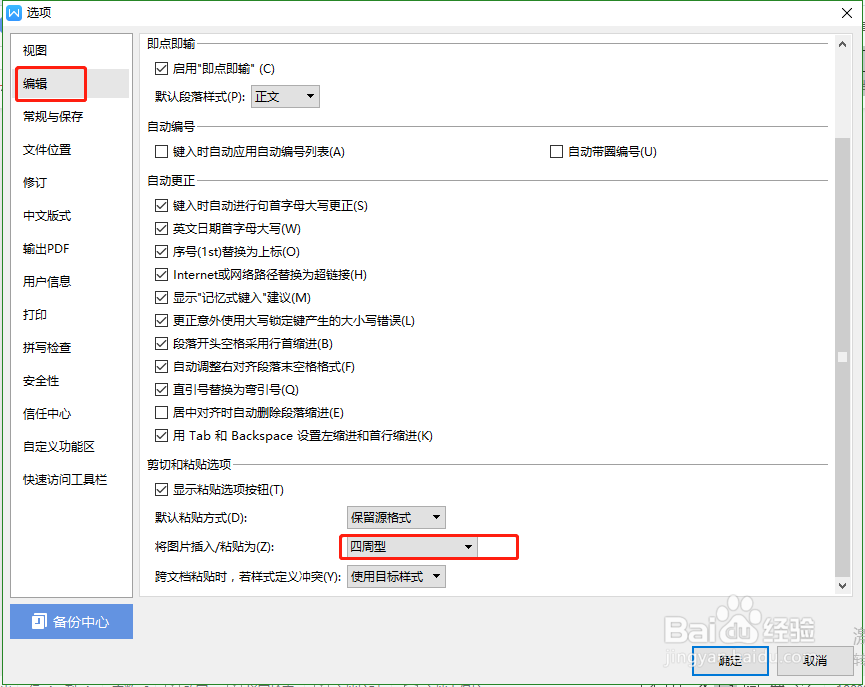
2、点击编辑,图片插入设置为“四周型”。
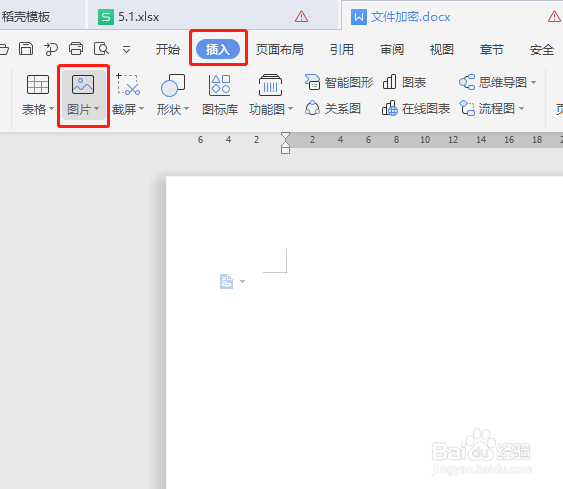
3、插入几张图片。
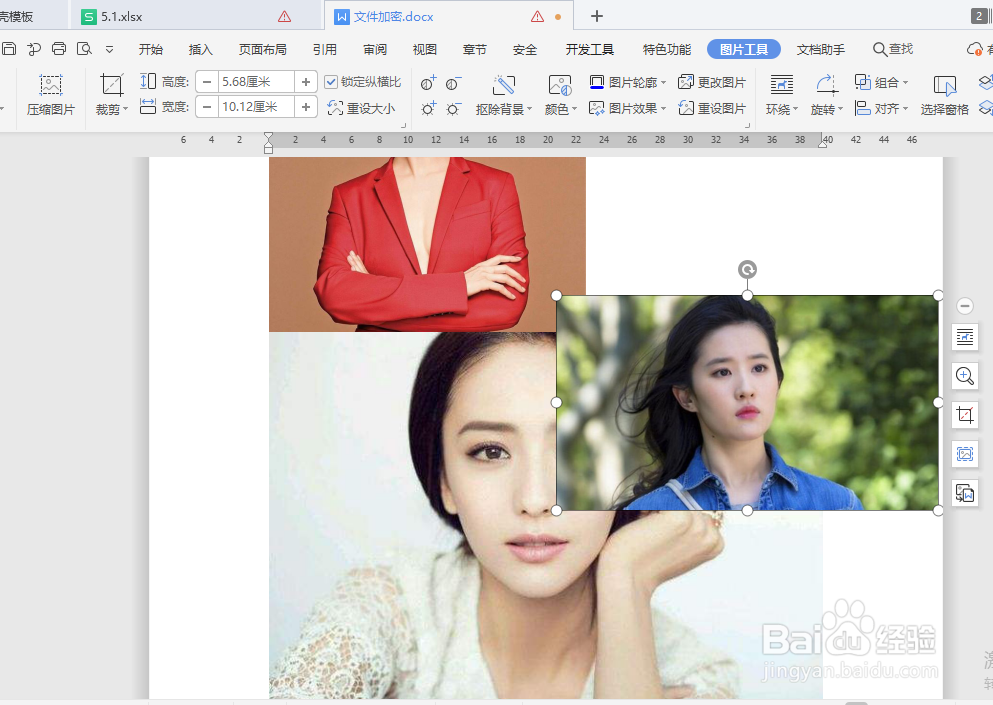
4、按住ctrl选中所有图片,点击小三角设置大小。
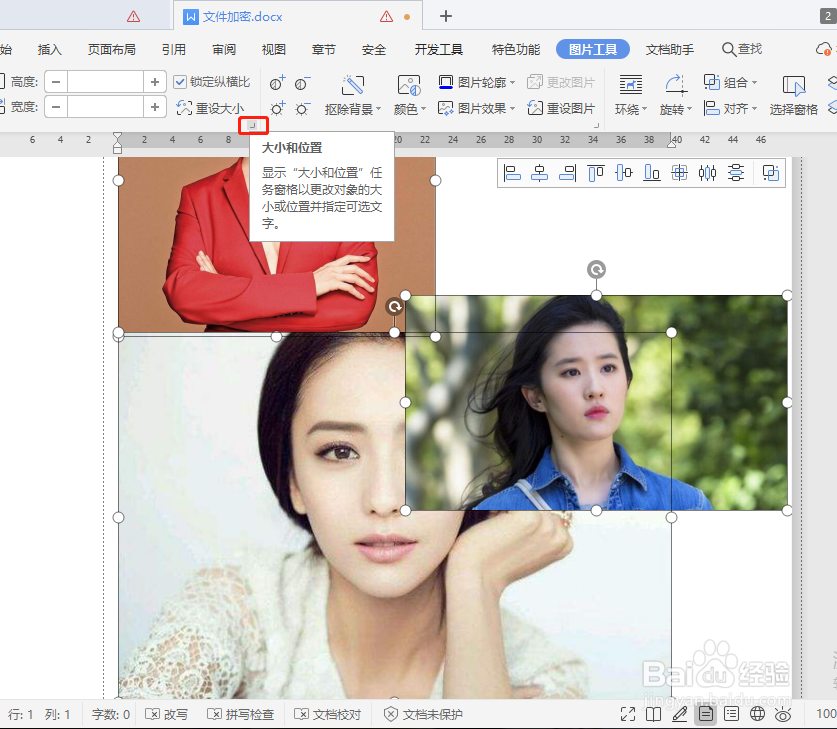
5、把“锁定纵横比”和相对原始图片大小前面的勾去掉。设置高度和宽度,点击确定。

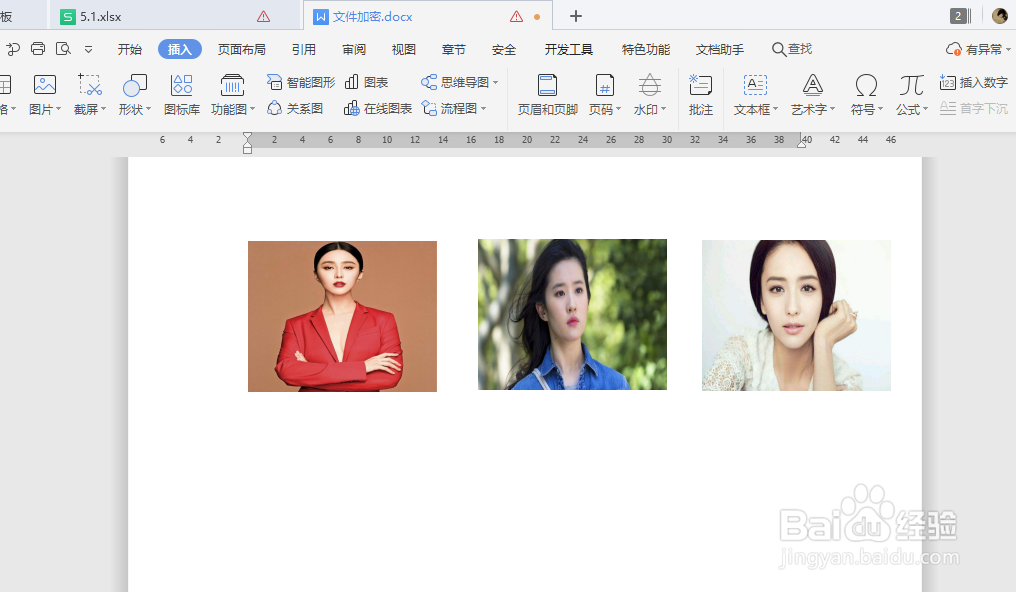
6、图片就统一设置好大小啦,可以拖动排版啦。
时间:2026-04-26 02:38:15
1、点击文件,选项。
2、点击编辑,图片插入设置为“四周型”。
3、插入几张图片。
4、按住ctrl选中所有图片,点击小三角设置大小。
5、把“锁定纵横比”和相对原始图片大小前面的勾去掉。设置高度和宽度,点击确定。
6、图片就统一设置好大小啦,可以拖动排版啦。
