如何为excel中的前十项填充颜色进行强调?

 时间:2026-04-25 15:54:24

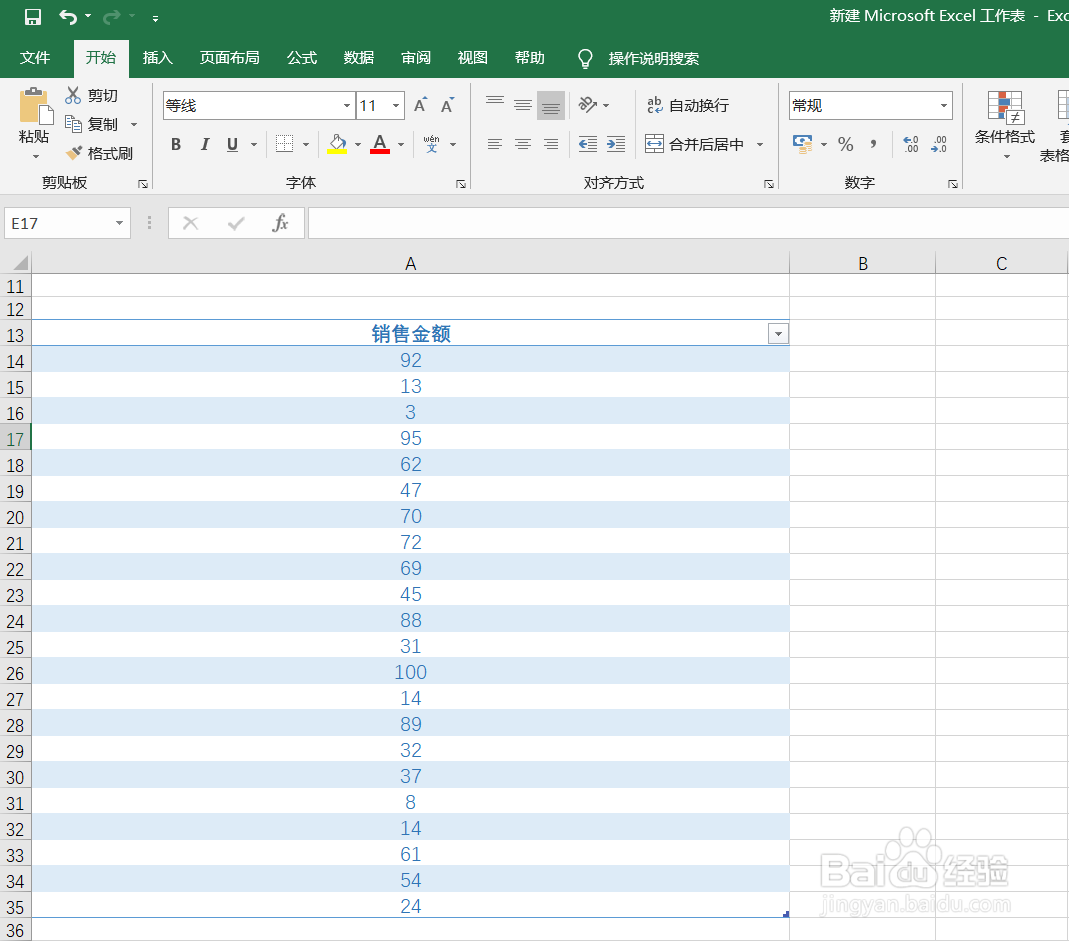
1、如何为excel中的前十项填充颜色进行强调?第一步,我们打开excel工作表,如下图所示,我们需要强调前十名业绩。
如何为excel中的前十项填充颜色进行强调?

2、第二步,我们选择相关的金额,如下图所示,我们选择销售金额即可。

如何为excel中的前十项填充颜色进行强调?

3、第三步,我们找到开始按钮,直接进行点击。

如何为excel中的前十项填充颜色进行强调?

4、第四步,找到条件格式按钮,点击。如下图所示。

如何为excel中的前十项填充颜色进行强调?

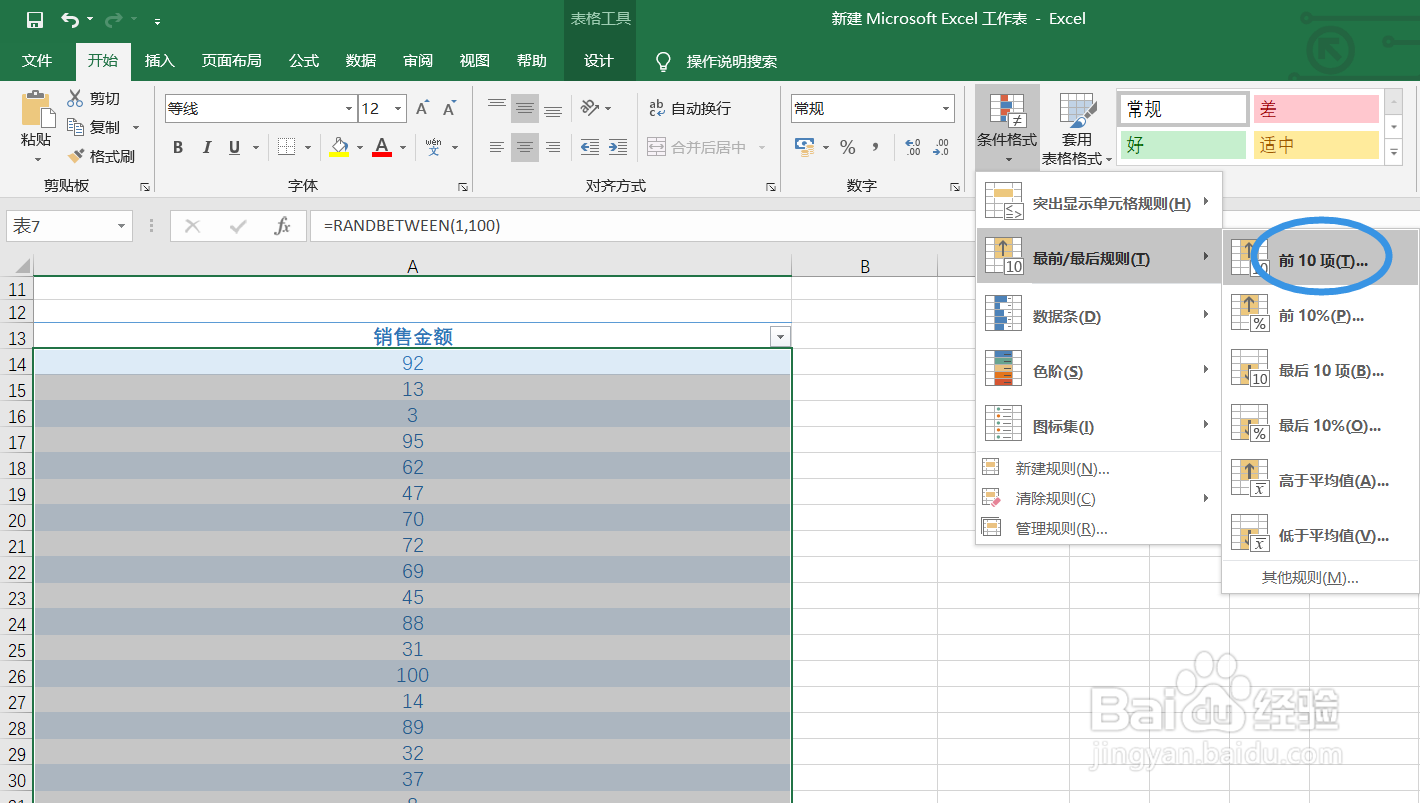
5、第五步,在下拉菜单中,我们选择最前或者最后规则,点击进入下一步操作。

如何为excel中的前十项填充颜色进行强调?

6、第六步,我们点击选择前十项按钮,如下图所示。

如何为excel中的前十项填充颜色进行强调?

7、第七步,在弹出的对话框里面,我们自定义输入需要强调的颜色,直接根据个人实际情况进行选择,在选择之后,我们点击确定按钮。

如何为excel中的前十项填充颜色进行强调?

如何为excel中的前十项填充颜色进行强调?

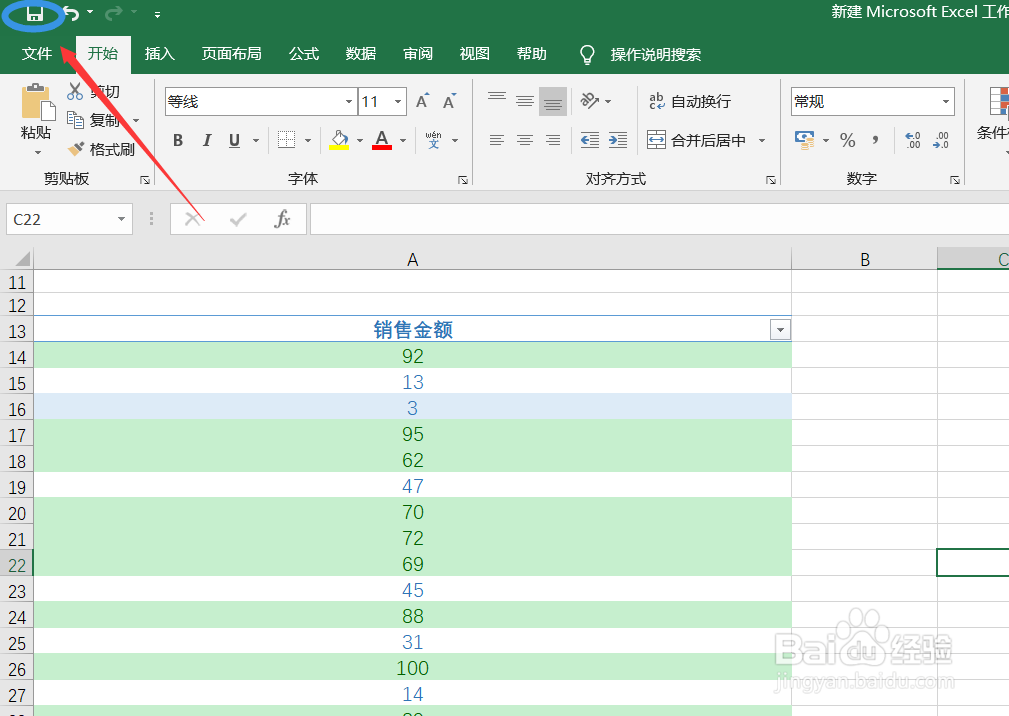
8、最后,我们可以看到有绿色底纹的就是前十项,设置完成,点击保存按钮。
如何为excel中的前十项填充颜色进行强调?

如何为excel中的前十项填充颜色进行强调?

  • 利用Excel函数判断成绩等级(大于等于60为合格,大于等于70为中等
  • excel表格怎样筛选大于100的数
  • excel如何使用大于和小于条件格式?
  • EXCEL成绩表如何将前10名标记红色
  • EXCEL如何使用COUNTIF函数
  • 热门搜索
    电信卡怎么查流量 怎么调电脑字体大小 照片文件大小怎么改 鼻子上的黑头怎么去掉 木瓜怎么做好吃 自我总结怎么写 扁平疣怎么治 宝宝感冒鼻塞怎么办 脚痒怎么办 穗怎么读拼音