Auto CAD中如何设置平面标注

 时间:2026-02-12 12:50:01

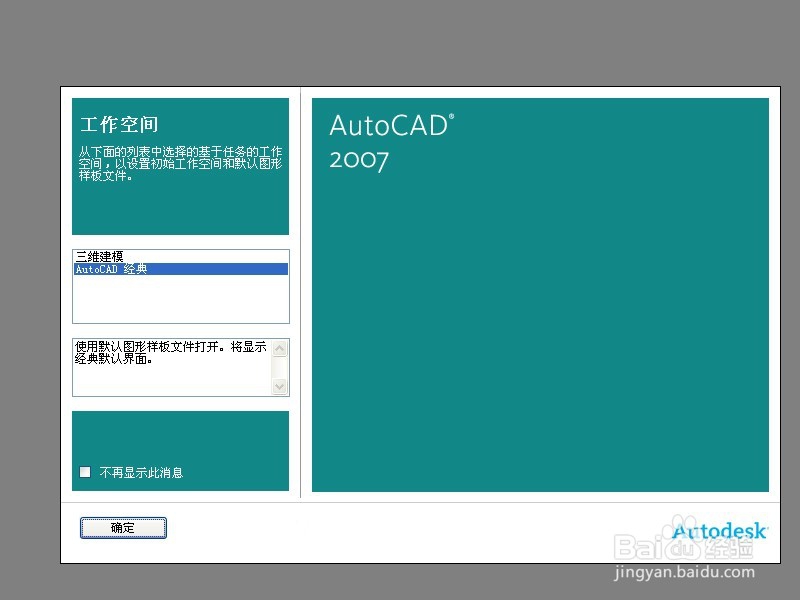
1、首先打开cad软件,进入到cad工作界面
Auto CAD中如何设置平面标注

2、打开标注样式管理器,快捷键D,新建一个样式,名称改为“平面标注”,然后点击继续,开始进行下一步的设置

Auto CAD中如何设置平面标注

Auto CAD中如何设置平面标注

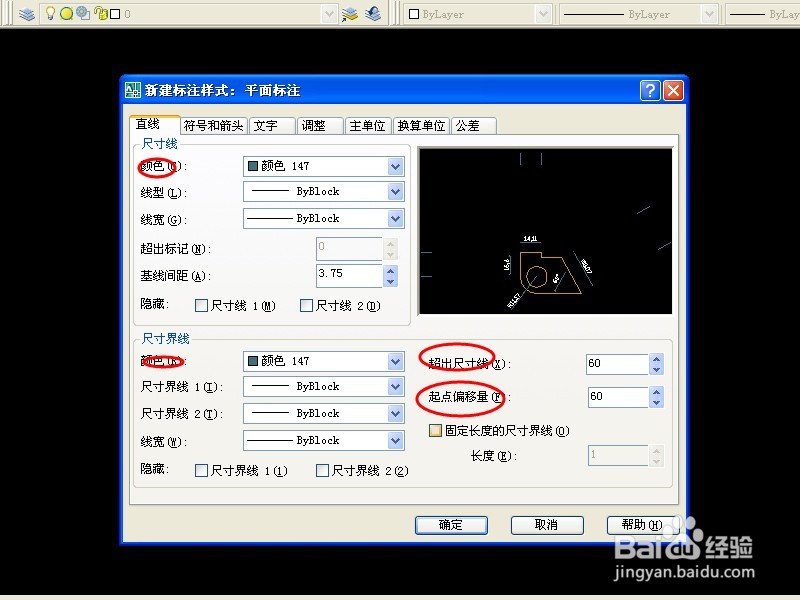
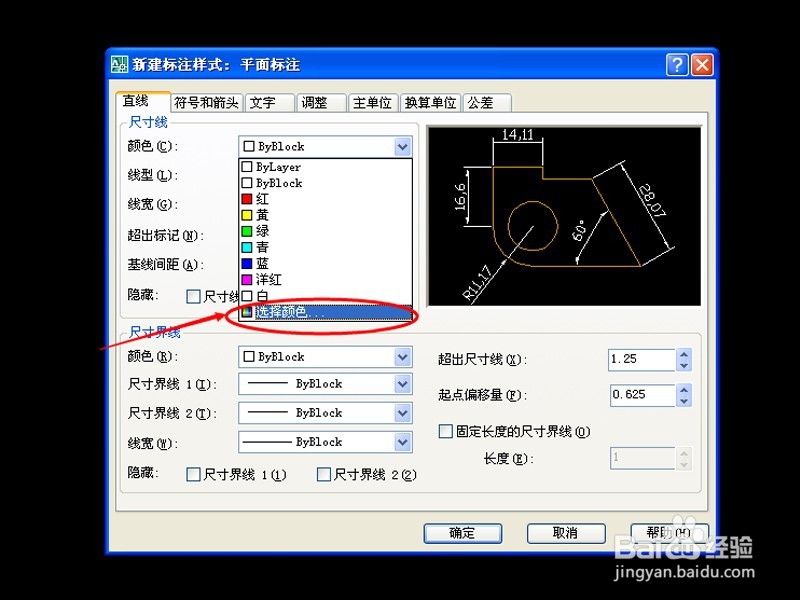
1、第一项直线,打开,修改尺寸线颜色为147号色,尺寸界线颜色为147号色,超出尺寸线60,起点偏移量为60.
Auto CAD中如何设置平面标注

Auto CAD中如何设置平面标注

Auto CAD中如何设置平面标注

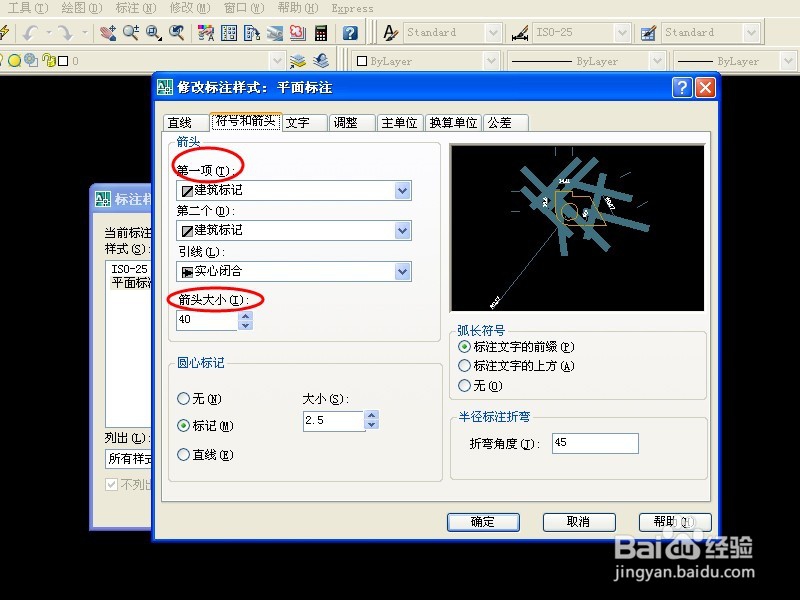
1、第二项符号和箭头中,第一项选择建筑标记,箭头大小改为40(参见下图)。
Auto CAD中如何设置平面标注

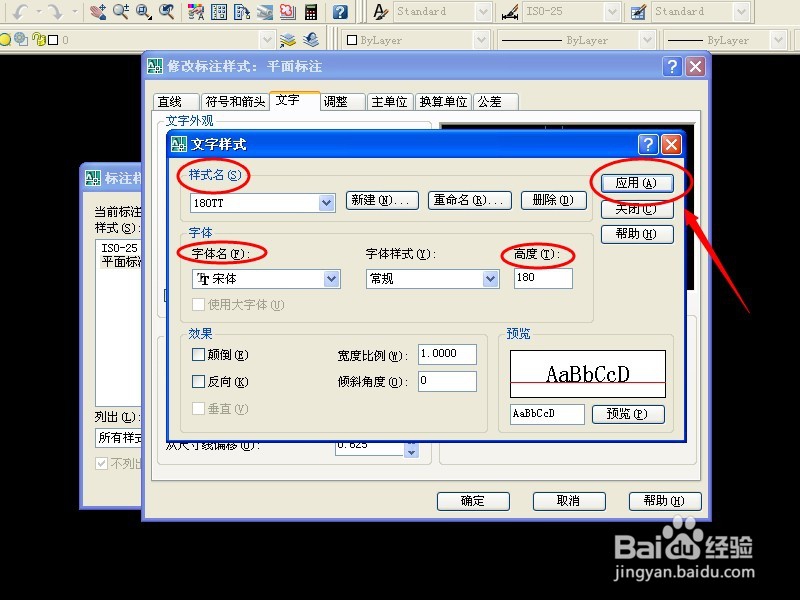
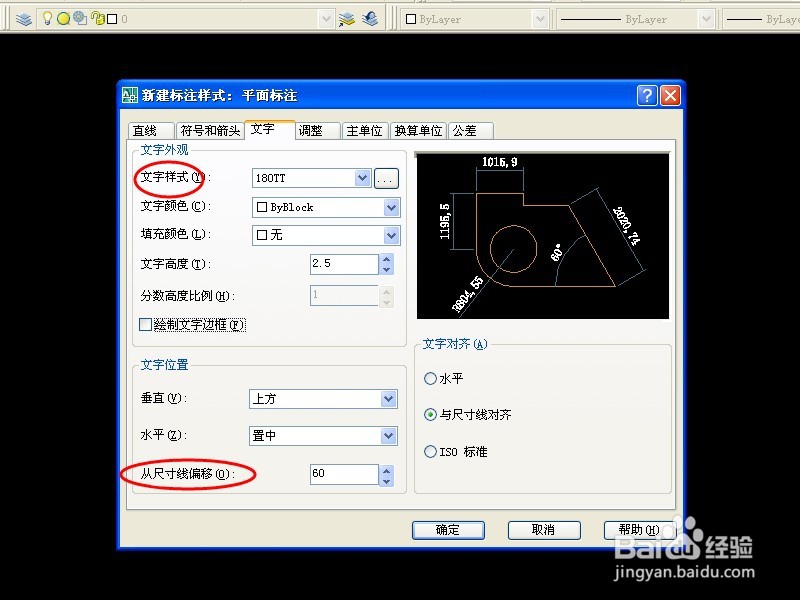
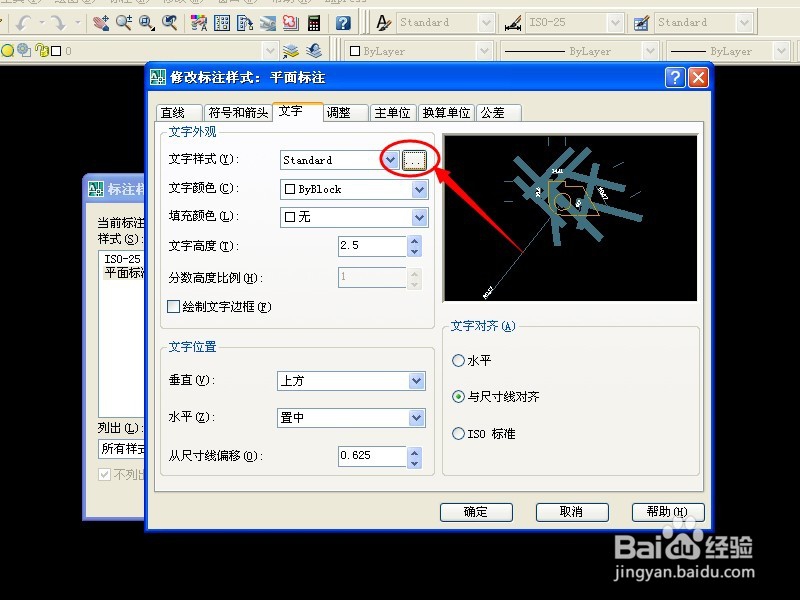
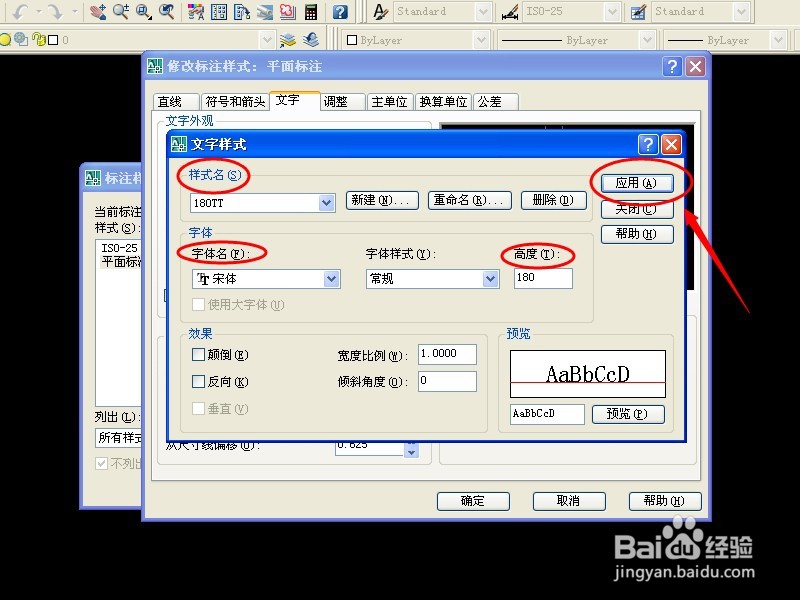
1、第三项文字,修改文字样式,点击后面那个方块,出现一个对话框,样式名称为180TT,字体改为宋体,下方有“使用大字体”,不做勾选,高度为180,编辑结束后,点击应用,关闭。退出对话框后,将“从尺寸线偏移”改为60.
Auto CAD中如何设置平面标注

Auto CAD中如何设置平面标注

Auto CAD中如何设置平面标注

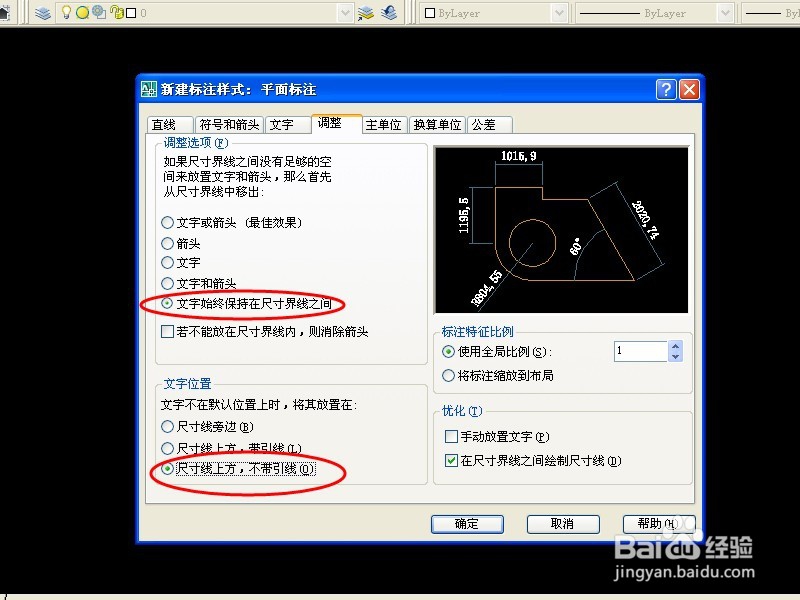
1、第四项调整,分别选择最后一项,见图。

Auto CAD中如何设置平面标注

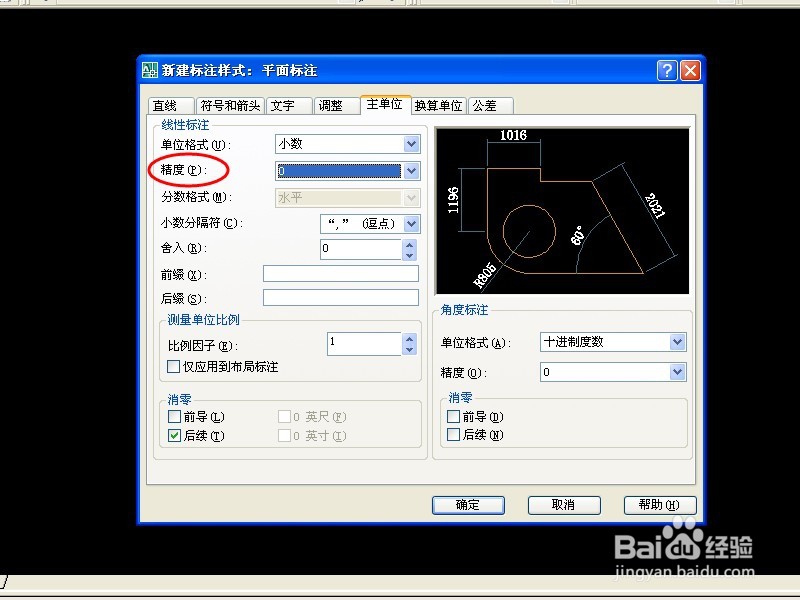
1、第五项住单位,精度改为0即可。全部编辑完成,点击确定,我们对平面的标注设置基本就完成了。
Auto CAD中如何设置平面标注

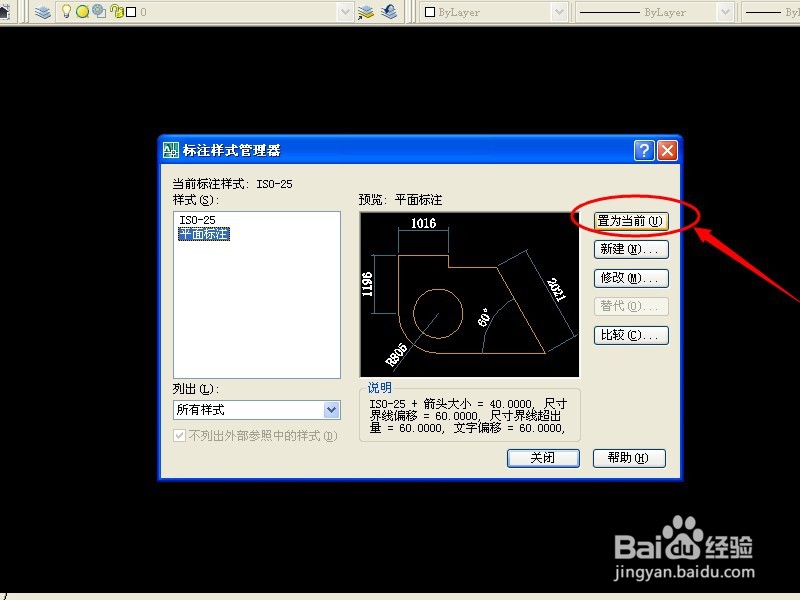
2、回到初始对话框,选择刚才编辑的“平面标注”,点击“置为当前”,这下就可以为你的图纸进行标注了。
Auto CAD中如何设置平面标注

Auto CAD中如何设置平面标注

  • CAD如何修改双击填充特性
  • CAD中如何设置工具栏
  • cad文字如何竖着写
  • CAD中命令的重复,撤销与重做
  • CAD2017如何设置2d线条宽度
  • 热门搜索
    全民健康生活方式日 生活英语 生活报 马3昂克赛拉怎么样 淡菜干怎么洗 如何提高课堂效率 如何选房 素数是什么意思 如何增大胸部 手筋断了怎么恢复