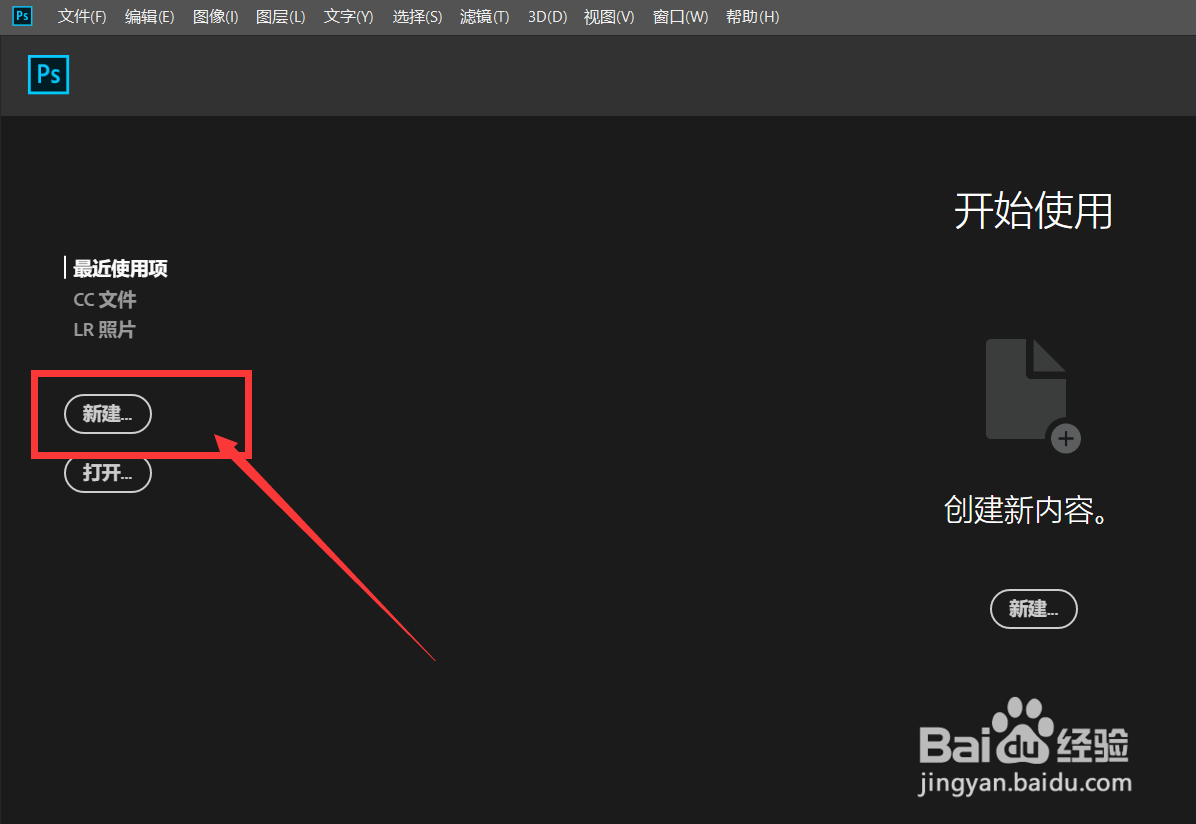
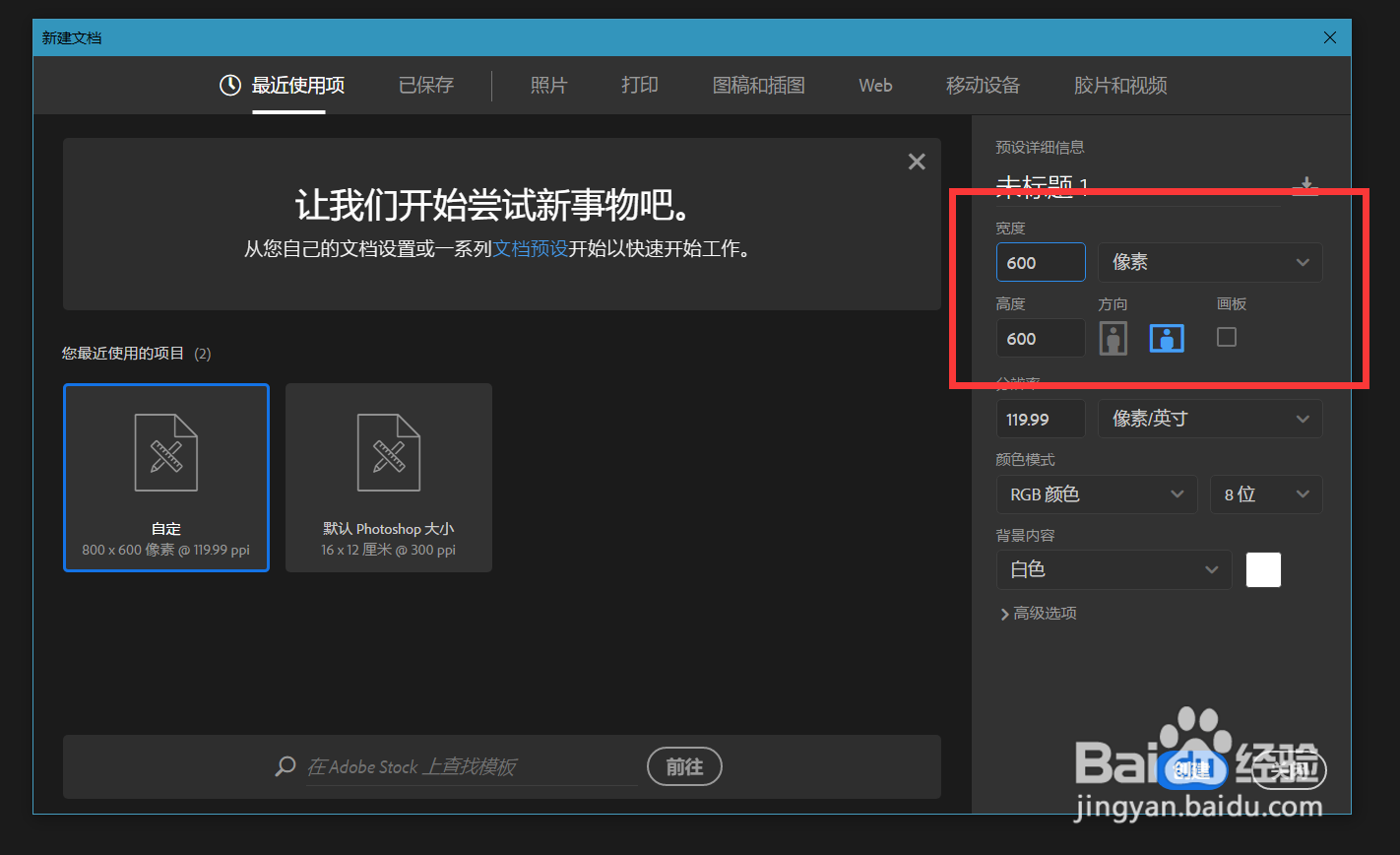
1、首先,我们打开Photoshop,点击【创建】,创建空白画布。
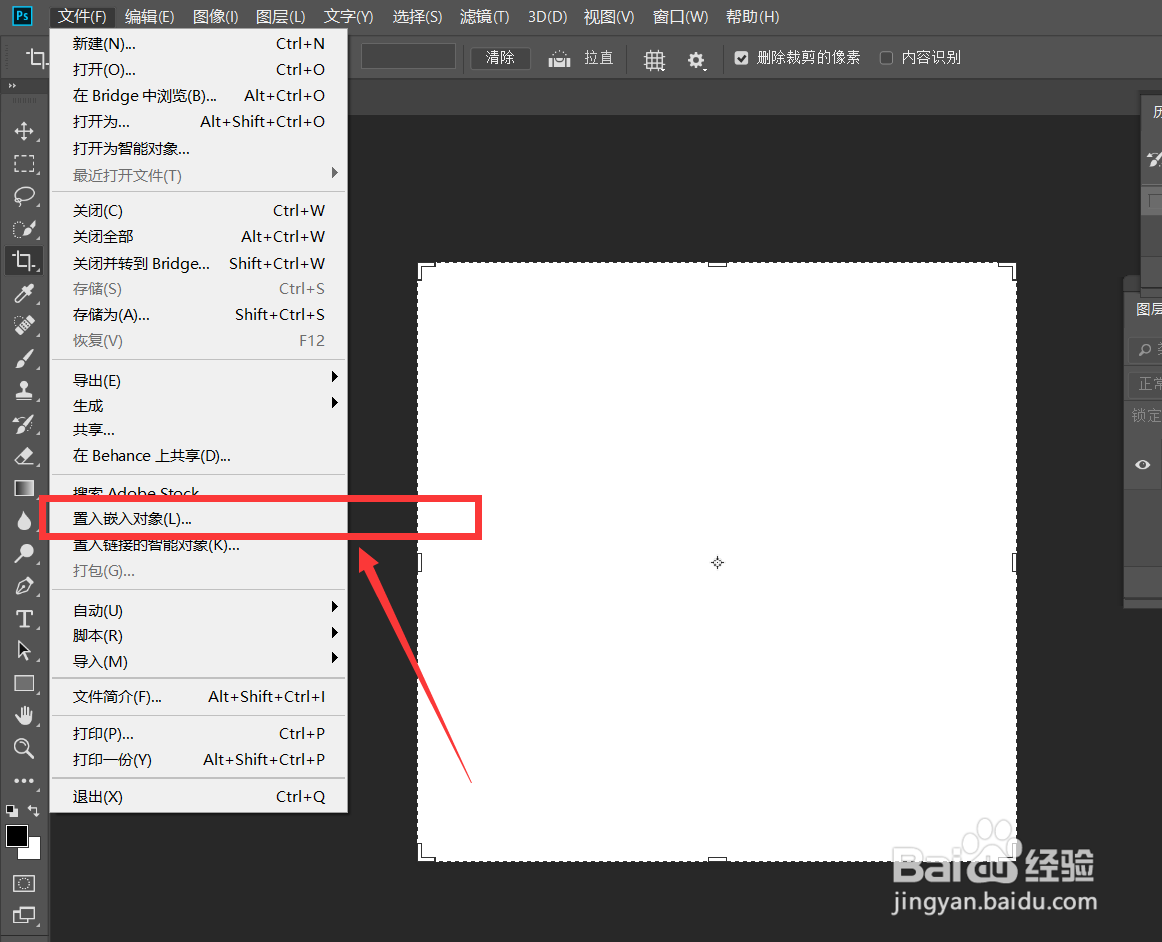
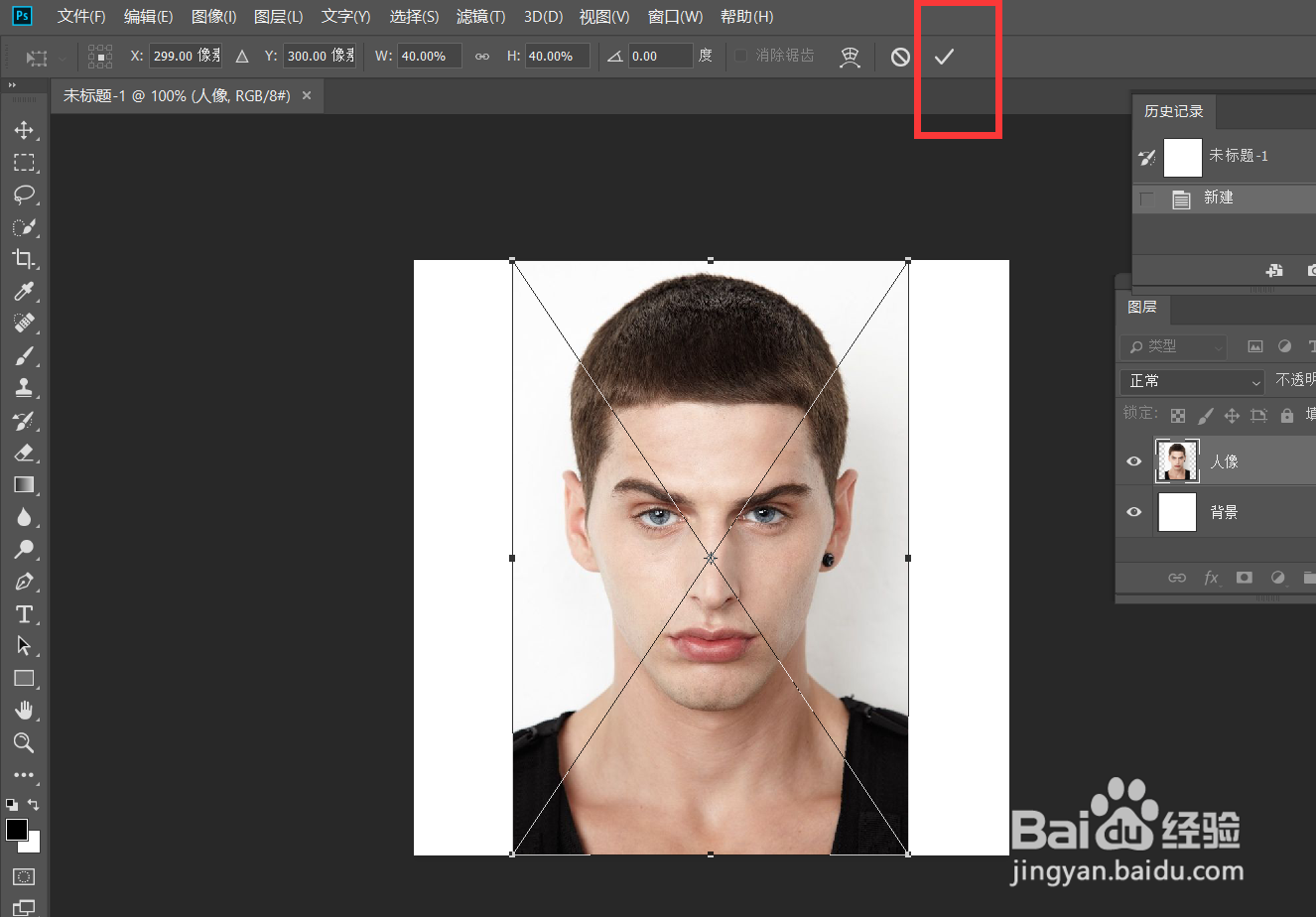
2、下面,点击左上角【文件】——【置入嵌入对象】。
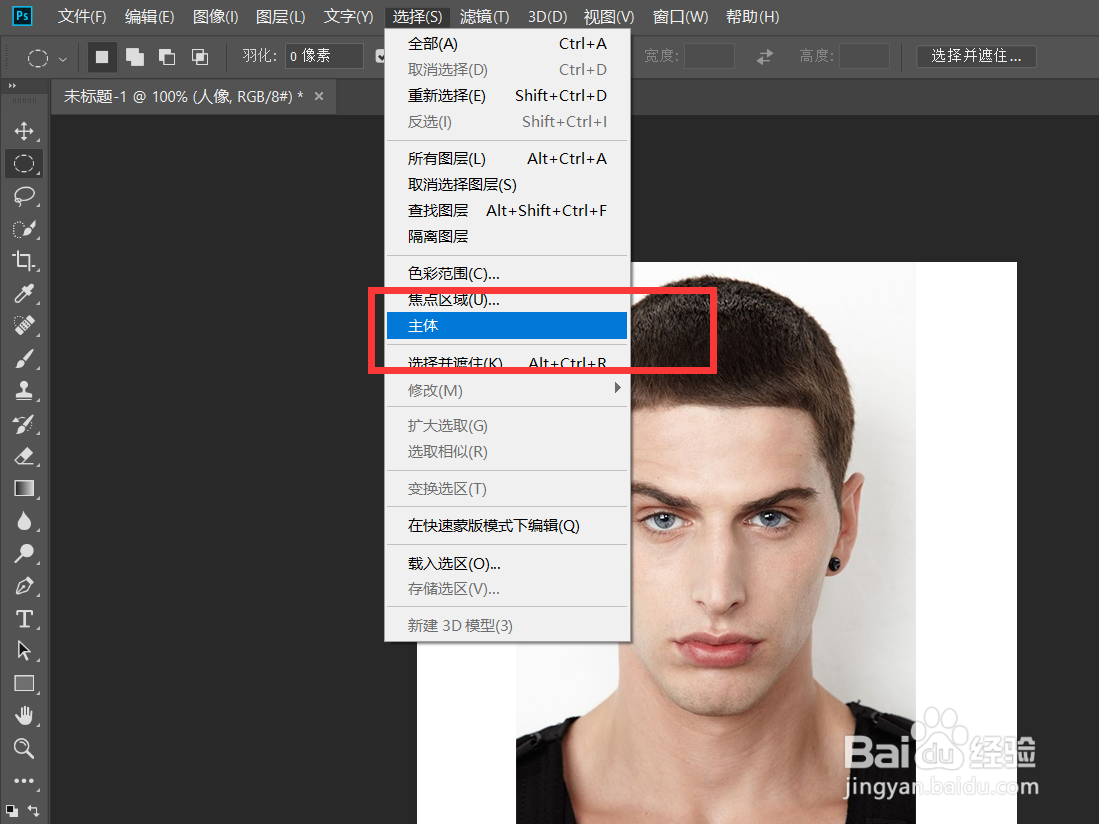
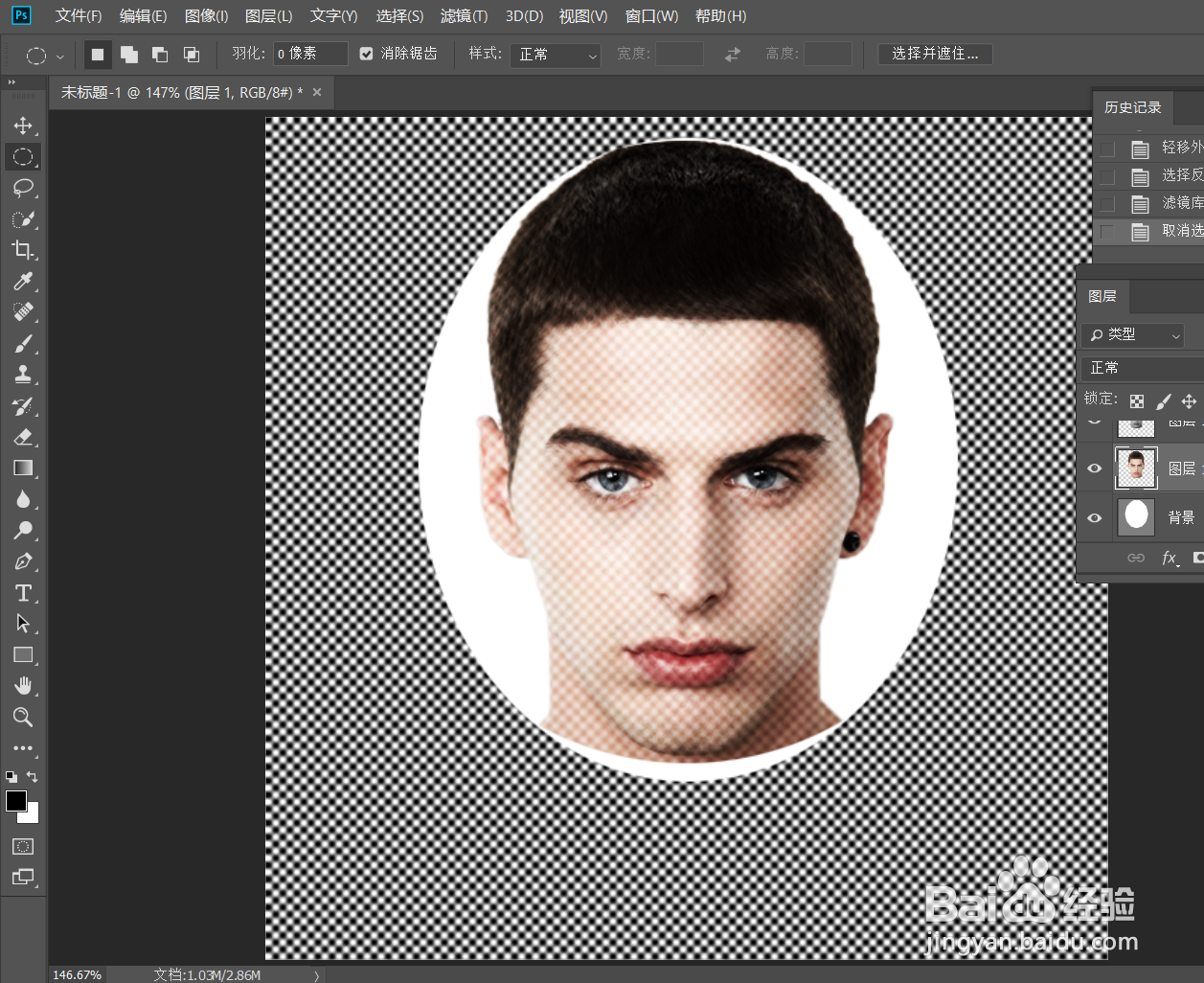
3、点击菜单栏的【选择】——【主体】,将人像单独选取出来,再用椭圆选区工具选取圆形头像,删除其余部分。

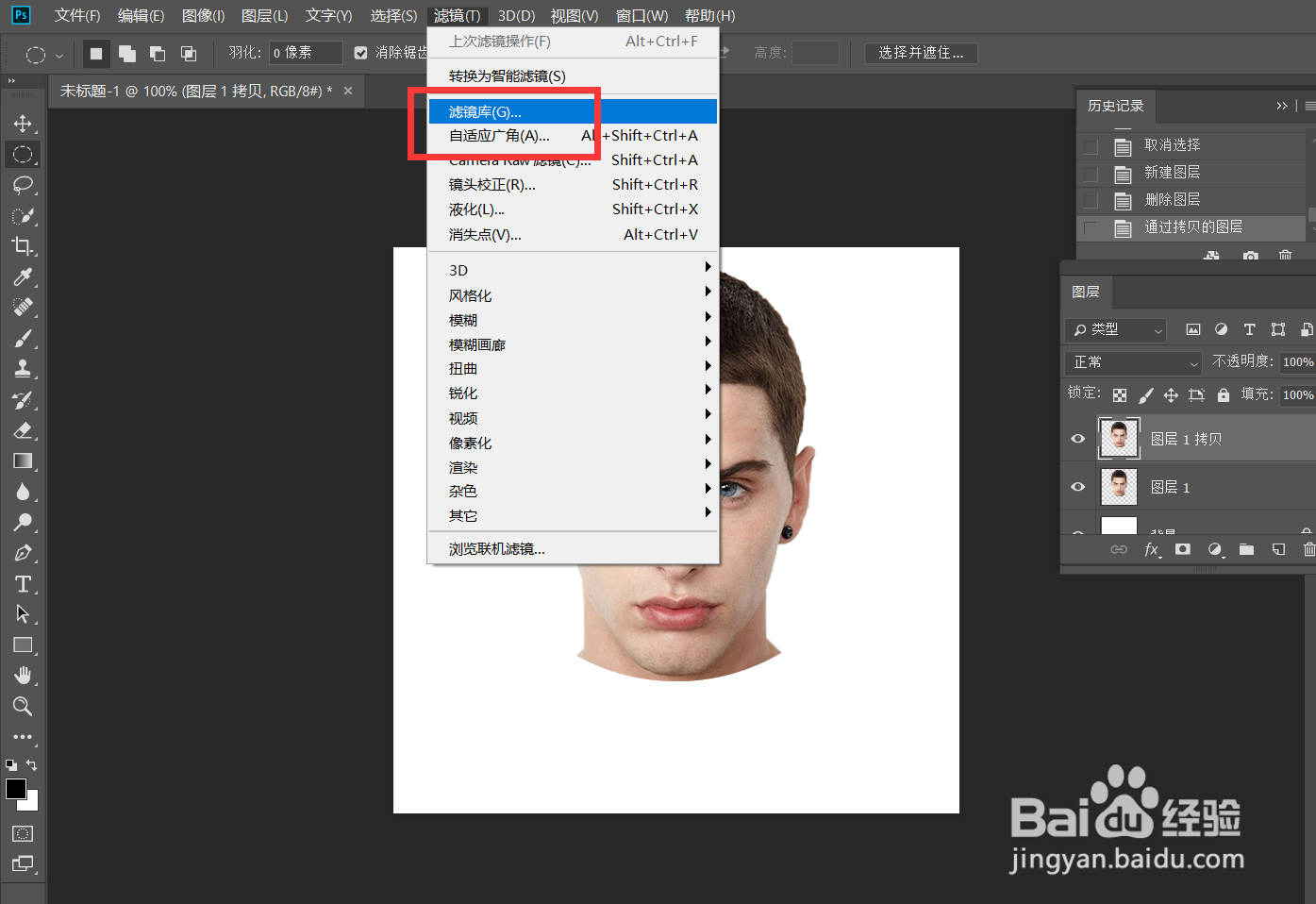
4、按快捷键CTRL+J复制一次,点击菜单栏【滤镜】----【滤镜库】。
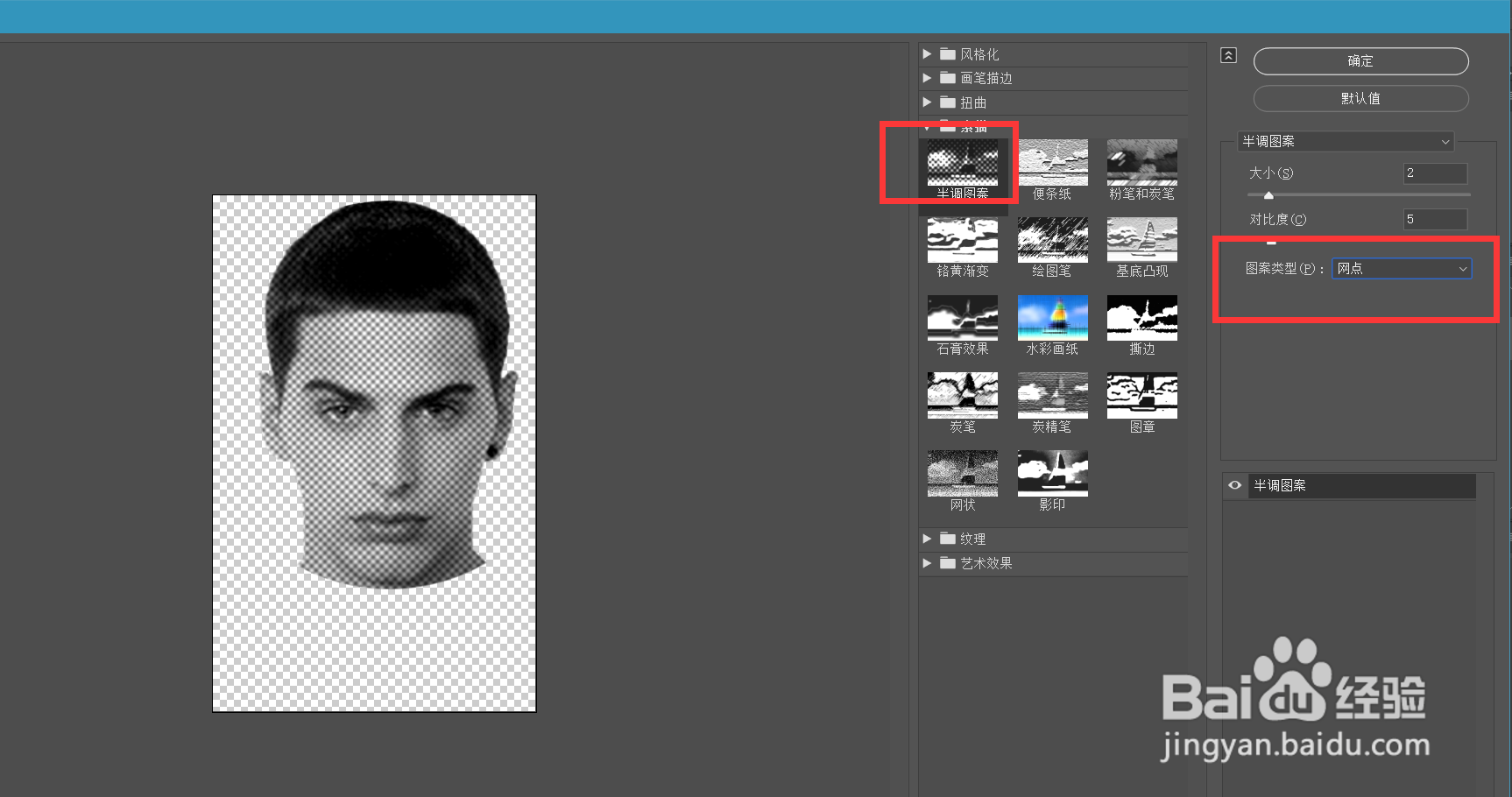
5、我们在【滤镜库】选择【像素】——【半调图案】,图案类型为网点。
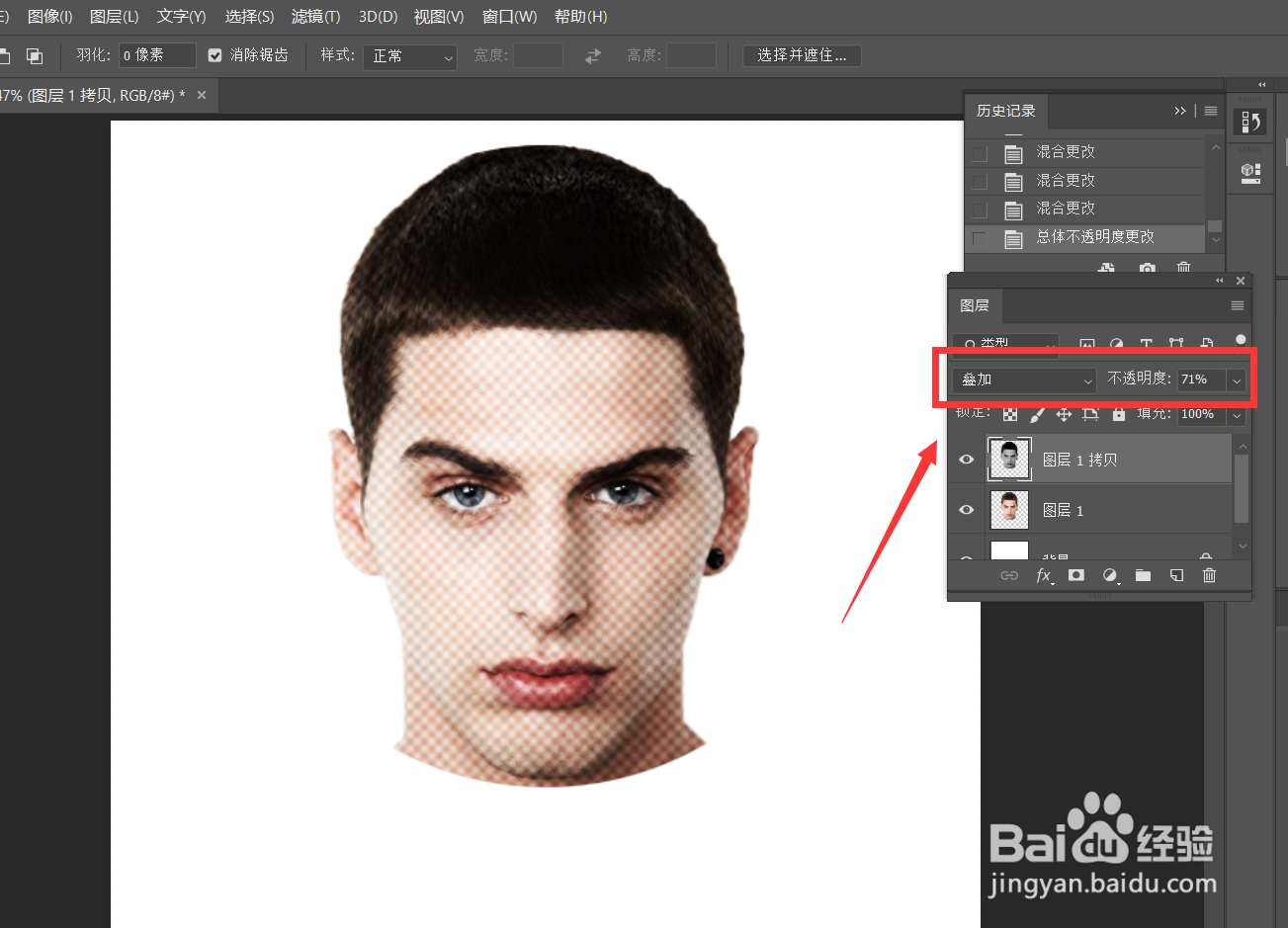
6、下面,我们调整图层混合模式为【叠加】,适当修改不透明度,如下图。
7、给背景色也添加一个半调图案,如下图,网格点头像完成。
时间:2026-04-23 23:26:21
1、首先,我们打开Photoshop,点击【创建】,创建空白画布。
2、下面,点击左上角【文件】——【置入嵌入对象】。
3、点击菜单栏的【选择】——【主体】,将人像单独选取出来,再用椭圆选区工具选取圆形头像,删除其余部分。
4、按快捷键CTRL+J复制一次,点击菜单栏【滤镜】----【滤镜库】。
5、我们在【滤镜库】选择【像素】——【半调图案】,图案类型为网点。
6、下面,我们调整图层混合模式为【叠加】,适当修改不透明度,如下图。
7、给背景色也添加一个半调图案,如下图,网格点头像完成。
