如何标记和删除Excel表格中的重复项内容

 时间:2026-04-22 06:22:28

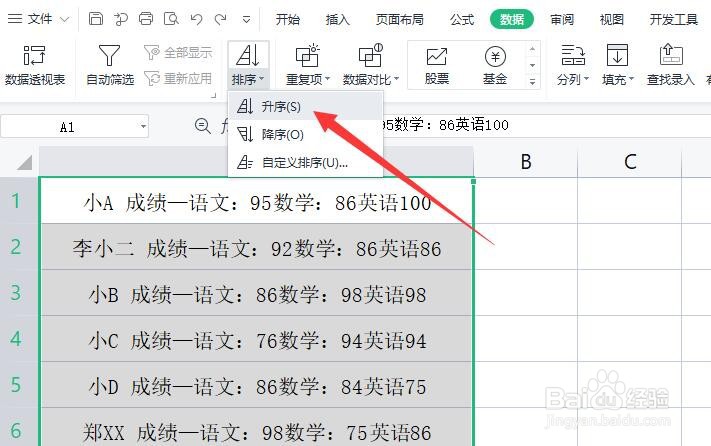
1、首先,我们打开如图所示的表格数据,在此,我们选中整个表格数据,点击如图所示的单元格下拉列表。

如何标记和删除Excel表格中的重复项内容

2、接着我们重启下拉列表中选择,如图所示的高亮显示重复选项。

如何标记和删除Excel表格中的重复项内容

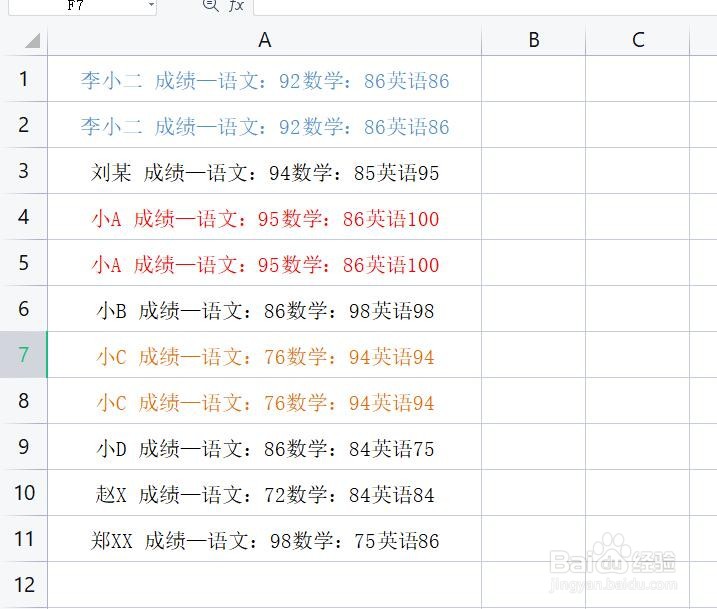
3、大财主如图所示的设置高亮显示重复项窗口后,我没设置相应的数据区域,并点击确定按钮,此时将高亮显示数据表中的重复项内容。

如何标记和删除Excel表格中的重复项内容

如何标记和删除Excel表格中的重复项内容

4、对于所显示的重复项内容,我们可以对其进行删除操作,如图所示。

如何标记和删除Excel表格中的重复项内容

如何标记和删除Excel表格中的重复项内容

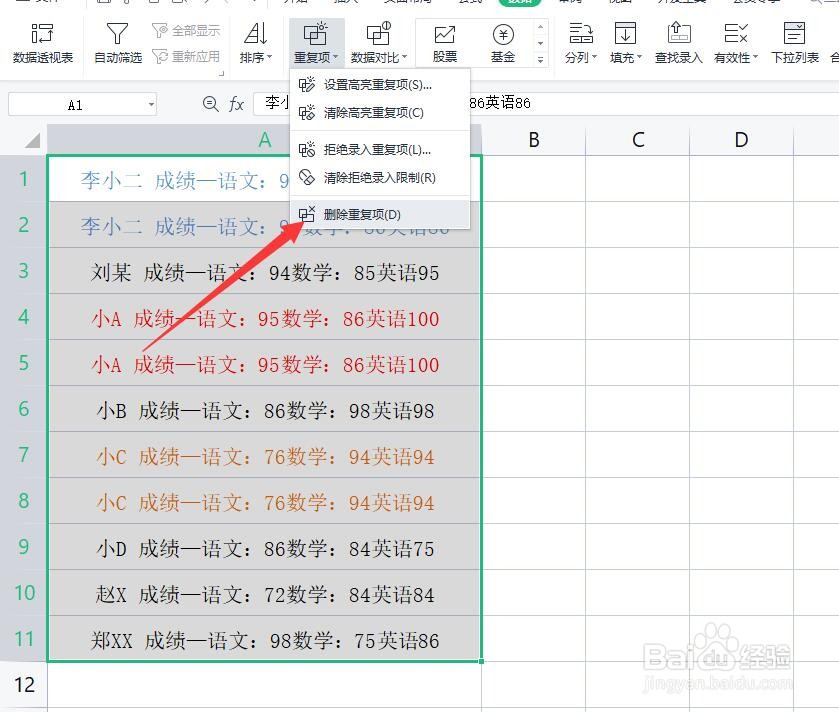
5、在此,我们直接从单元格格式下拉列表中选择删除重复项。

如何标记和删除Excel表格中的重复项内容

6、此时将弹出如图所示的删除重复项窗口,在此我们就可以查看到相同单元格重复下载内容的数量,点击确定即可完成相关数据的删除操作。

如何标记和删除Excel表格中的重复项内容

如何标记和删除Excel表格中的重复项内容

  • Excel如何替换*号字符
  • Excel中如何使用Ctrl+E?
  • Excel如何使用REPLACE函数实现按为替换文本
  • excel如何对合并单元格进行筛选
  • 在Excel表格中如何四舍五入的去除小数点
  • 热门搜索
    iphone怎么激活 馅饼的面怎么和 华为荣耀怎么样 双眼皮胶水怎么用 广汽传祺gs8怎么样 吊带袜怎么穿 貂毛怎么洗 重庆电子工程职业学院怎么样 求和公式怎么用 电脑无法开机怎么办