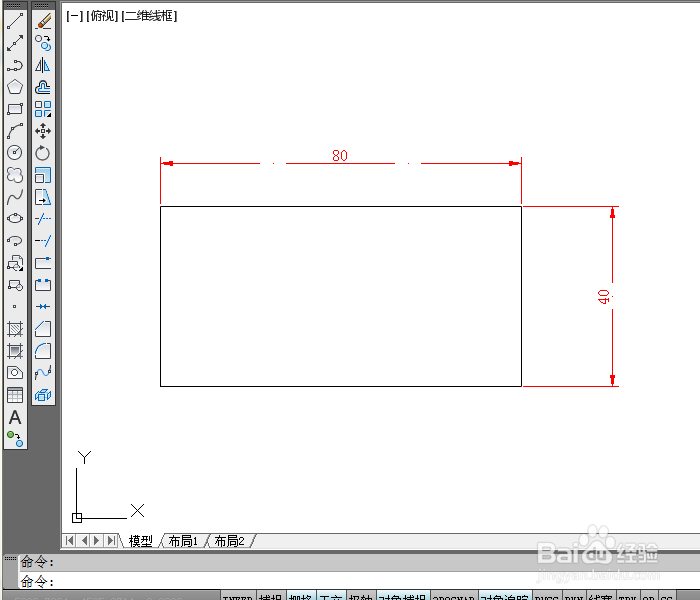
1、为了更好演示操作,小编画了一个长80宽40的长方形
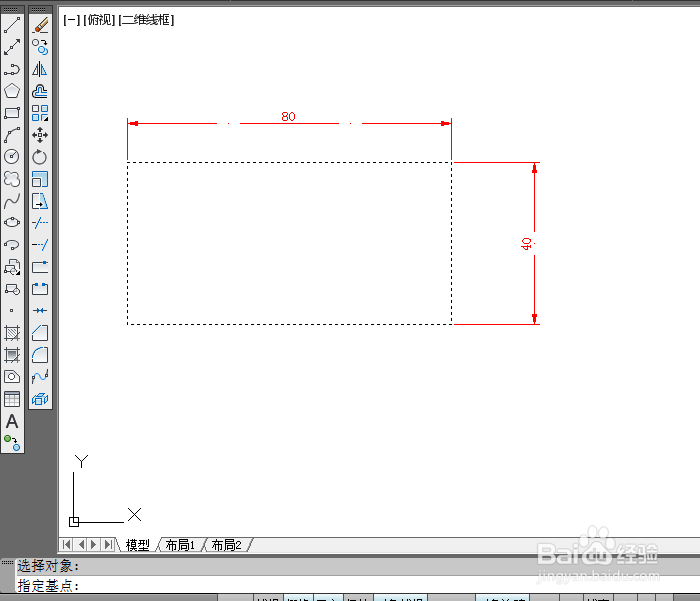
2、点击选择右边缩放工具,命令栏显示“选择对象”

3、这时直接选择你所要缩放的图形即可,小编点击选择了小编绘画的长方形(图形简单操作不熟练的时候可以一个一个点击选择,到后期按住左键把整个图形囊括在内即可)。选择之后一定要键盘”enter”结束或者鼠标右键结束。(对象选择后图形是虚的)
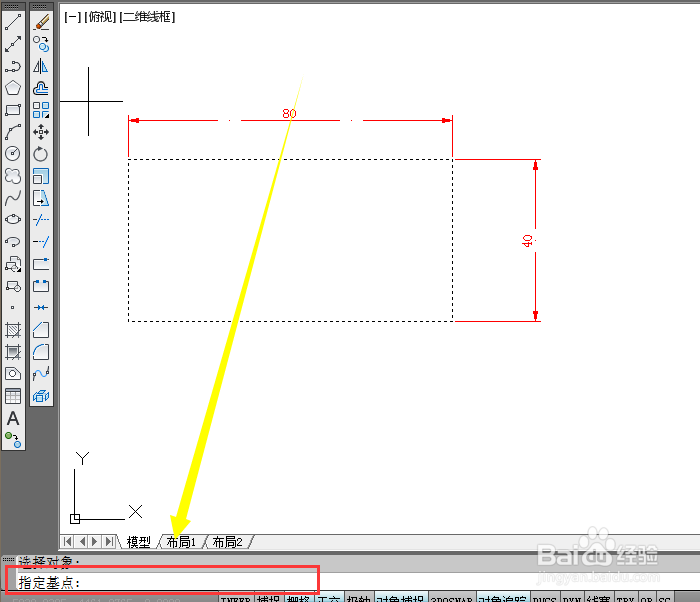
4、这时候命令栏就会显示“指定基点”一般选择缩放图像的中心点作为基点。
5、指定中点之后,命令栏显示“指定比例因子|复制|参照”
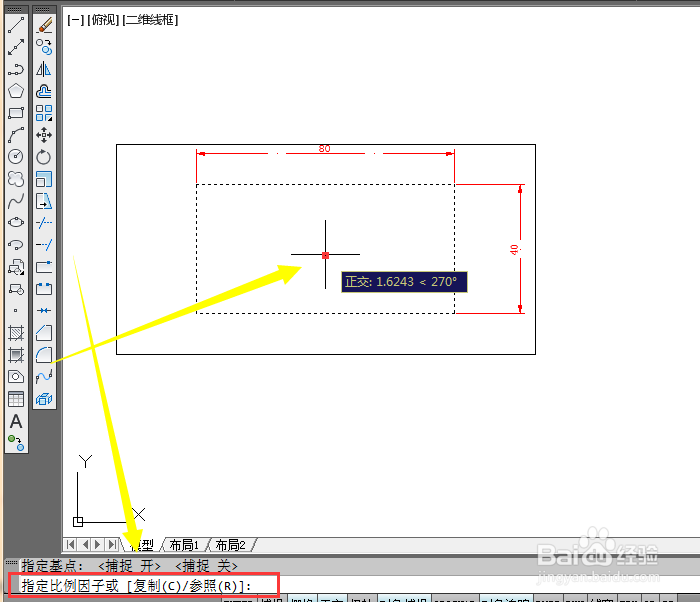
6、先来说一说复制,小编键盘输入“c”就算复制成功了,意思是将要进行缩放的图像进行复制,这里小编为了让大家看到明显对比选择了复制。这时可以看到命令栏又显示“指定比例因子|复制|参照
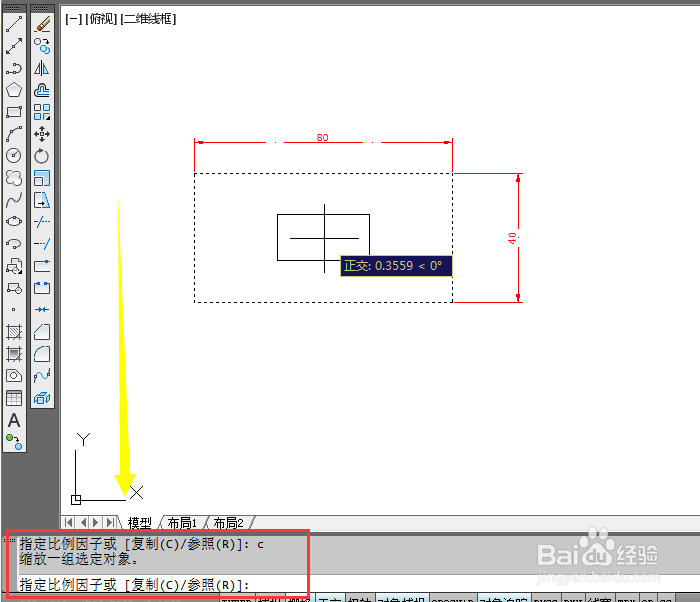
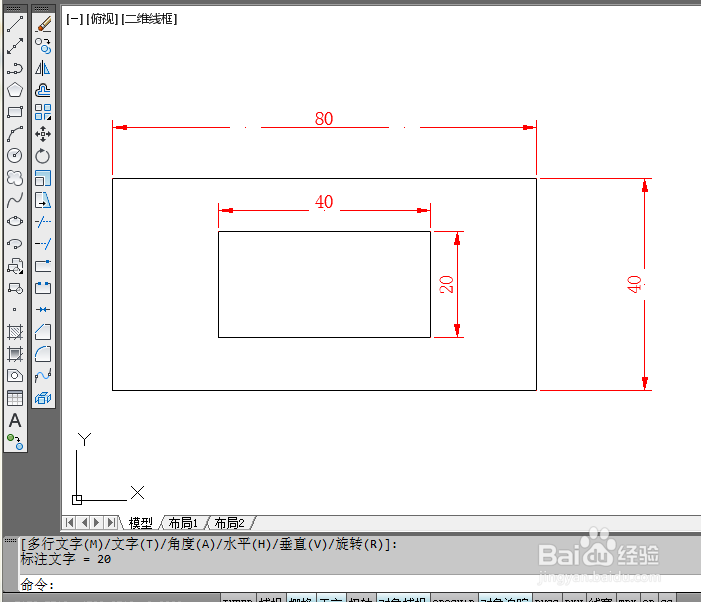
7、小编直接输入比例0.5,想将原图形缩小一倍。这时候可以看到原来的长方形里面多了一个小长方形,大小是原来的0.5倍。