剪映怎么在视频中间加入图片

 时间:2026-02-14 09:14:22

1、点击开始创作

在剪映主页点击画面中间的开始创作。

剪映怎么在视频中间加入图片

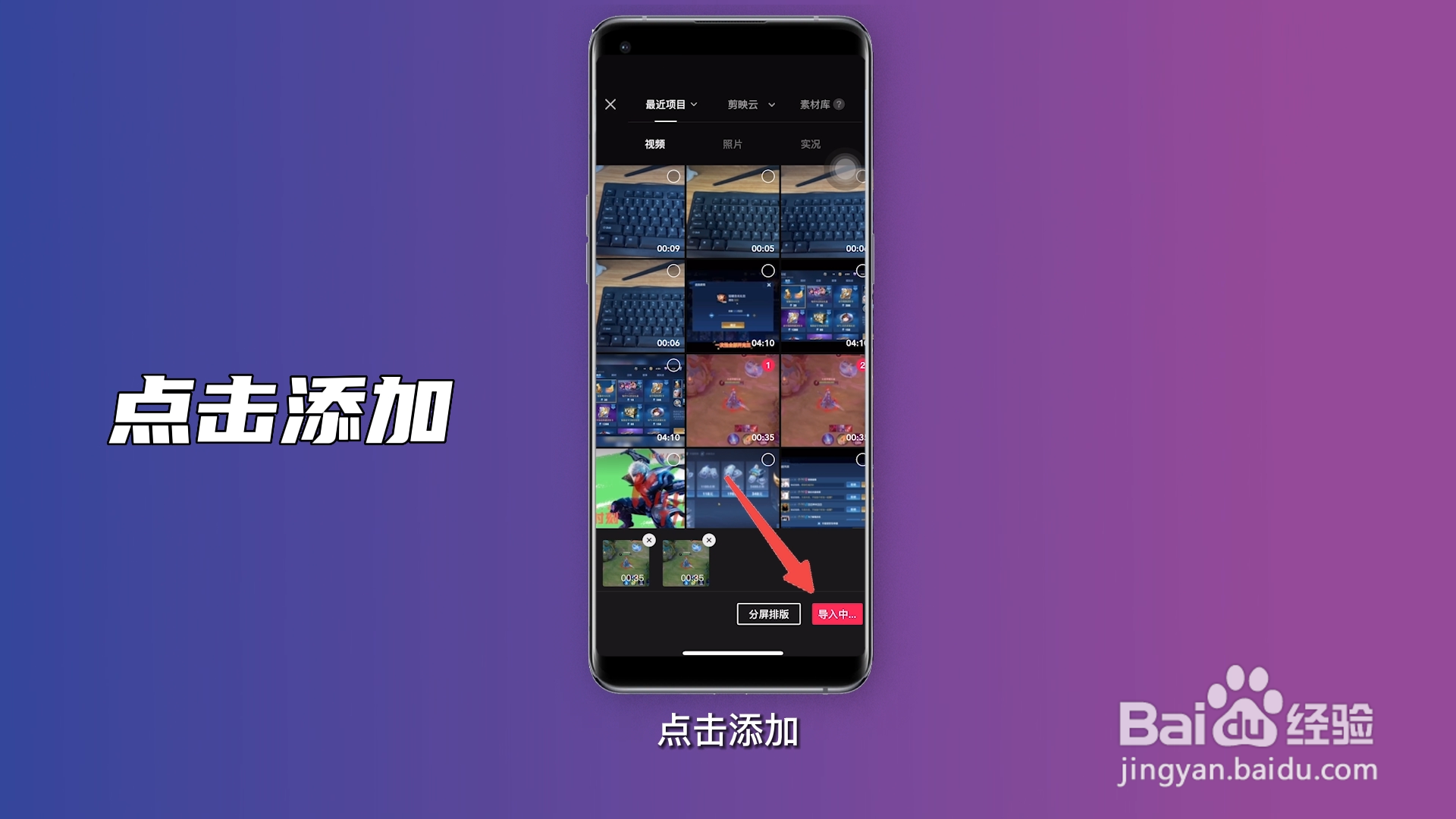
2、点击添加

选择需要加入图片的视频,点击添加。

剪映怎么在视频中间加入图片

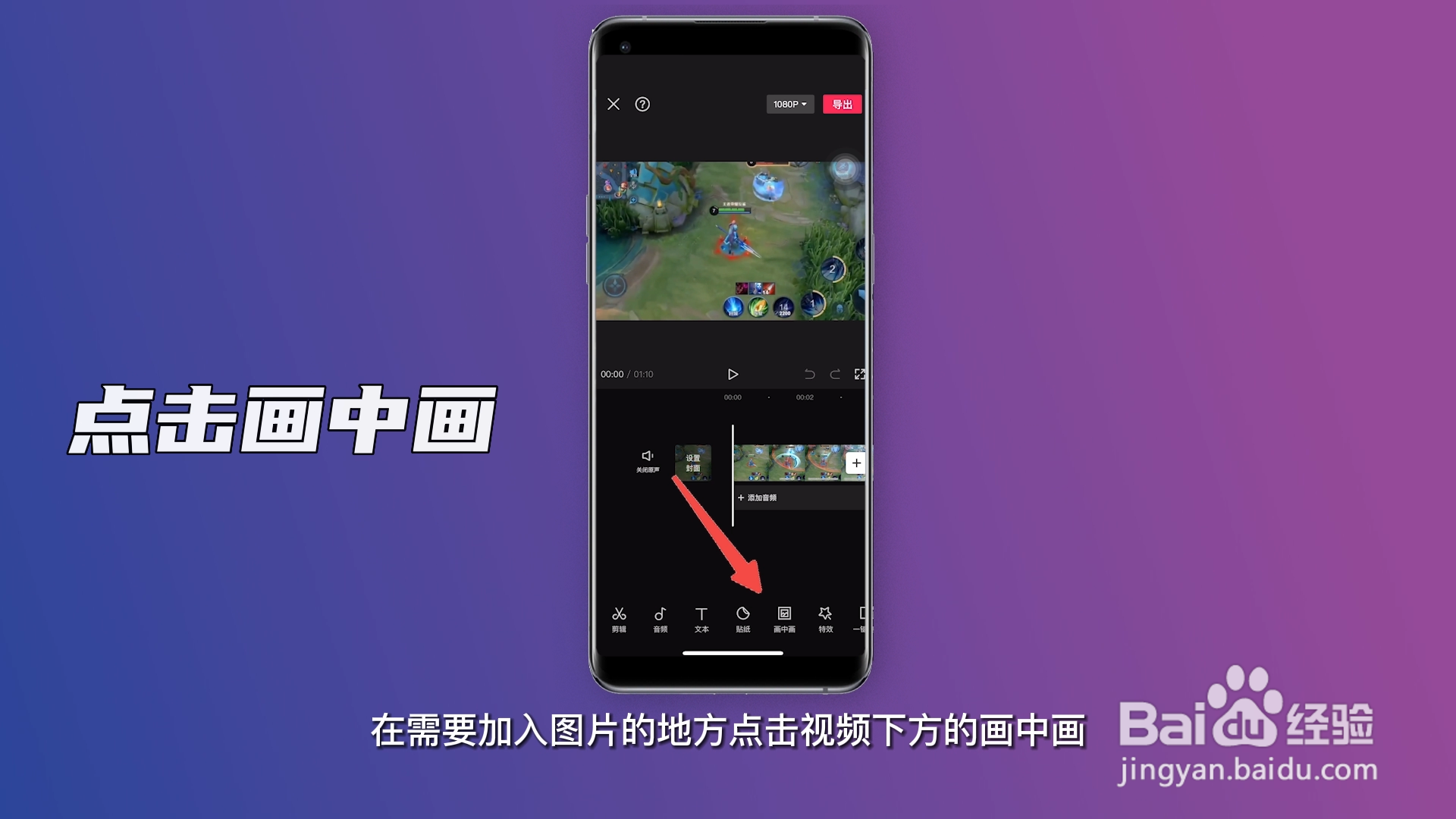
3、点击画中画

在需要加入图片的地方点击视频下方的画中画。

剪映怎么在视频中间加入图片

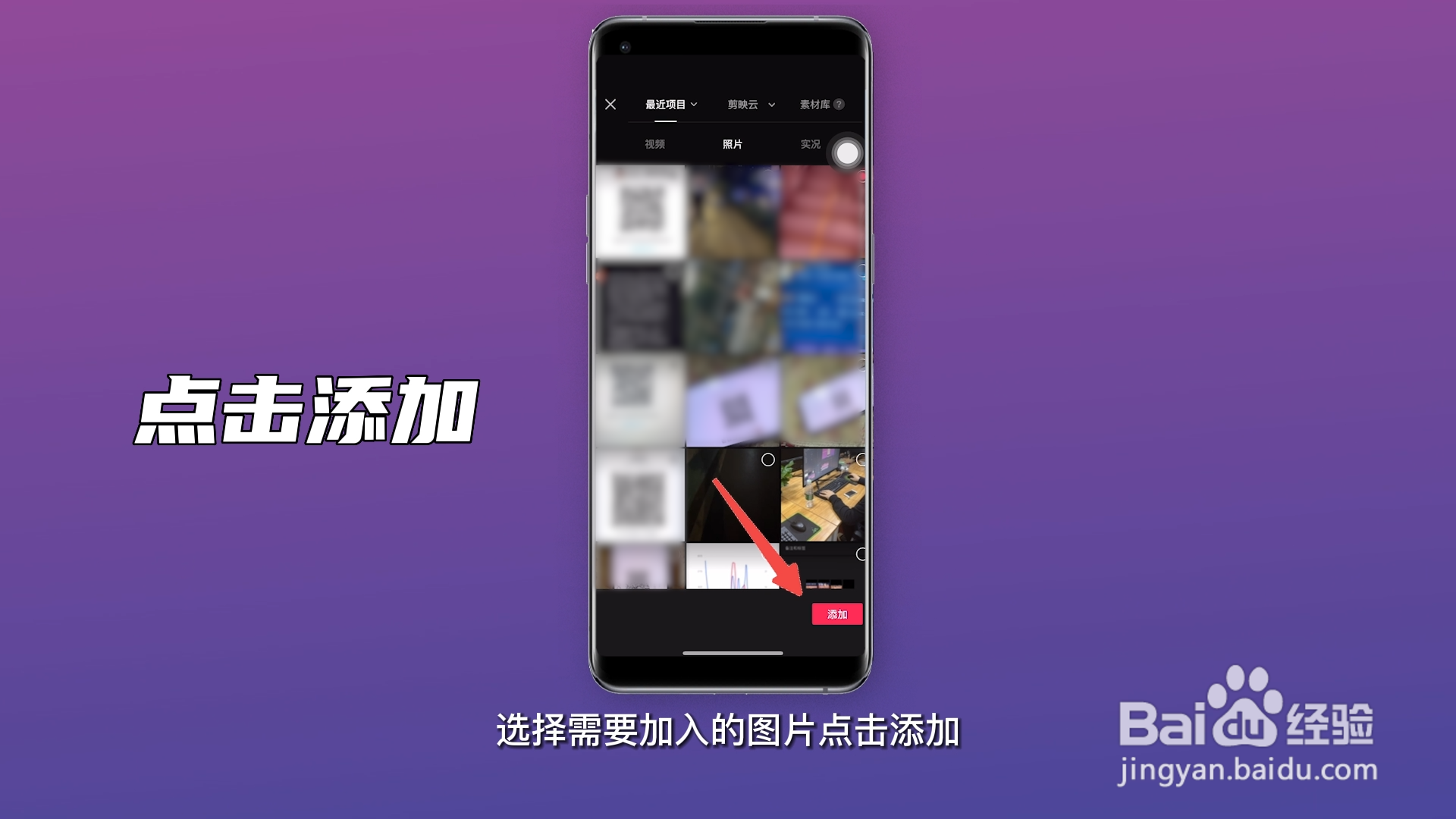
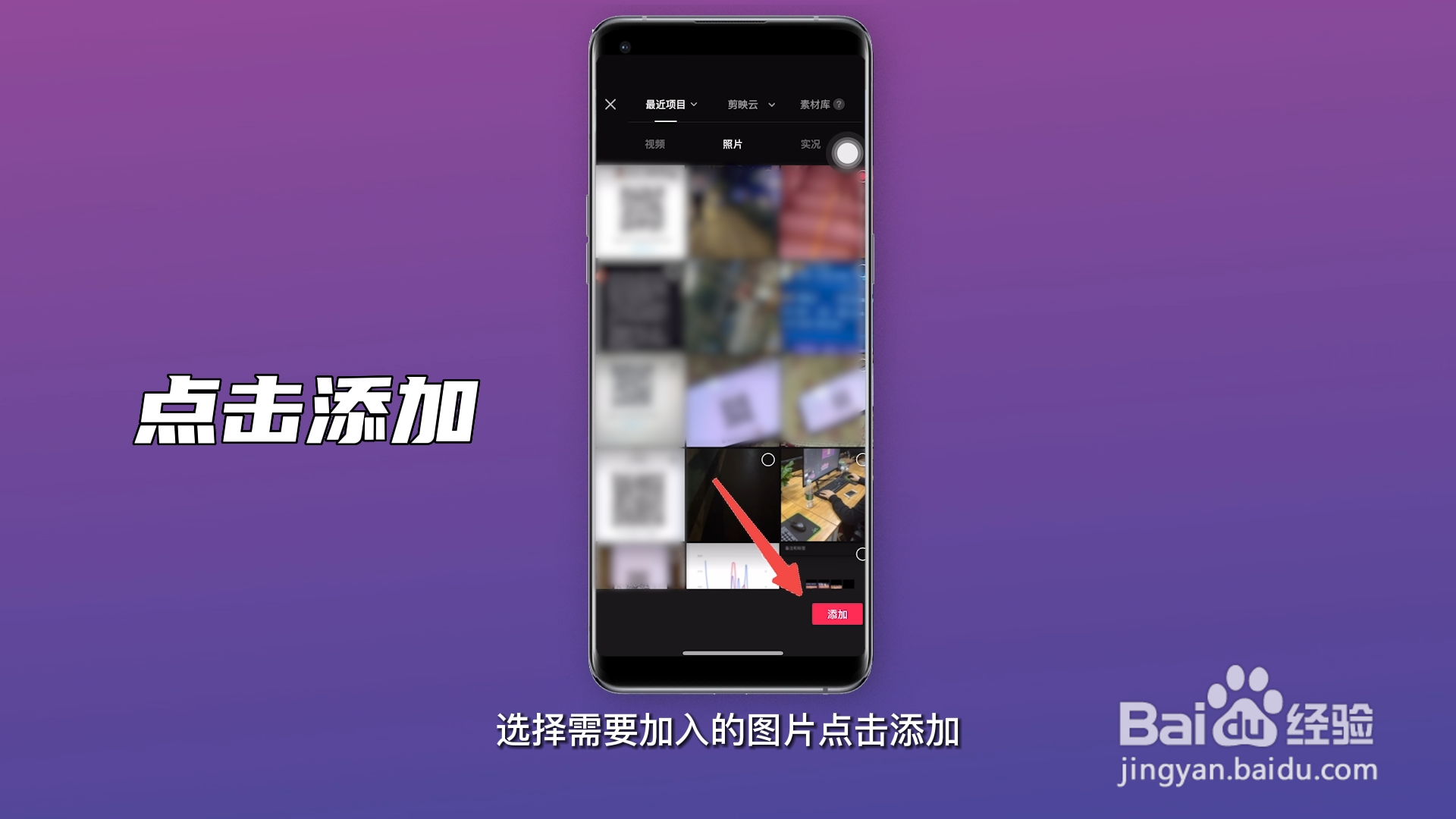
4、点击添加

点击新增画中画,选择需要加入的图片,点击添加。

剪映怎么在视频中间加入图片

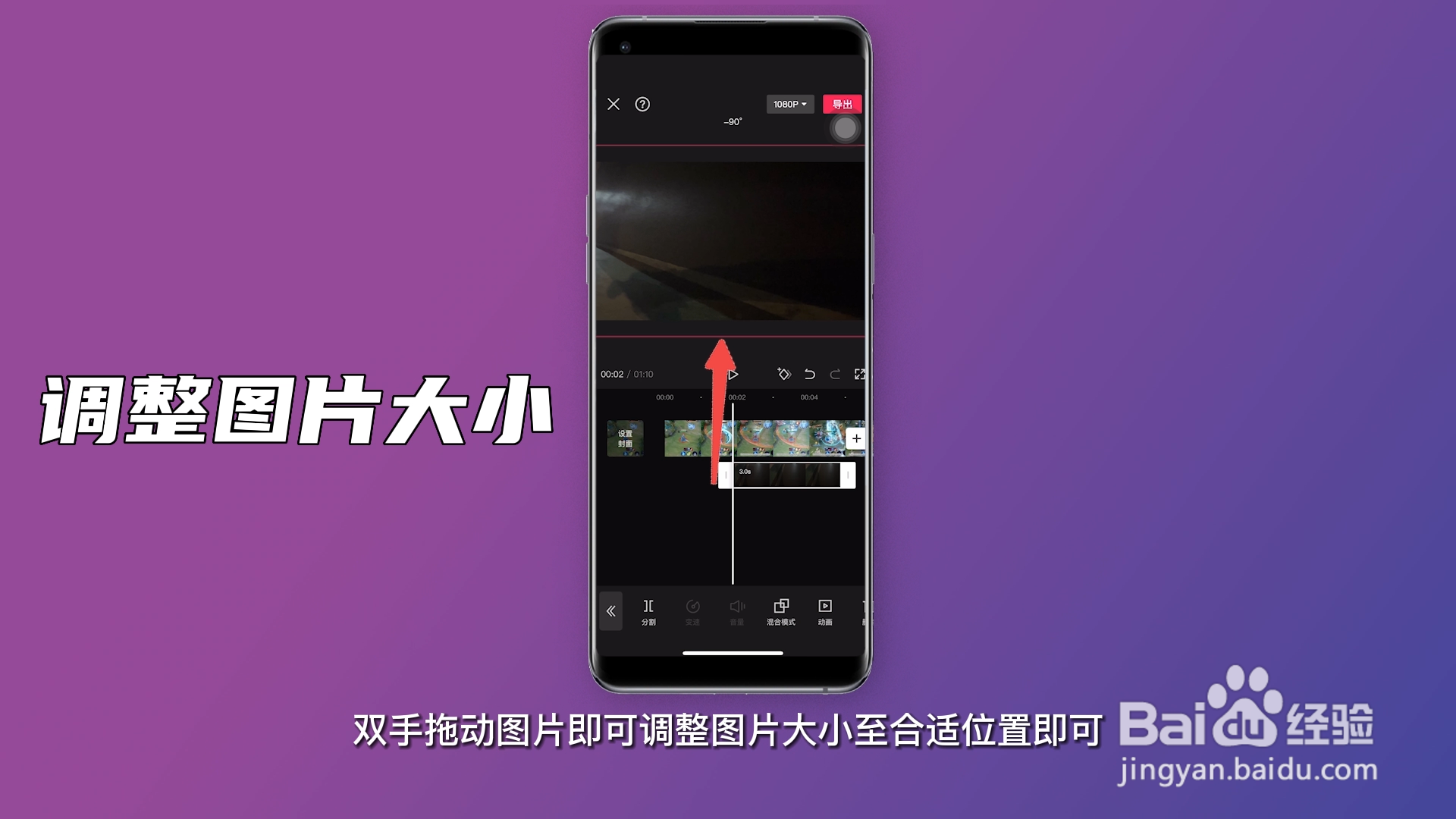
5、调整图片大小

双手拖动图片即可调整图片大小至合适位置即可。

剪映怎么在视频中间加入图片

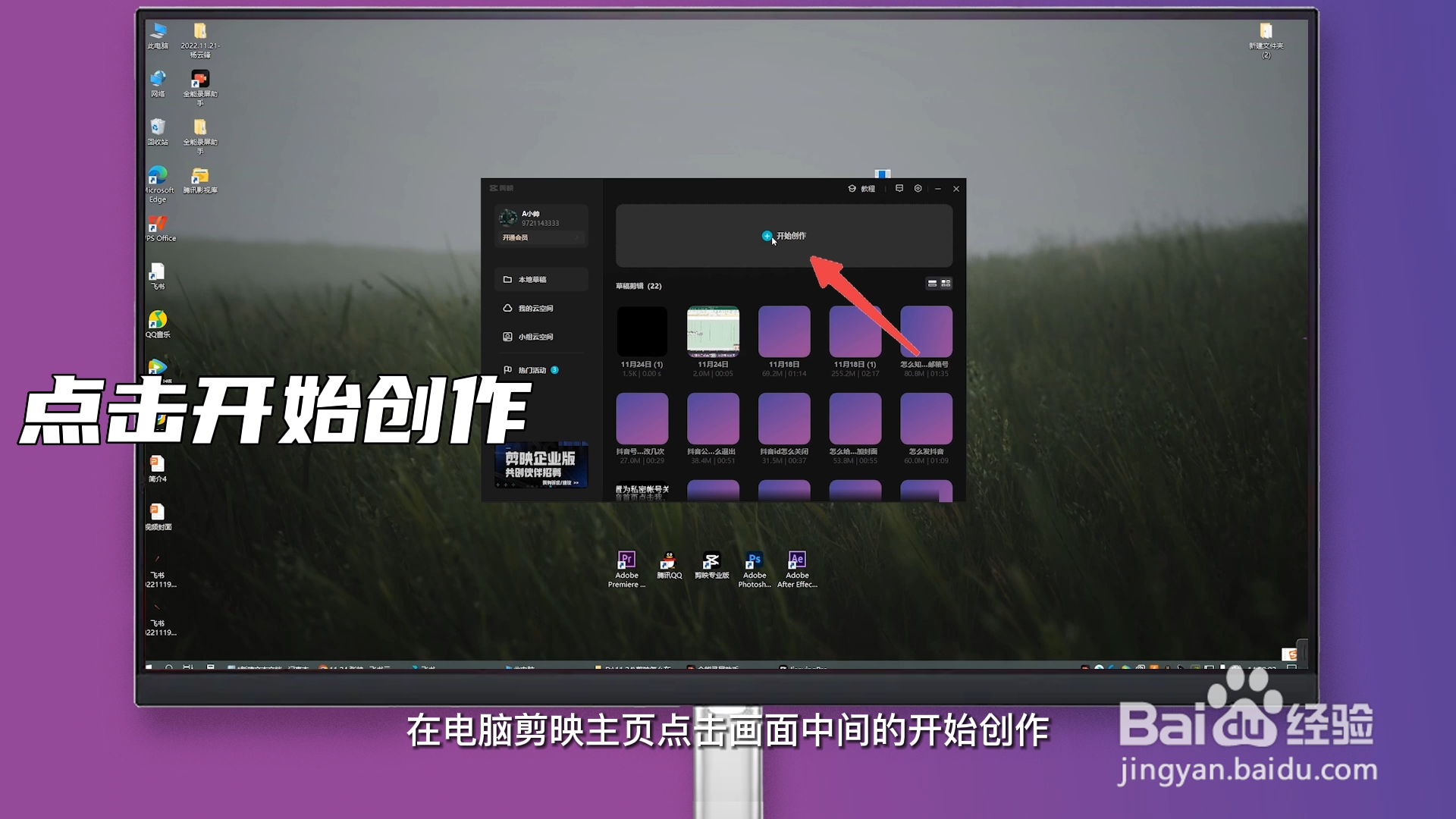
1、点击开始创作

在电脑剪映主页点击画面中间的开始创作。

剪映怎么在视频中间加入图片

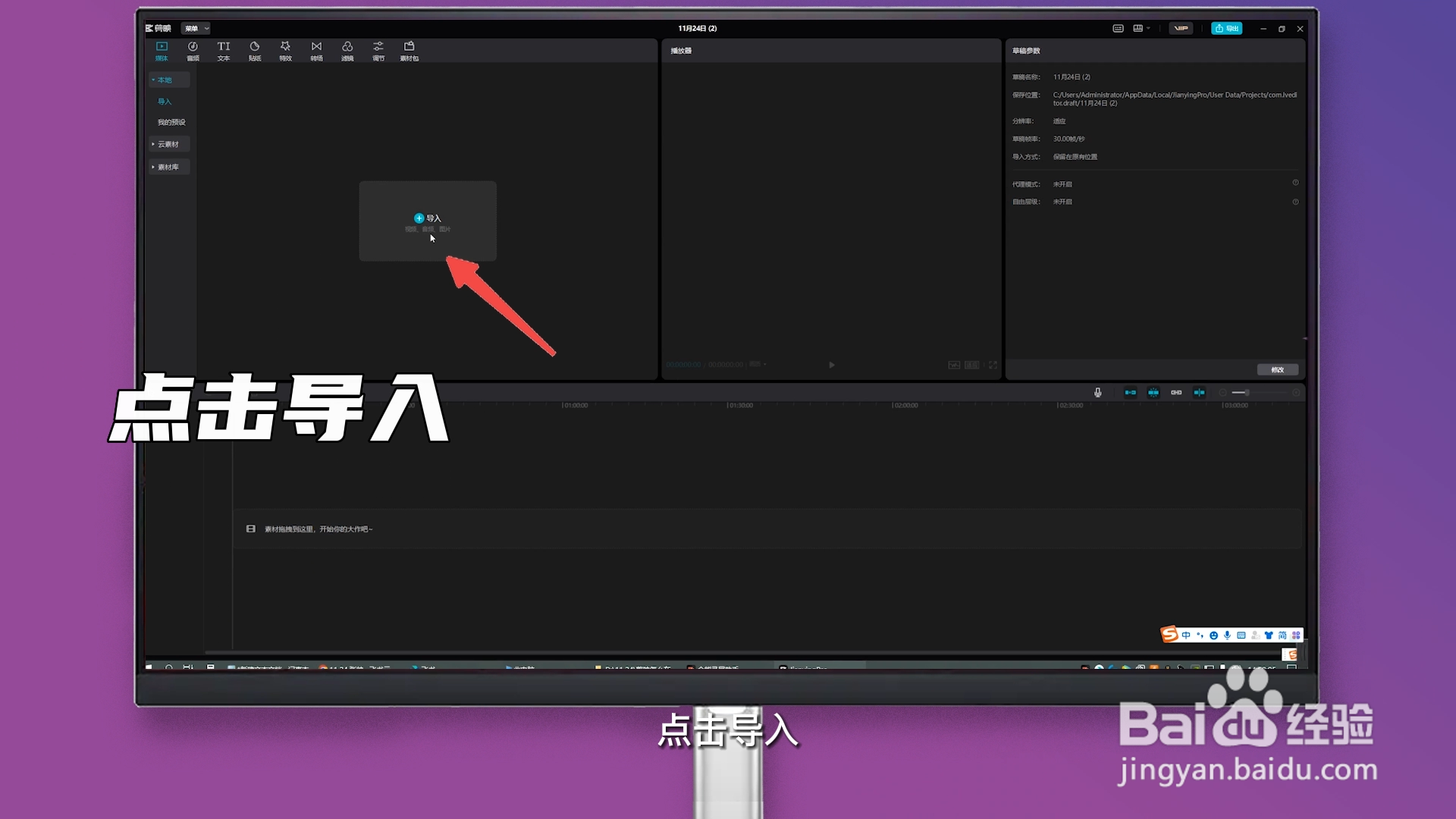
2、点击导入

点击导入,导入需要加图片的视频和图片。

剪映怎么在视频中间加入图片

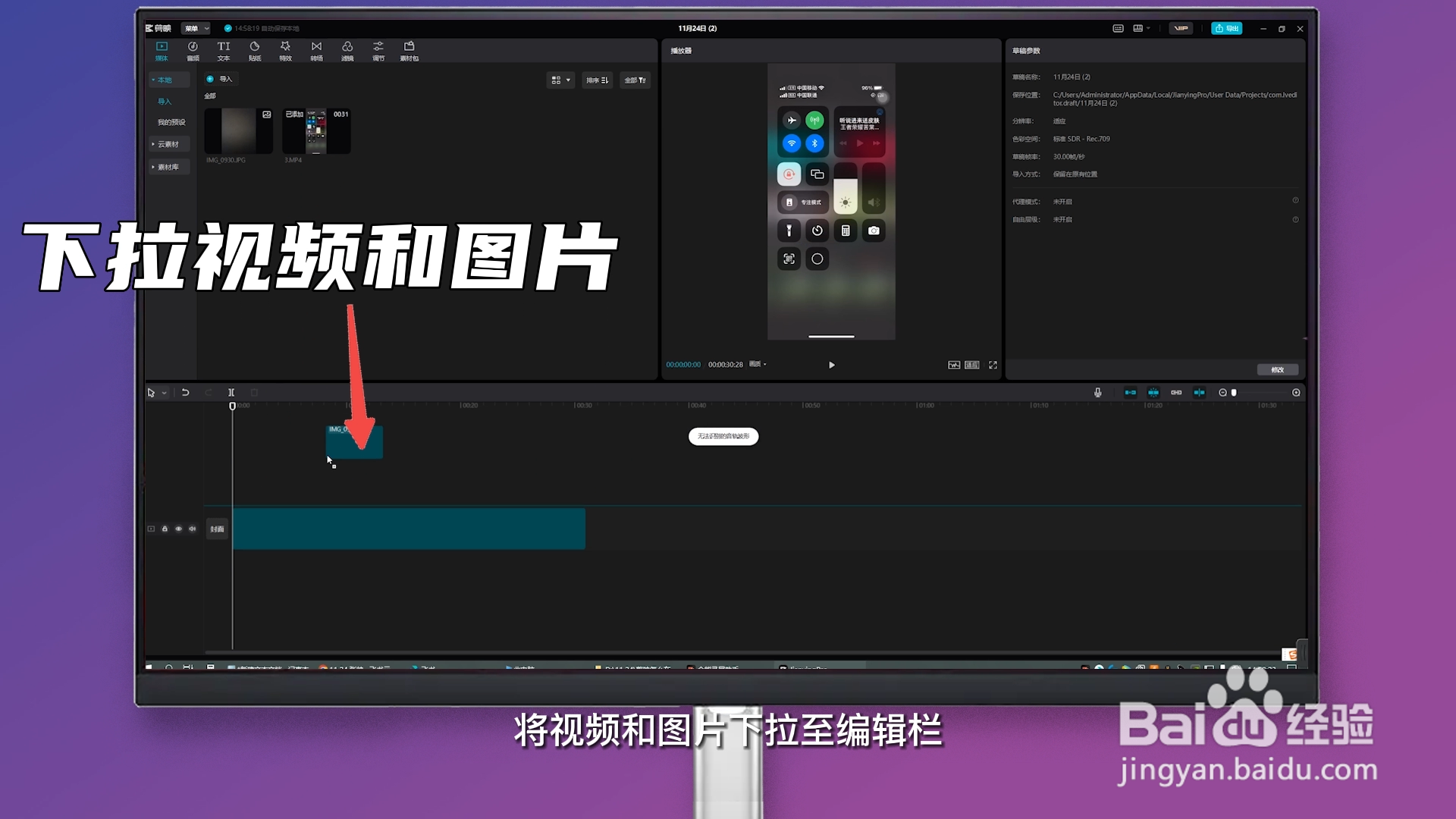
3、下拉视频和图片

将视频和图片下拉至编辑栏。

剪映怎么在视频中间加入图片

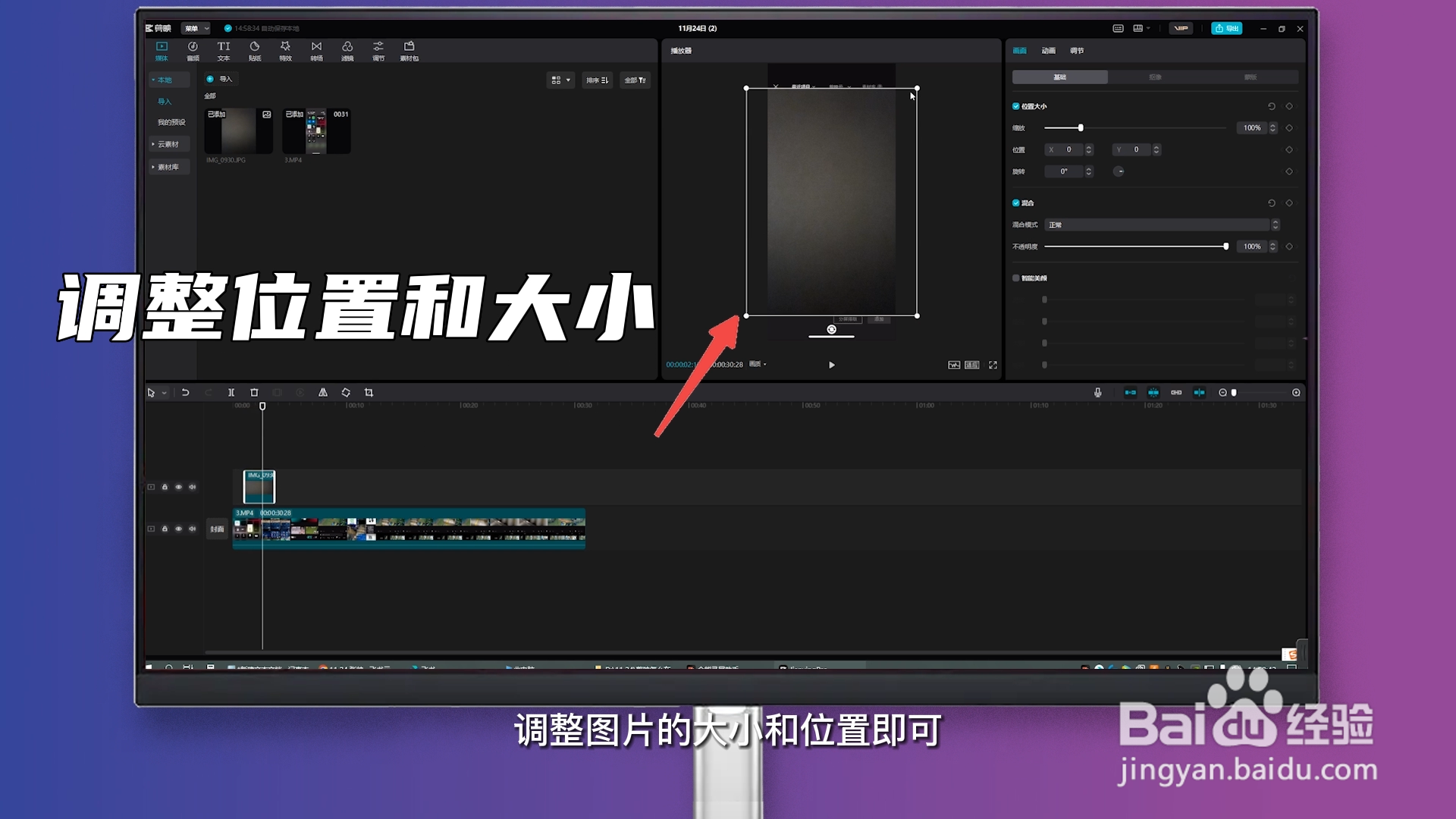
4、调整位置和大小

将图片拉动至需要加入的地方,调整图片的大小和位置即可。
剪映怎么在视频中间加入图片

1、点击开始创作

在剪映主页点击画面中间的开始创作。

剪映怎么在视频中间加入图片

2、点击添加

选择需要加入图片的视频,点击添加。

剪映怎么在视频中间加入图片

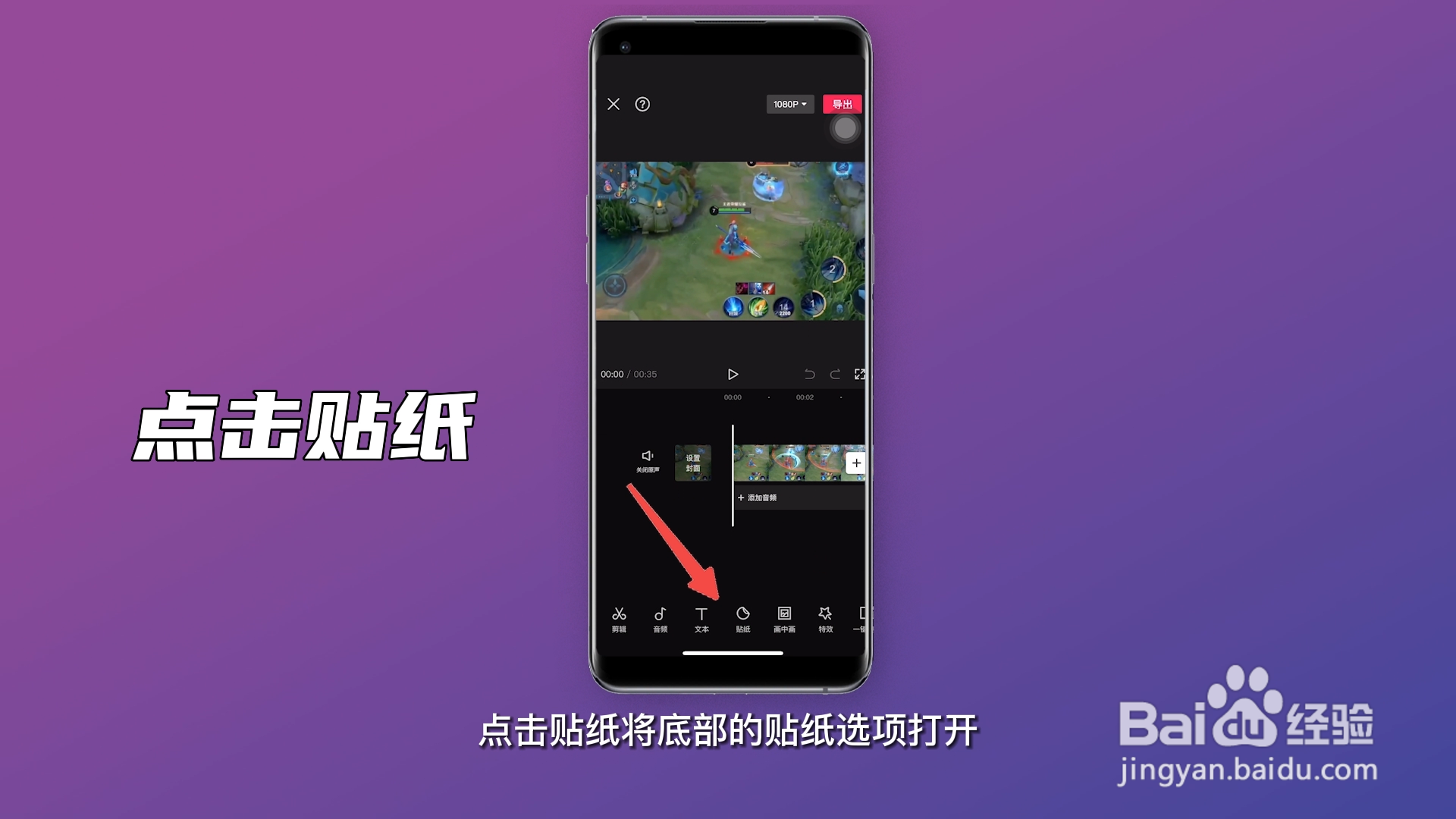
3、点击贴纸

点击贴纸将底部的贴纸选项打开。

剪映怎么在视频中间加入图片

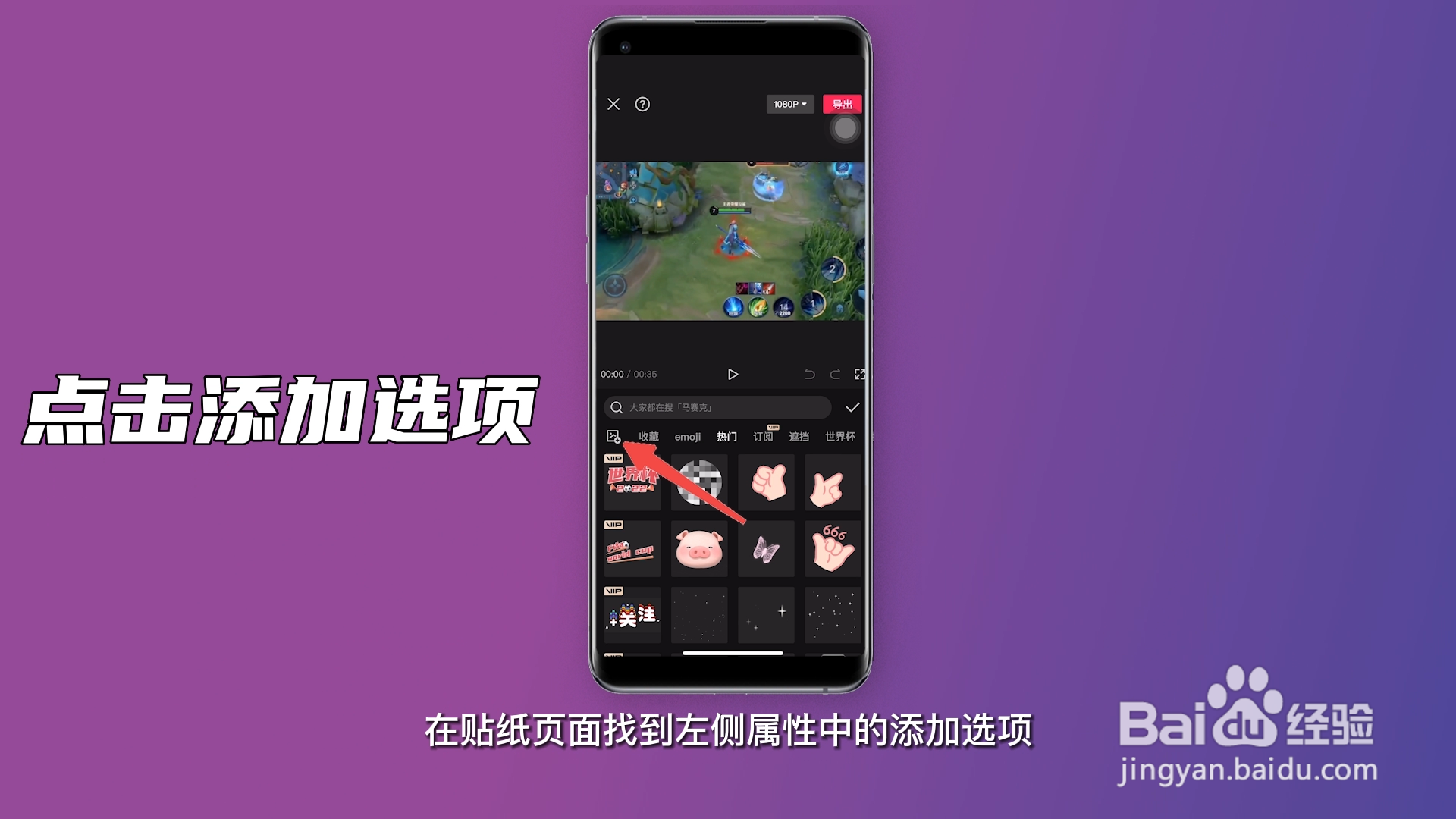
4、点击添加选项

在贴纸页面找到左侧属性中的添加选项。

剪映怎么在视频中间加入图片

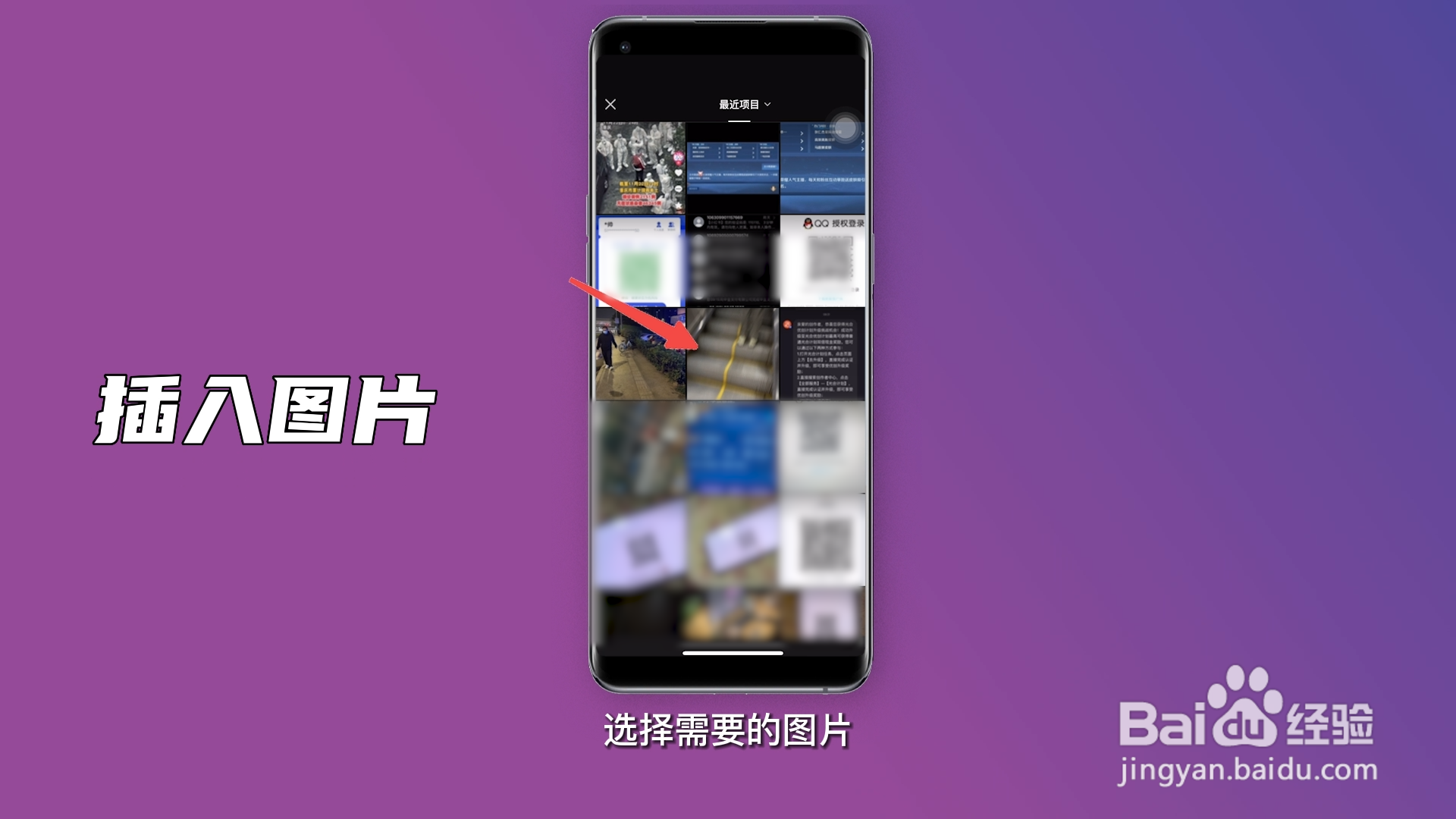
5、插入图片

进入到素材栏,选择需要的图片。

剪映怎么在视频中间加入图片

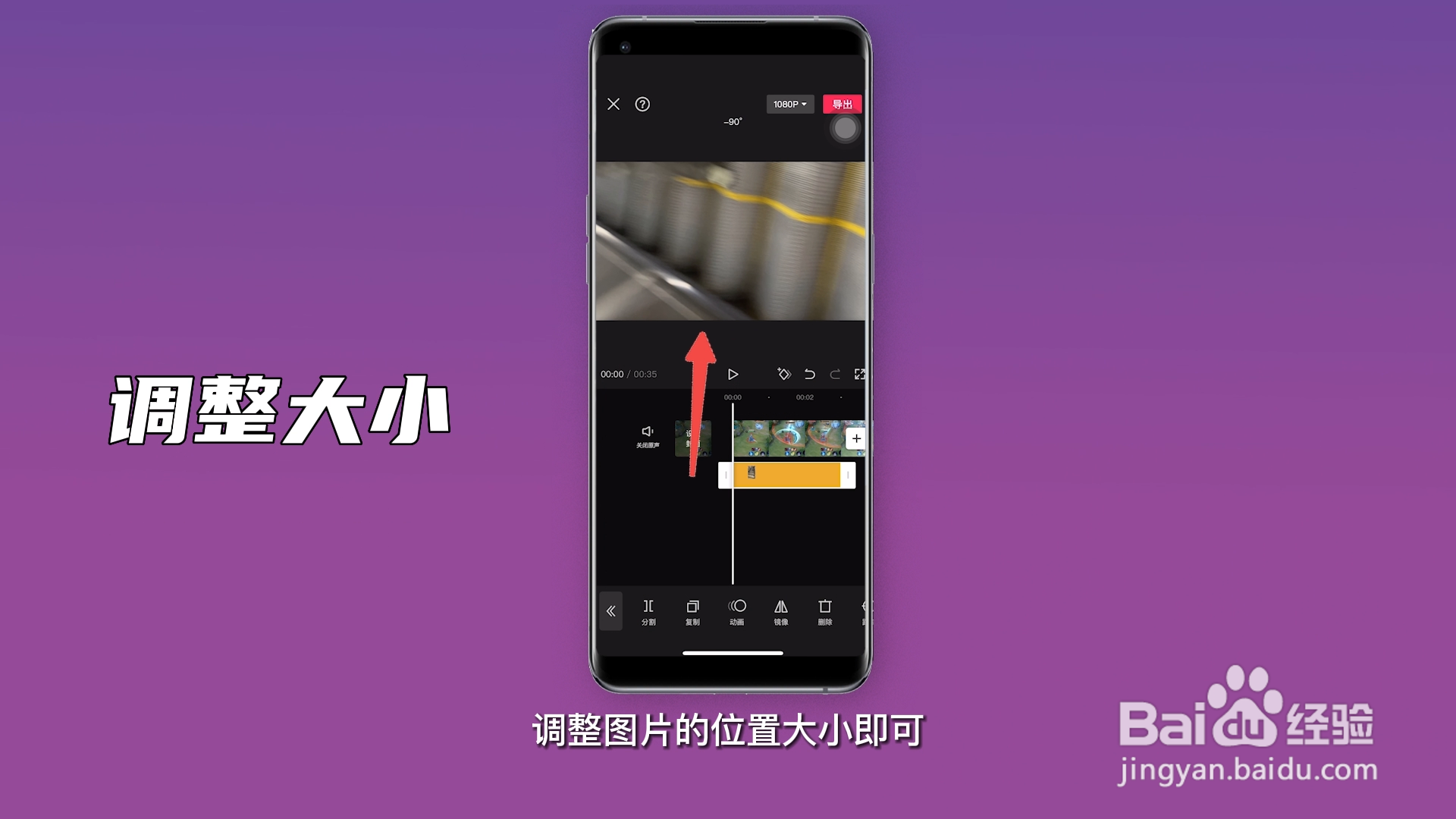
6、调整大小

在插入图片的地方,调整图片的位置大小即可。

剪映怎么在视频中间加入图片

  • 剪映如何在视频里面加入图片
  • 在新版手机剪映中如何在视频中添加图片
  • 剪映如何给视频前后添加照片
  • 剪映怎么添加图片
  • 剪映怎么在视频中间加入图片
  • 热门搜索
    西昌旅游 广汽传祺的车怎么样 入党个人简历怎么写 头昏昏沉沉怎么回事 十堰旅游 忘记宽带密码怎么办 安徽旅游攻略 丽江旅游股票 牙膏怎么去黑头 过期的牛奶可以喝吗