Windows10添加、删除桌面图标

 时间:2026-04-23 11:36:53

1、步骤一

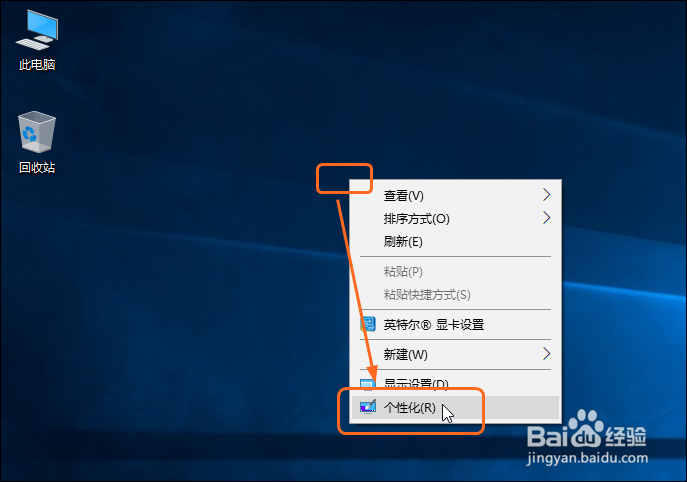
        在桌面的空白处右击,在弹出的快捷菜单中单击“个性化”命令,如下图所示。
Windows10添加、删除桌面图标

2、步骤二

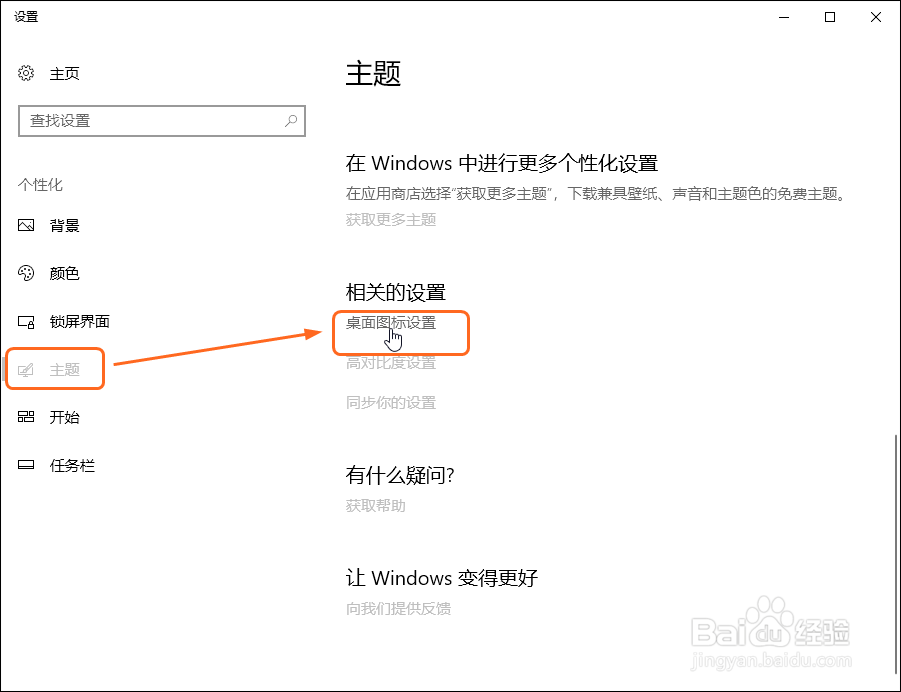
      打开“设置”窗口,单击“主题”选项,在右侧的“相关的设置”下单击“桌面图标设置”按钮,如下图所示。
Windows10添加、删除桌面图标

3、步骤三

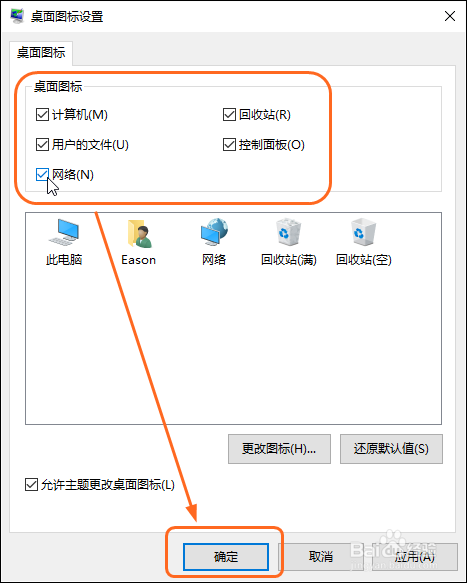
      打开“桌面图标设置”对话框,在“桌面图标”下可勾选要显示的图标复选框,完成后单击“确定”按钮,如下图所示。
Windows10添加、删除桌面图标

4、步骤四

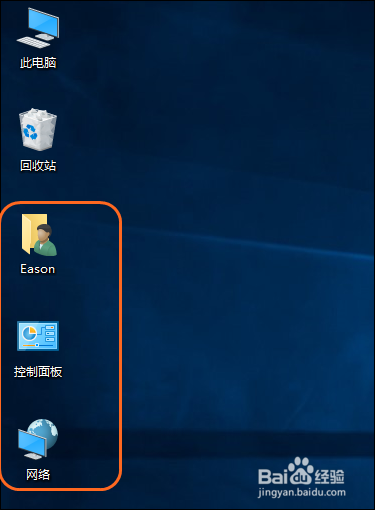
       完成后,可看到添加桌面图标后的效果,如下图所示。

Windows10添加、删除桌面图标

1、步骤一

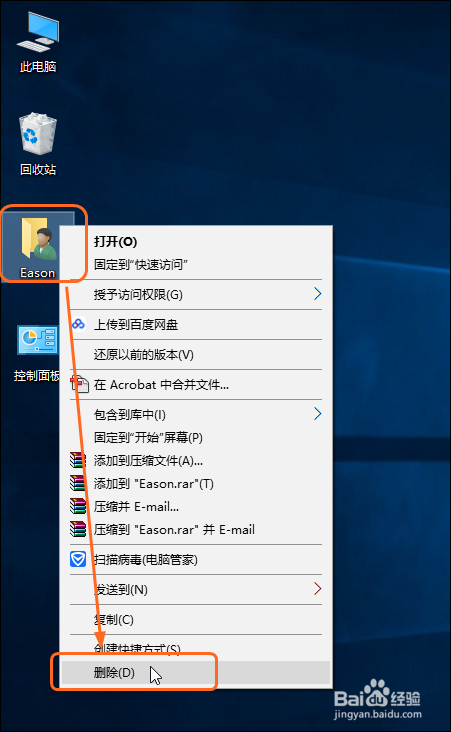
       在桌面上右击要删除的“用户”图标,在弹出的快捷菜单中单击“删除”命令,如下图所示。或者直接选中该图标后按下【Delete】键,也可以删除该图标。
Windows10添加、删除桌面图标

2、步骤二

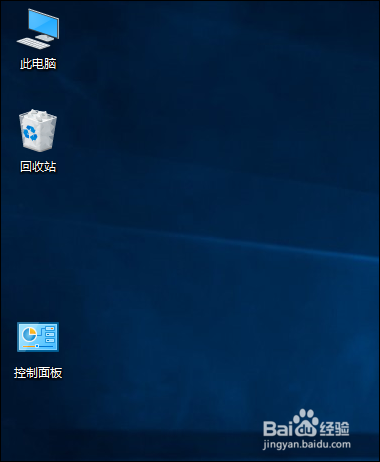
      应用相同的方法可删除网络图标,最终效果如下图所示。

Windows10添加、删除桌面图标

  • 如何利用ps将照片印在宣纸上
  • AI如何绘制手提包?
  • 豆瓣怎样设置常居地
  • 怎样教育初二的孩子
  • Ai如何制作圆角十二边形
  • 热门搜索
    什么是头七 运动场标语 灸甘草的功效与作用 消防安全知识内容 exo什么时候解散 力不从心什么意思 高一生物必修一知识点 麦冬的功效与作用 黄芪和枸杞泡水喝有什么作用 盆炎净胶囊的作用