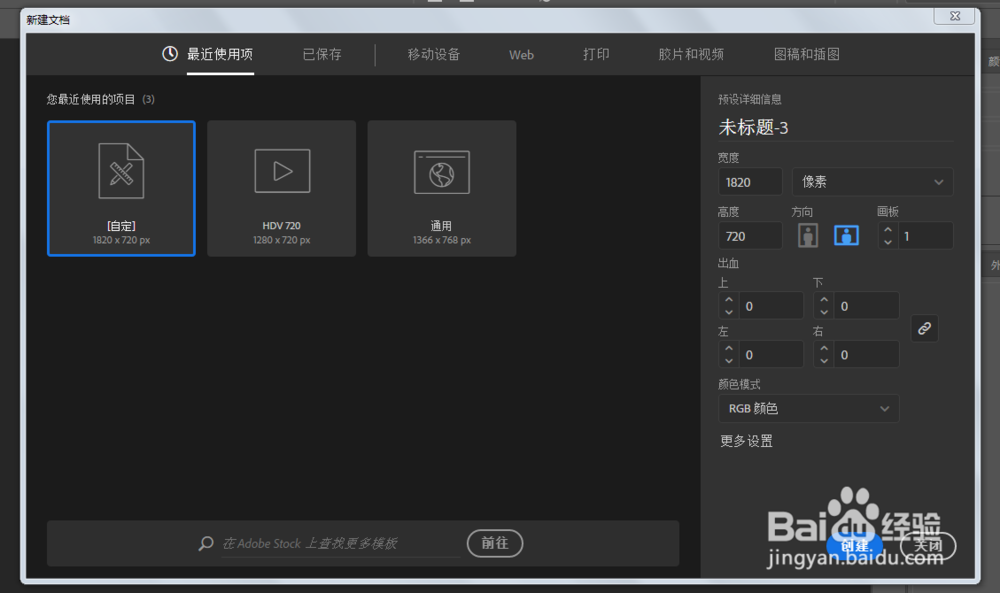
1、新建一个任意大小的文件,颜色模式任意选择。
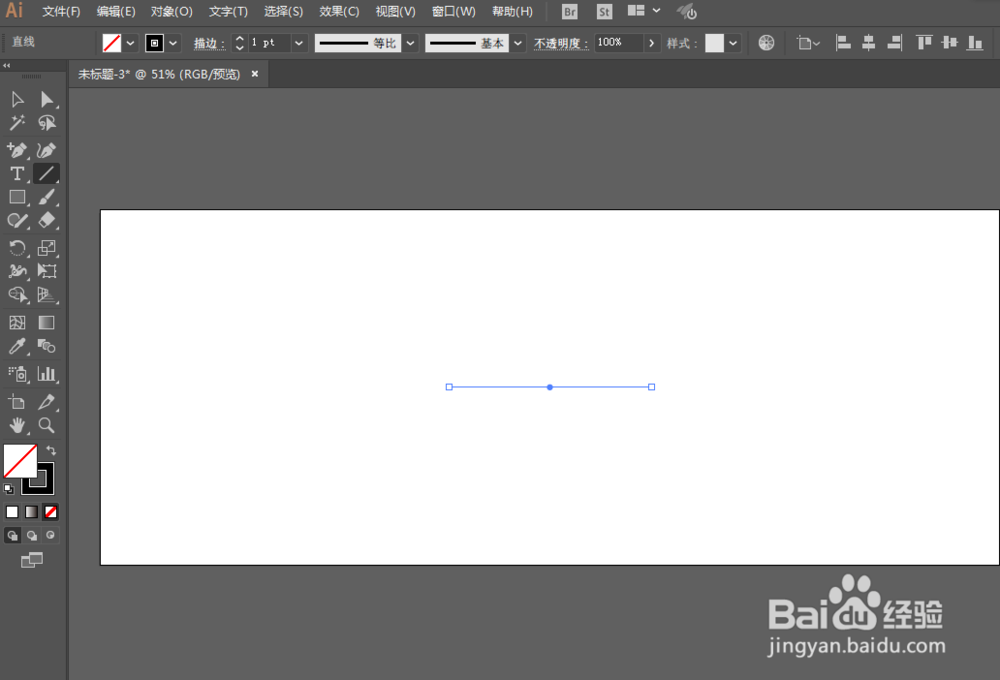
2、用直线工具绘制一根直线,描边颜色选择黑色。
3、用宽度工具把中间加宽,两边改为尖角。


4、扩展一下外观,然后进行变形-旗形。


5、改为填充颜色白色,描边颜色黑色。然后复制一份。


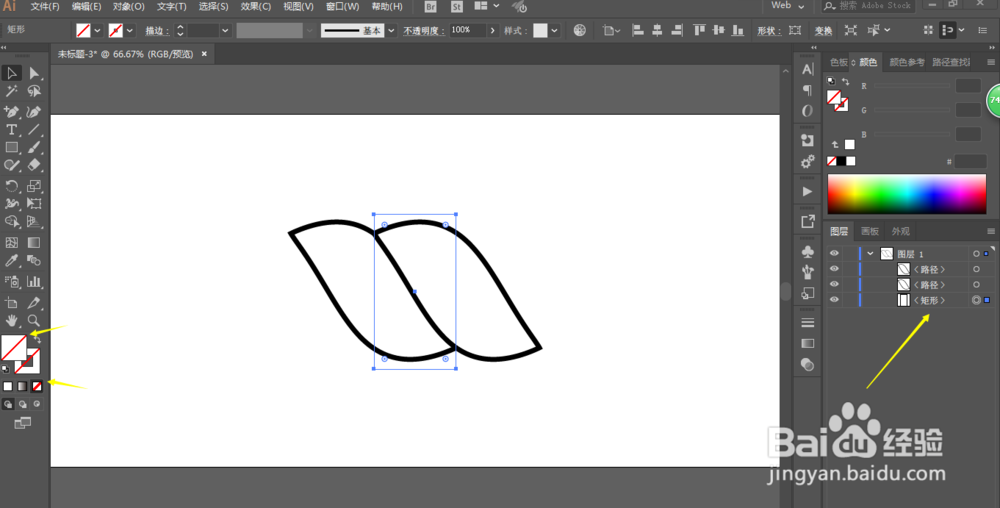
6、用矩形工具绘制矩形,然后调整位置,放到最后面,描边和填充颜色都不选择。

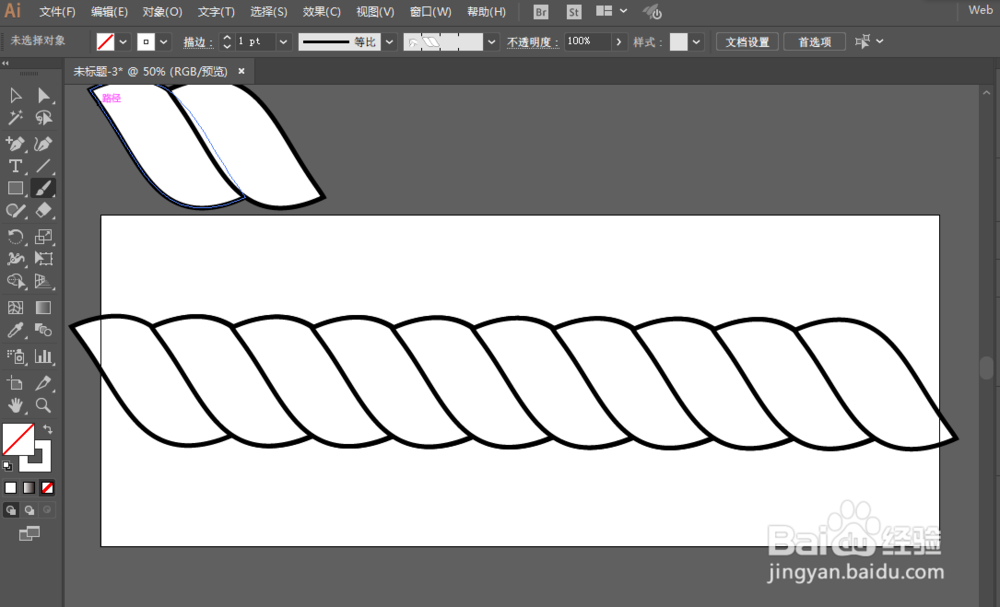
7、创建图案画笔,用画笔就可以直接画出绳子了。


时间:2026-04-23 10:03:32
1、新建一个任意大小的文件,颜色模式任意选择。
2、用直线工具绘制一根直线,描边颜色选择黑色。
3、用宽度工具把中间加宽,两边改为尖角。
4、扩展一下外观,然后进行变形-旗形。
5、改为填充颜色白色,描边颜色黑色。然后复制一份。
6、用矩形工具绘制矩形,然后调整位置,放到最后面,描边和填充颜色都不选择。
7、创建图案画笔,用画笔就可以直接画出绳子了。
