1、首先打开文档。

2、再将光标放到插入占位符文本的地方。

3、输入文中内容“=rand(3,)”后,点击Enter键。括号中的(3,3)表示插入3段,每段3行的占位符文本。

4、如图,页面中出现3断文本,但文本内容都与正式文本无关,是word提供的占位符文本。

5、接下来教大家插入外文占位符文本。单击撤销,把文本清除。

6、输入“=lorem()",然后点击Enter键。这样就输入了外文占位符文本。
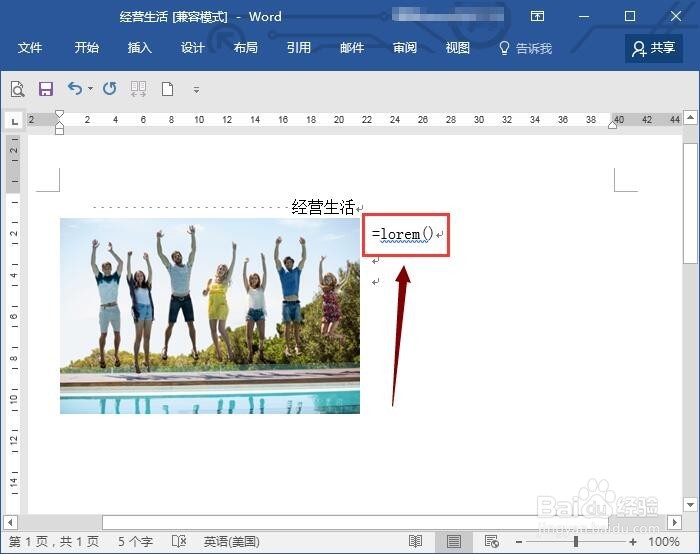
7、插入后效果如图,输入的占位符就变成了拉丁文。

时间:2026-04-26 06:16:28
1、首先打开文档。
2、再将光标放到插入占位符文本的地方。
3、输入文中内容“=rand(3,)”后,点击Enter键。括号中的(3,3)表示插入3段,每段3行的占位符文本。
4、如图,页面中出现3断文本,但文本内容都与正式文本无关,是word提供的占位符文本。
5、接下来教大家插入外文占位符文本。单击撤销,把文本清除。
6、输入“=lorem()",然后点击Enter键。这样就输入了外文占位符文本。
7、插入后效果如图,输入的占位符就变成了拉丁文。
