Windows10下的eclipse安装、JDK环境配置。

 时间:2026-02-16 20:26:31

1、百度eclipse官网下载安装包。根据自己电脑系统下载对应版本,我的是64位操作系统。软件是免费的,你也可以给它赞赏金。在页面等一会会自动弹出下载页。

Windows10下的eclipse安装、JDK环境配置。

Windows10下的eclipse安装、JDK环境配置。

Windows10下的eclipse安装、JDK环境配置。

Windows10下的eclipse安装、JDK环境配置。

2、下载好eclipse安装包后是不能直接安装的,因为Windows环境需要配置环境变量才能运行。下载JDK:   https://www.oracle.com/technetwork/java/javase/downloads/index.html   。选择同意协议并下载,安装。注意软件的安装位置复制下一会要用到。

Windows10下的eclipse安装、JDK环境配置。

Windows10下的eclipse安装、JDK环境配置。

3、安装好JDK软件后,打开控制面板,点击高级系统设置,点击环境变量。选择系统变量,点击新建,

    1、新建变量名:CLASSPATH     变量值:     .;%JAVA_HOME%\lib\dt.jar;%JAVA_HOME%\lib\tools.jar;            

    2、新建变量名:JAVA_HOME    变量值:  C:\Program Files\Java\jdk-11.0.1     之前JDK软件安装路径。            

    3、点击Path 编辑 在最后添加: %JAVA_HOME%\bin          

                                                     %JAVA_HOME%\jre\bin 

点击确定。  

Windows10下的eclipse安装、JDK环境配置。

Windows10下的eclipse安装、JDK环境配置。

Windows10下的eclipse安装、JDK环境配置。

Windows10下的eclipse安装、JDK环境配置。

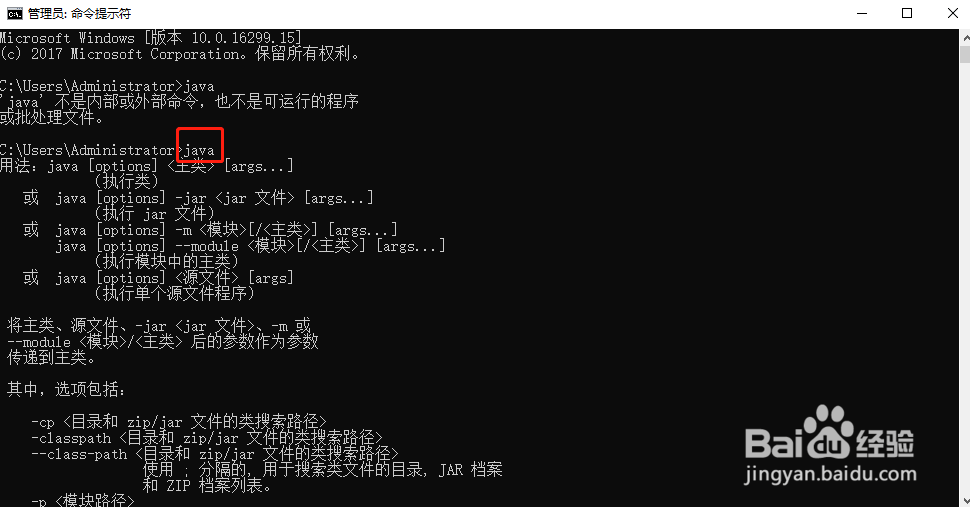
4、win+R键 输入cmd。 打开控制台。 输入:java、   javac  、java  -version ,查看信息,如果提示找不到相关java命令,则重新修改变量。

Windows10下的eclipse安装、JDK环境配置。

Windows10下的eclipse安装、JDK环境配置。

Windows10下的eclipse安装、JDK环境配置。

Windows10下的eclipse安装、JDK环境配置。

5、最后点击eclipse安装包,按照步骤安装。

Windows10下的eclipse安装、JDK环境配置。

Windows10下的eclipse安装、JDK环境配置。

  • 初次使用Eclipse时的初始配置
  • 在LabVIEW里面显示一条不同颜色的曲线
  • MATLAB—基础:M-函数&&参数&&变量
  • 常用数学软件:[1]如何激活Mathematica 9
  • 如何使用DBeaver增加数据库表外键
  • 热门搜索
    腹肌怎么练最快 大连东软信息学院怎么样 怎么瘦脸最快最有效 pleasure怎么读 番荔枝怎么吃 狗狗感冒了怎么办 电脑热点怎么开 我的世界熔炉怎么做 pos机怎么装纸 芍药花怎么养