1、打开SAI,新建图层,重命名图层。
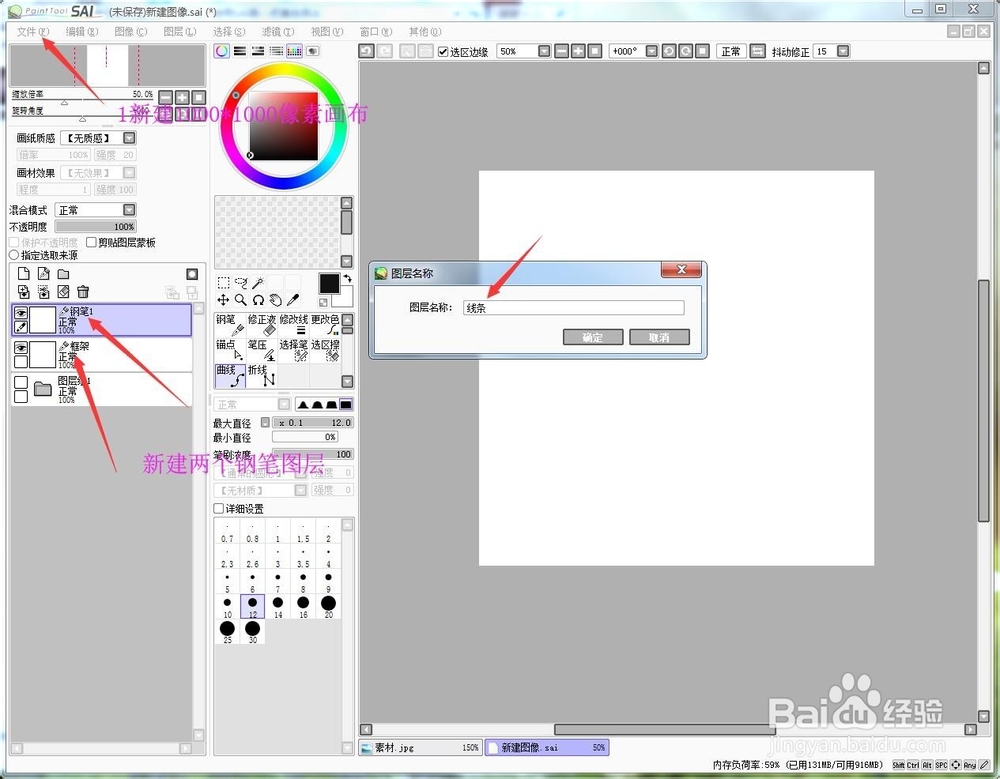
2、在框架图层画出雨伞的大概位置。
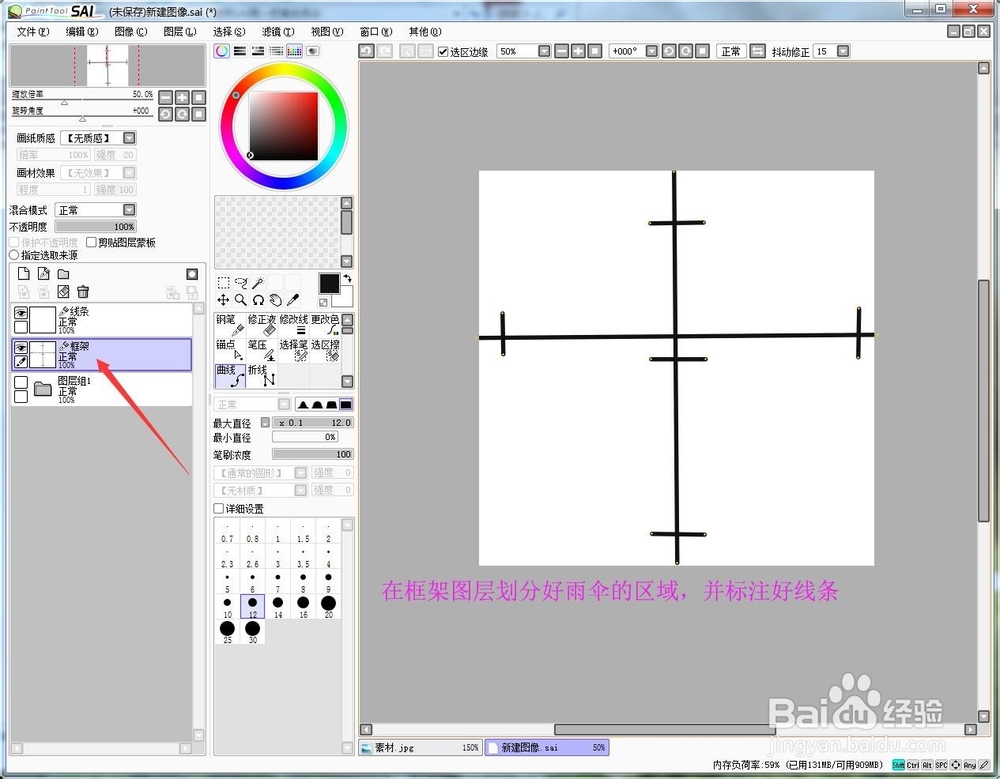
3、使用钢笔曲线连接每个点,记得在线条图层画。
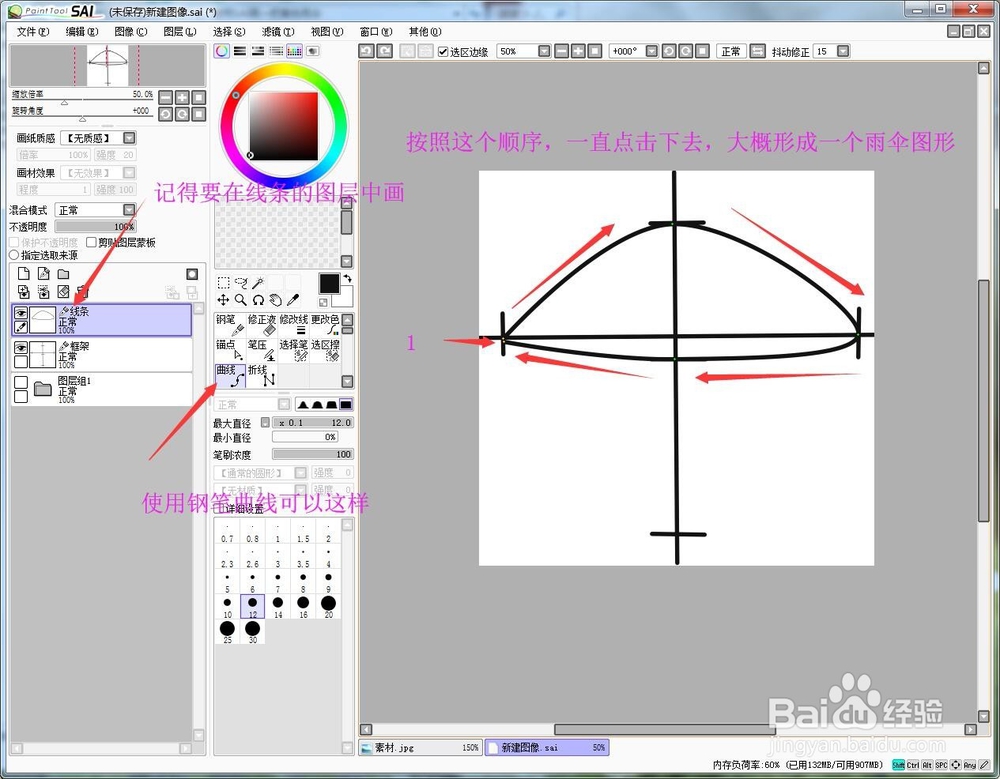
4、调整边缘及画上其他线条。
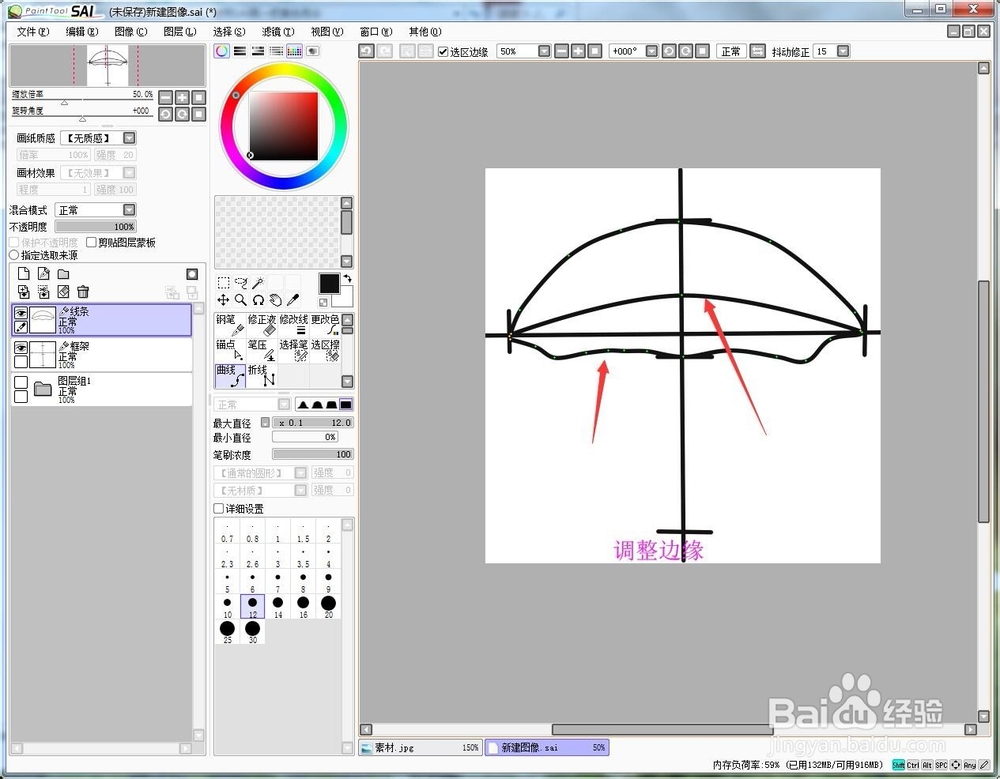
5、加上伞柄,调整好位置。
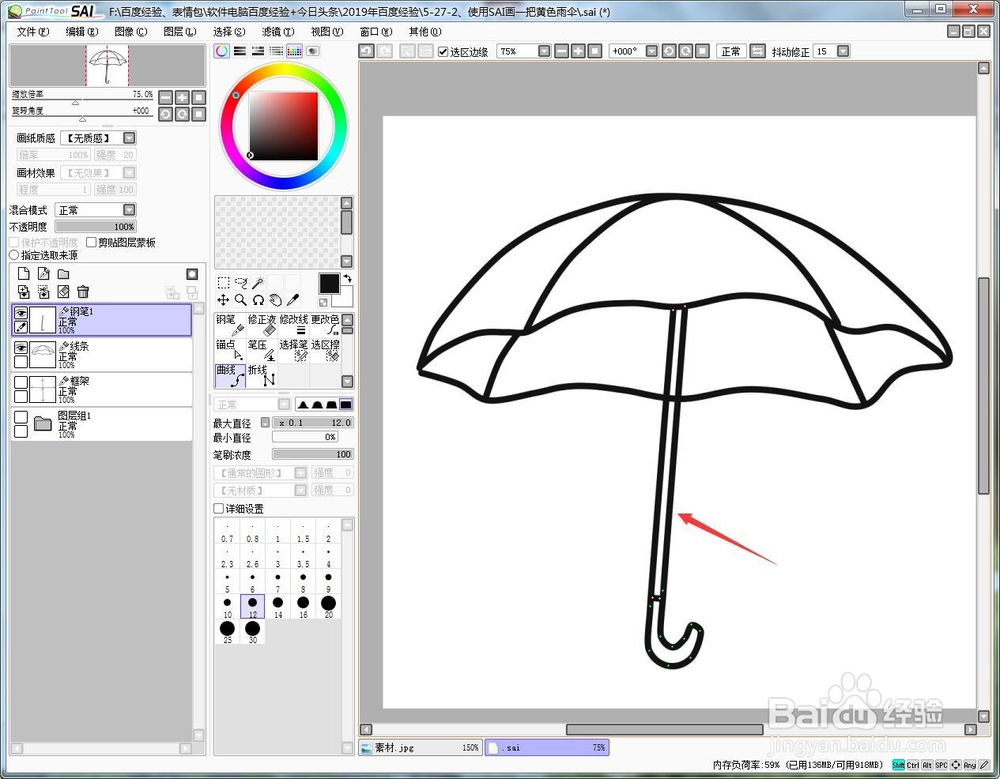
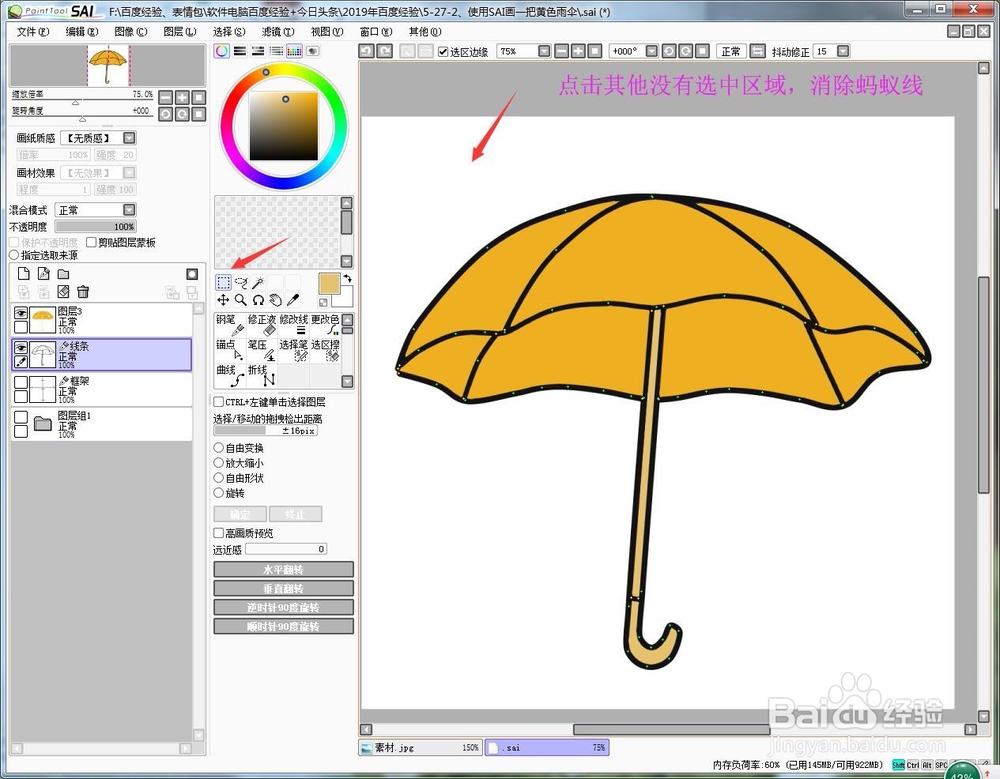
6、开始上色,在钢笔图层中选中魔棒,点击上色区域,新建一个普通上色图层,选好颜色盘,使用油桶点击上色。

7、全部颜色完成后,使用选框消除蚂蚁线。
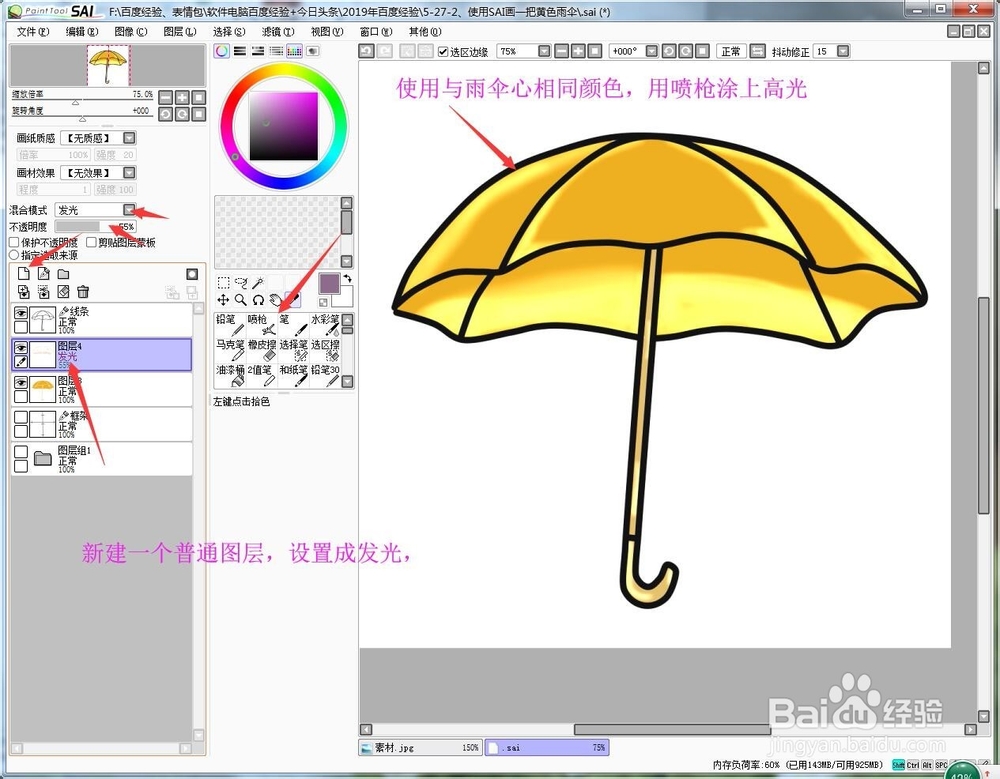
8、新建一个普通图层,设置成发光形式,用喷枪在高光位置画上颜色。
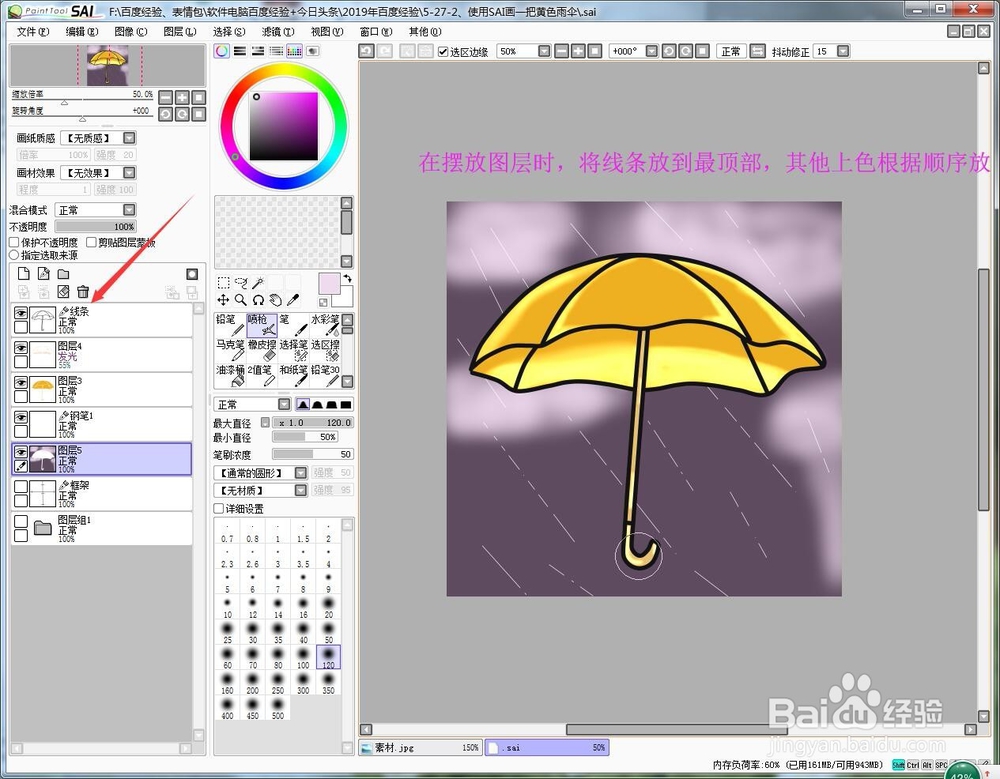
9、加上一些背景,将线条图层放到最顶部。
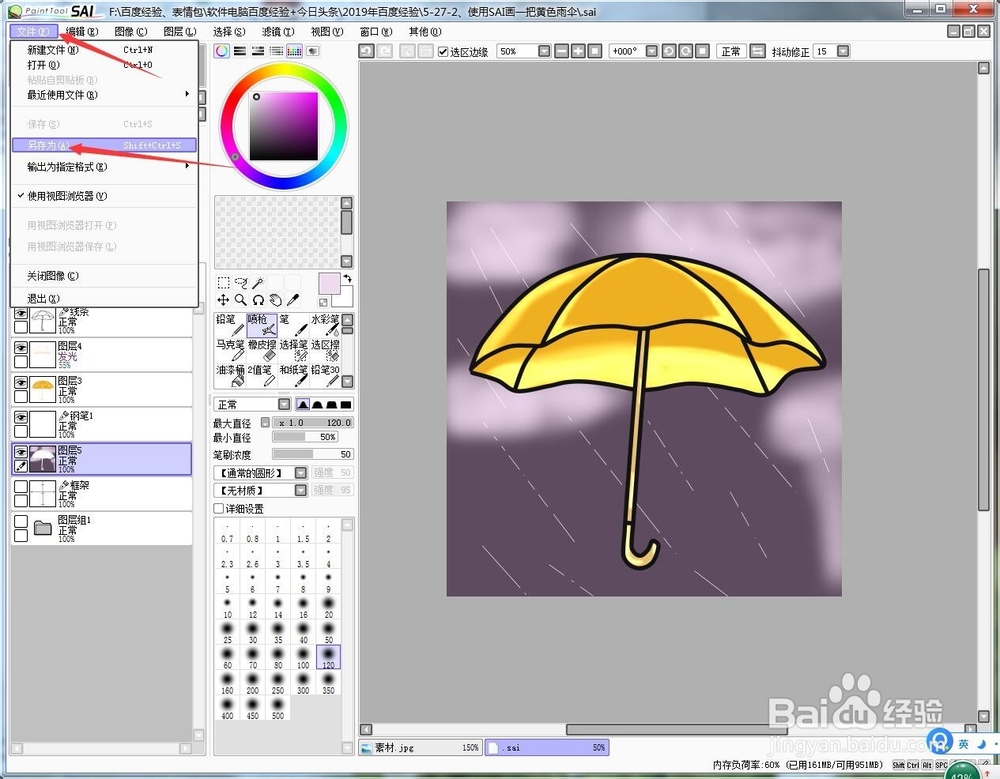
10、另存为图片格式。
11、完成效果。

时间:2026-04-28 12:59:26
1、打开SAI,新建图层,重命名图层。
2、在框架图层画出雨伞的大概位置。
3、使用钢笔曲线连接每个点,记得在线条图层画。
4、调整边缘及画上其他线条。
5、加上伞柄,调整好位置。
6、开始上色,在钢笔图层中选中魔棒,点击上色区域,新建一个普通上色图层,选好颜色盘,使用油桶点击上色。
7、全部颜色完成后,使用选框消除蚂蚁线。
8、新建一个普通图层,设置成发光形式,用喷枪在高光位置画上颜色。
9、加上一些背景,将线条图层放到最顶部。
10、另存为图片格式。
11、完成效果。
