1、Word中如何自动生成目录,详见自动生成目录教程。
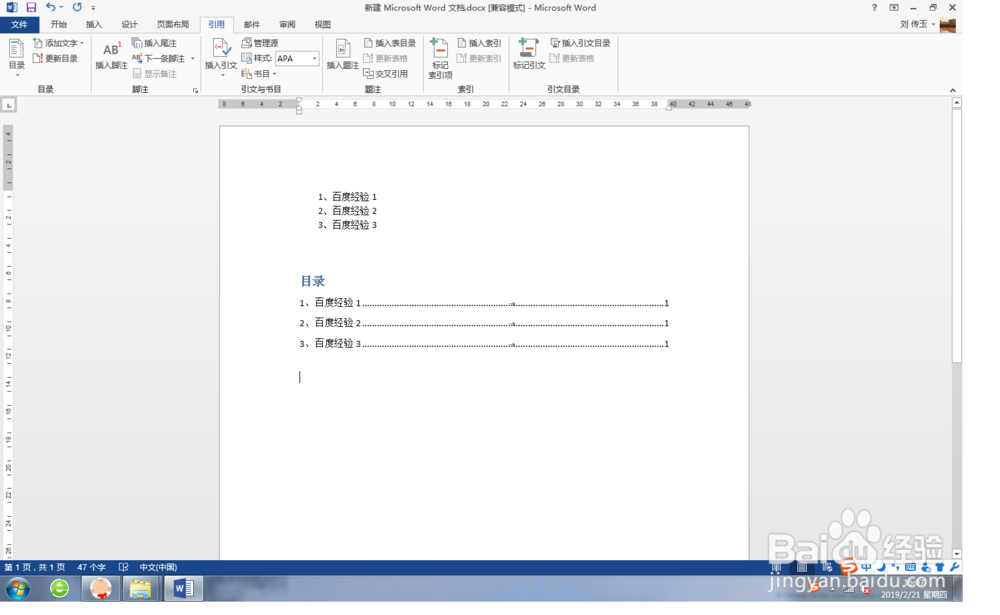
2、选择自动生成目录中,目录两字,选择居中对齐,如图。
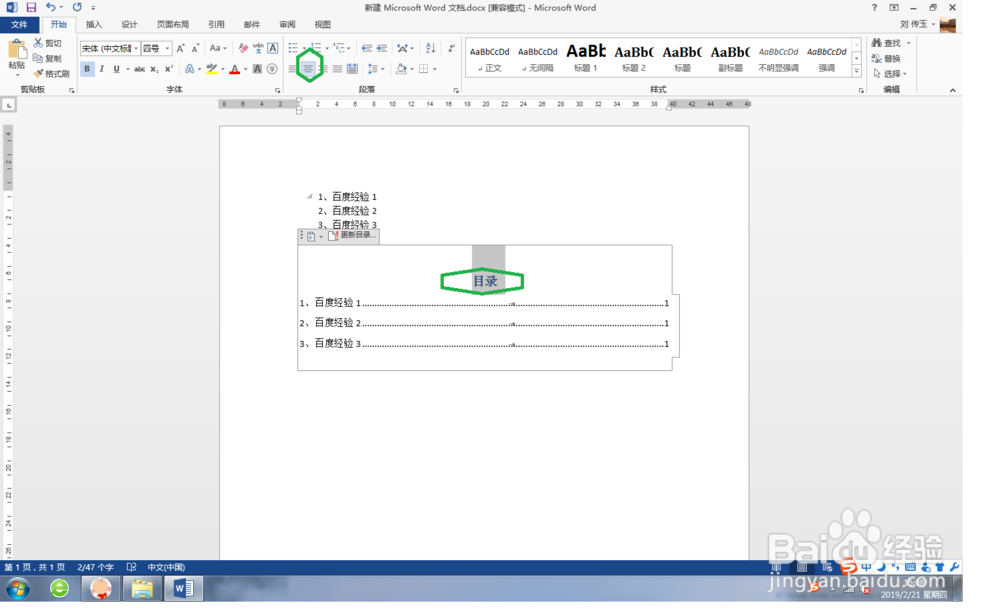
3、将每个标题设置成一个页面,便于显示效果,如图。
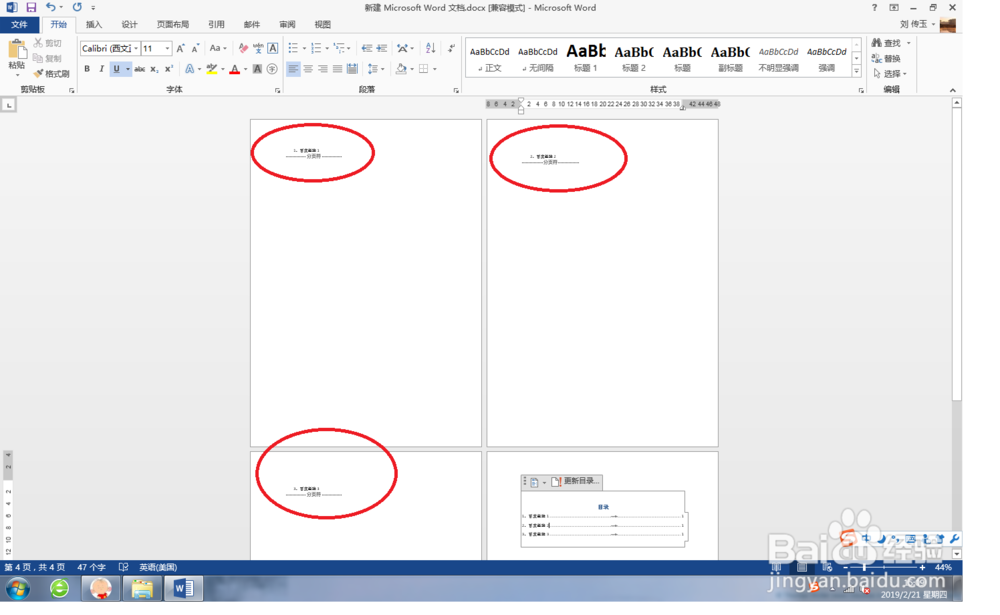
4、点击目录下的,更新目录,如图。
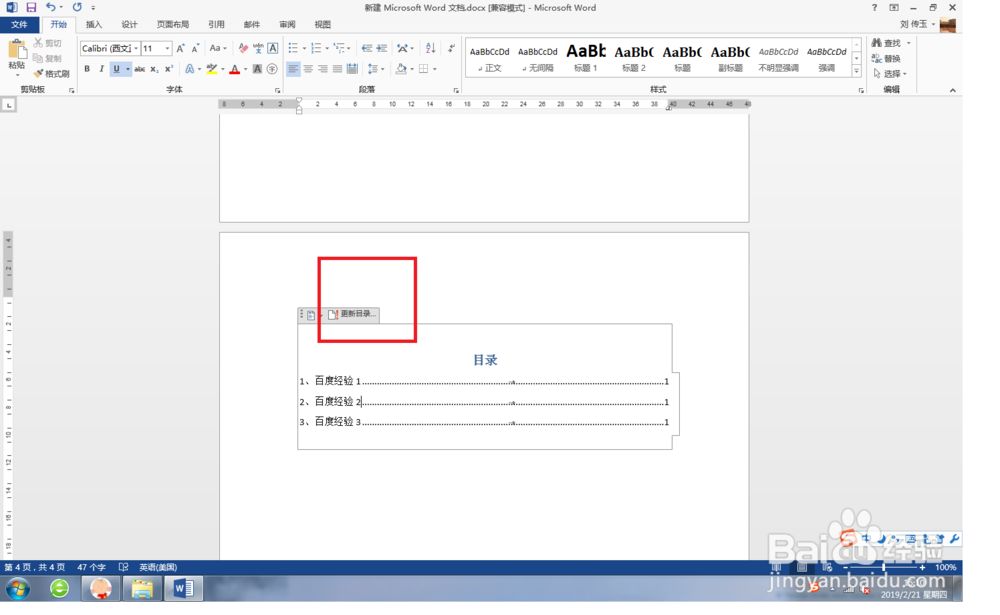
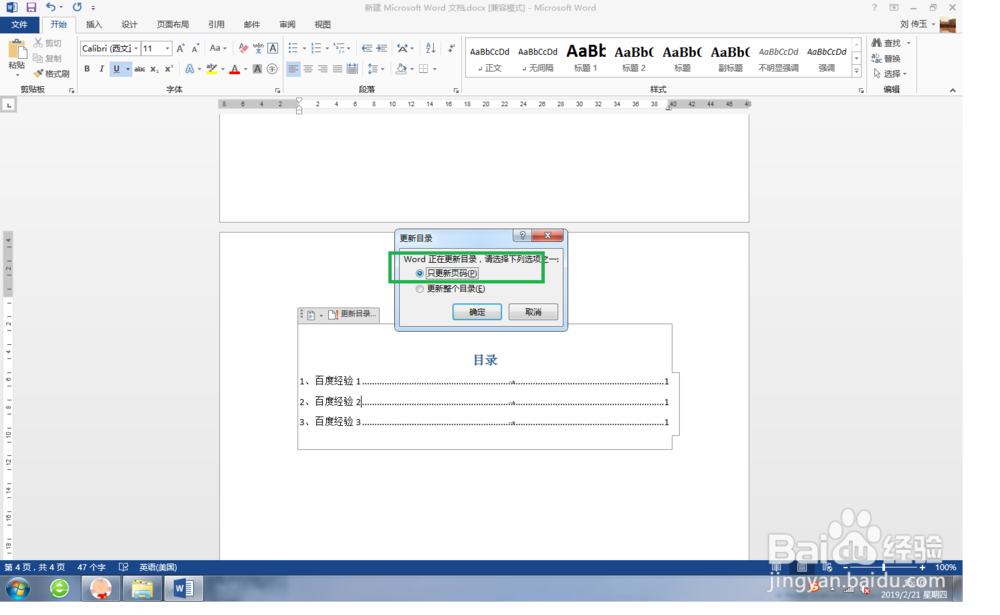
5、在弹出的信息中,勾选只更新页码,点击确定,如图。
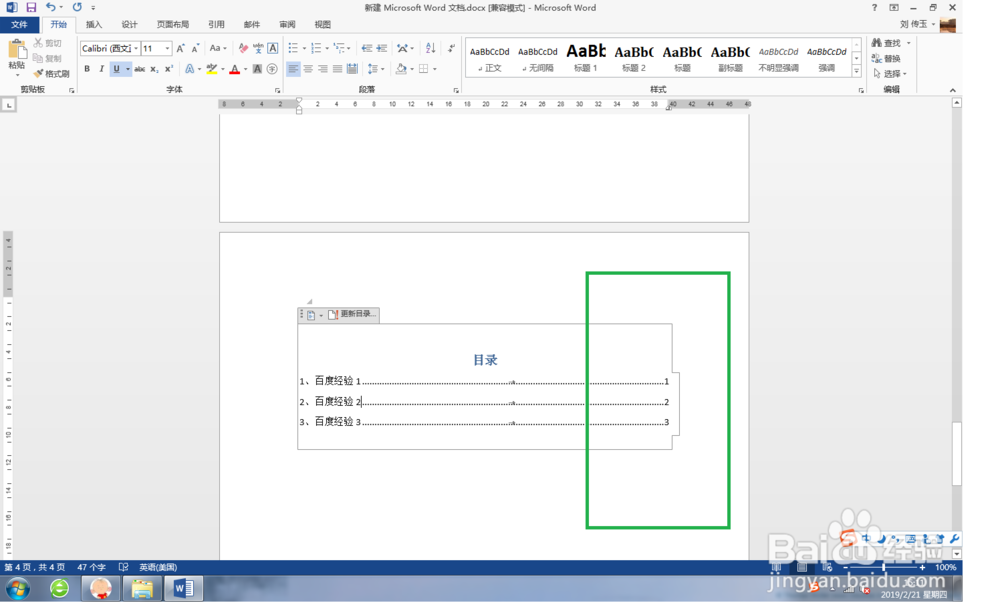
6、查看更新后的效果。
时间:2026-04-28 18:00:47
1、Word中如何自动生成目录,详见自动生成目录教程。
2、选择自动生成目录中,目录两字,选择居中对齐,如图。
3、将每个标题设置成一个页面,便于显示效果,如图。
4、点击目录下的,更新目录,如图。
5、在弹出的信息中,勾选只更新页码,点击确定,如图。
6、查看更新后的效果。
