wps2019版本中文档里如何单独指定此页面为纵向

 时间:2026-04-22 22:43:59

1、打开wps2019,新建一个空白文档,输入一些文章,是3页横向排版的内容(如下图)

wps2019版本中文档里如何单独指定此页面为纵向

2、选第二页修改成为纵向排版

首先将鼠标移至到第二页最前端,然后选择菜单栏“插入”,选择“分页”(如下图)

wps2019版本中文档里如何单独指定此页面为纵向

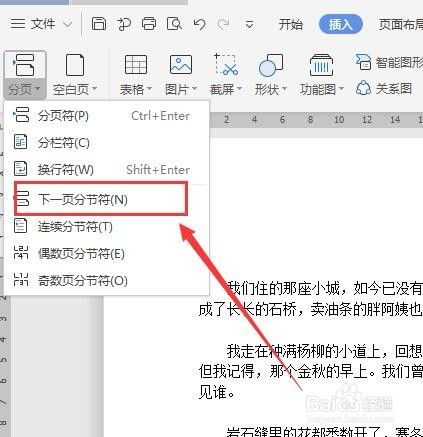
3、在显示的下拉选项中,选择“下一页分节符”(如下图)

wps2019版本中文档里如何单独指定此页面为纵向

4、然后选择菜单栏中“页面布局”,“纸质方向”,选择“纵向”(如下图)

wps2019版本中文档里如何单独指定此页面为纵向

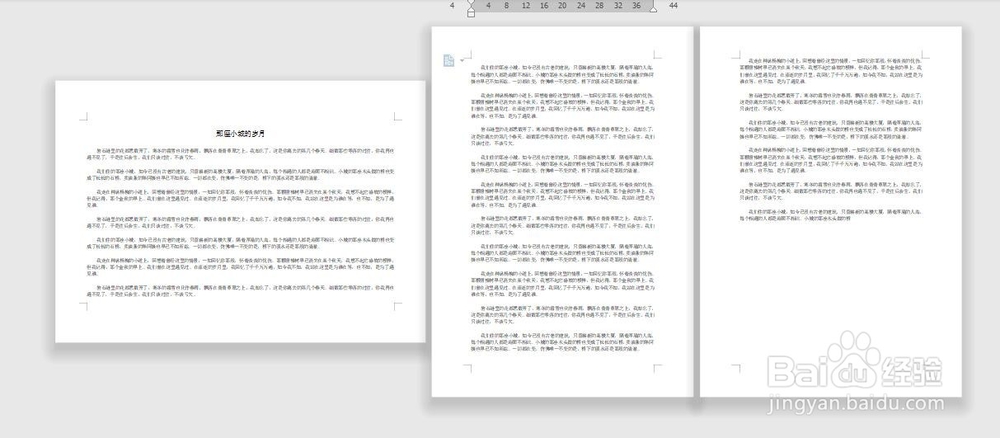
5、此时浏览文档时,就会发现第二页第三页都是纵向(如下图)

wps2019版本中文档里如何单独指定此页面为纵向

6、然后将鼠标移至第三页最前端,选择菜单栏“插入”,选择“分页”,在显示的下拉选项中,选择“下一页分节符”(如下图)

wps2019版本中文档里如何单独指定此页面为纵向

7、然后继续选择“页面布局”“纸质方向”“横向”(如下图)

wps2019版本中文档里如何单独指定此页面为纵向

8、这时文档就完成了只对第二页进行纵向排版的设置了(如下图)

wps2019版本中文档里如何单独指定此页面为纵向

  • 槽罐车进站安全规范
  • 怎么辨别多维面膜真假
  • welink怎么发起会议
  • 微信电脑版如何关闭新消息提醒?
  • 企业微信怎么导入微信文件
  • 热门搜索
    esprit怎么读 汽车召回后怎么处理 如何快速去除黑眼圈 多姿多彩的生活 郭守敬的主要贡献是什么方面 如何与人相处 惠子老师的优雅生活 梦见掉牙齿是什么征兆 龙岩学院怎么样 如何修复红血丝