word文档如何插入页眉页脚?如何删除页眉页脚?

 时间:2026-02-15 11:39:37

1、打开需要插入页眉页脚的文档;

word文档如何插入页眉页脚?如何删除页眉页脚?

2、再点:插入,这选项卡;

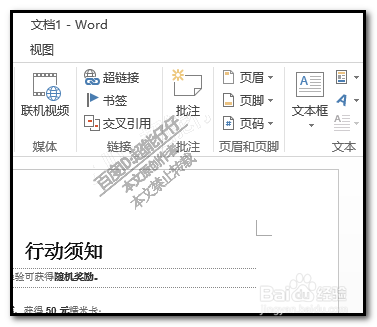
在下方展开的功能组中,看右侧这边,会看到有:页眉,页脚,这些按钮。
word文档如何插入页眉页脚?如何删除页眉页脚?

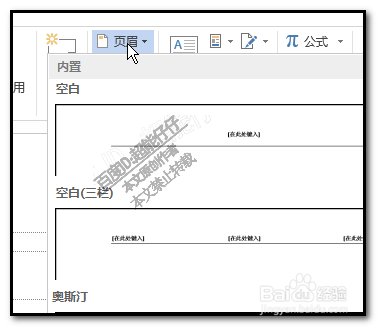
3、插入页眉,按下:页眉,这按钮;

弹出各种页眉的面板,从中选择一种,

word文档如何插入页眉页脚?如何删除页眉页脚?

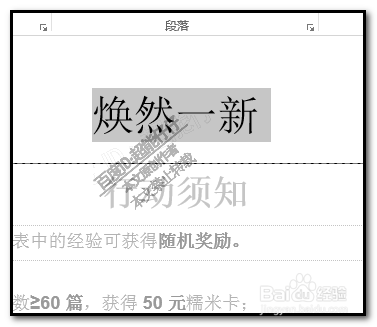
4、在页面上方这里显示出编辑页眉的框;

然后,输入我们想要的文字,如下图所示。
word文档如何插入页眉页脚?如何删除页眉页脚?

5、要插入页脚的话;

点击:页脚按钮;

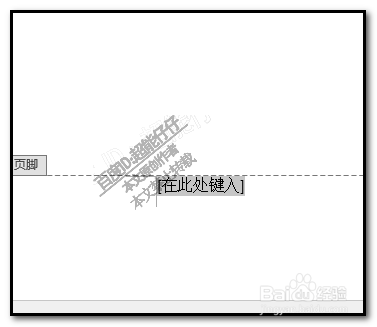
同样在弹出的各种样式中,选择一种;

再在页脚的位置输入自己想要的文字。
word文档如何插入页眉页脚?如何删除页眉页脚?

1、要删除页眉和页脚,

操作很简单,

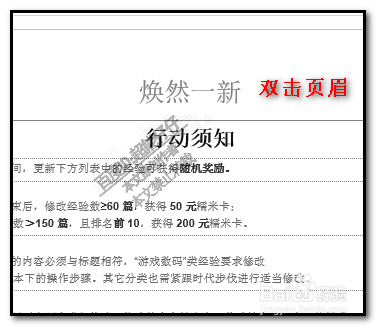
我们在页眉的位置双击,打开页眉的编辑状态
word文档如何插入页眉页脚?如何删除页眉页脚?

2、自动打开了设计选项卡;

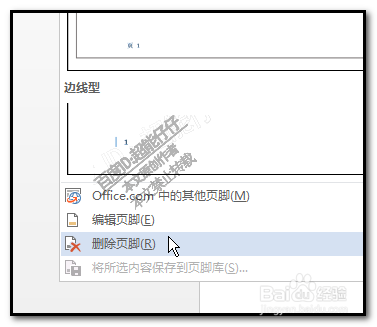
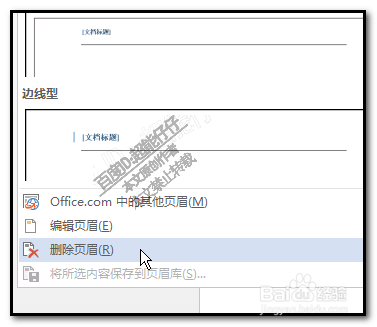
我们看左侧这里,点:页眉;

在打开的面板中,点:删除页眉
word文档如何插入页眉页脚?如何删除页眉页脚?

3、同样,删除页脚也是点:页脚,

打开的面板中点删除页脚

word文档如何插入页眉页脚?如何删除页眉页脚?

  • 如何听执业医师资格考试免费公开课?
  • word文档如何制作目录于文档结构
  • Word文档怎么添加水印
  • 怎样在word文档中插入页码
  • 如何操作360软件管家上的办公软件功能?
  • 热门搜索
    国泰航空怎么样 华为手机质量怎么样 罗马音怎么读 肚脐下面疼是怎么回事 雪铁龙世嘉怎么样 知网怎么查重 四川师范大学怎么样 飞机打多了会怎么样 日语姐姐怎么说 correct怎么读