1、点击更多设置
打开手机设置,点击页面的更多设置。

2、点击备份与恢复
找到页面的备份与恢复并点击进入。

3、点击手机备份恢复
点击进入页面的手机备份恢复选项。

4、勾选短信
在手机恢复页面,勾选上短信后点击立即恢复。

5、成功恢复
加载到100%即可成功恢复短信。

1、点击短信
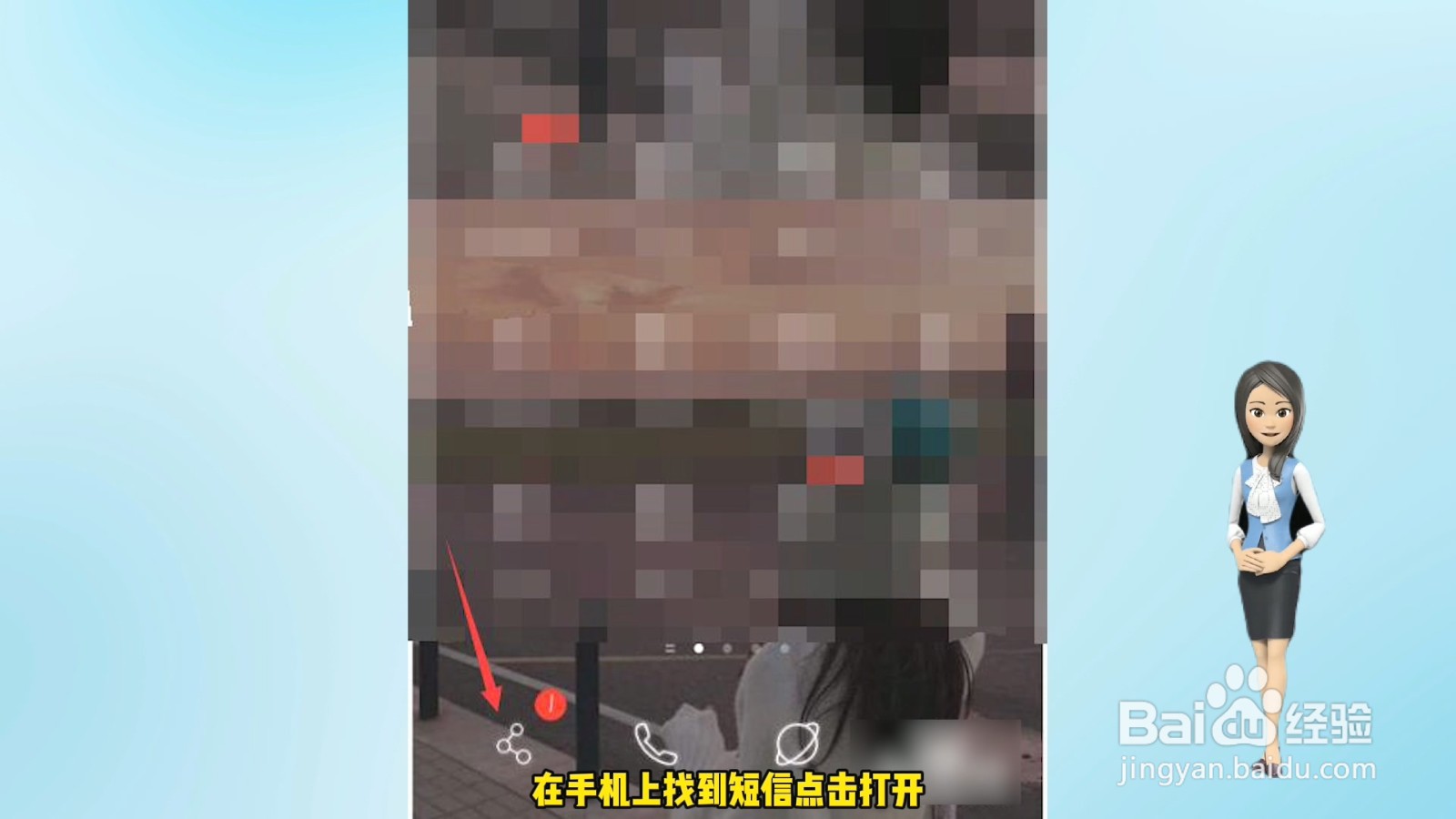
在手机上找到短信点击打开。
2、点击三个点图标
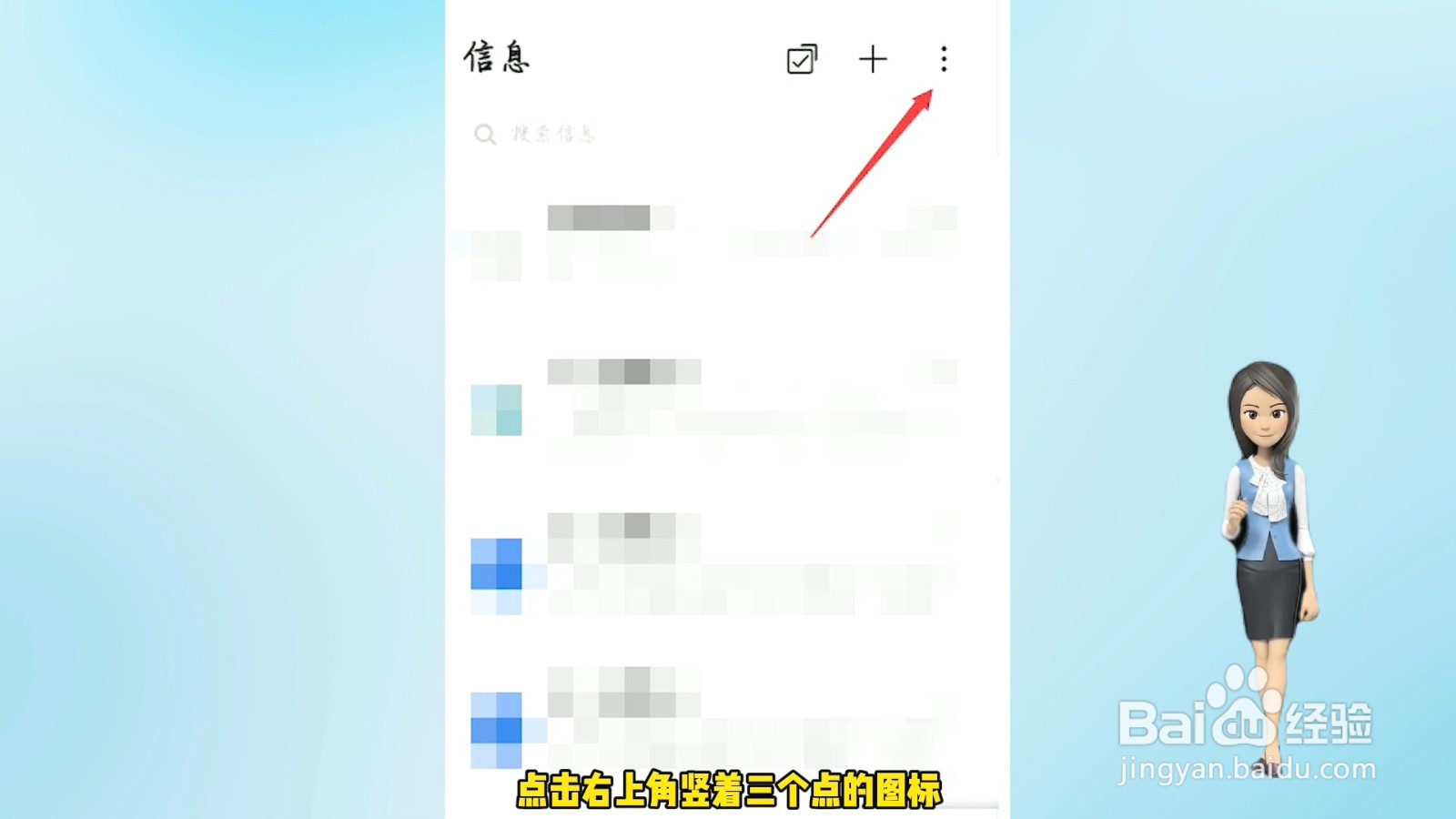
点击右上角竖着三个点的图标。
3、点击"回收站"
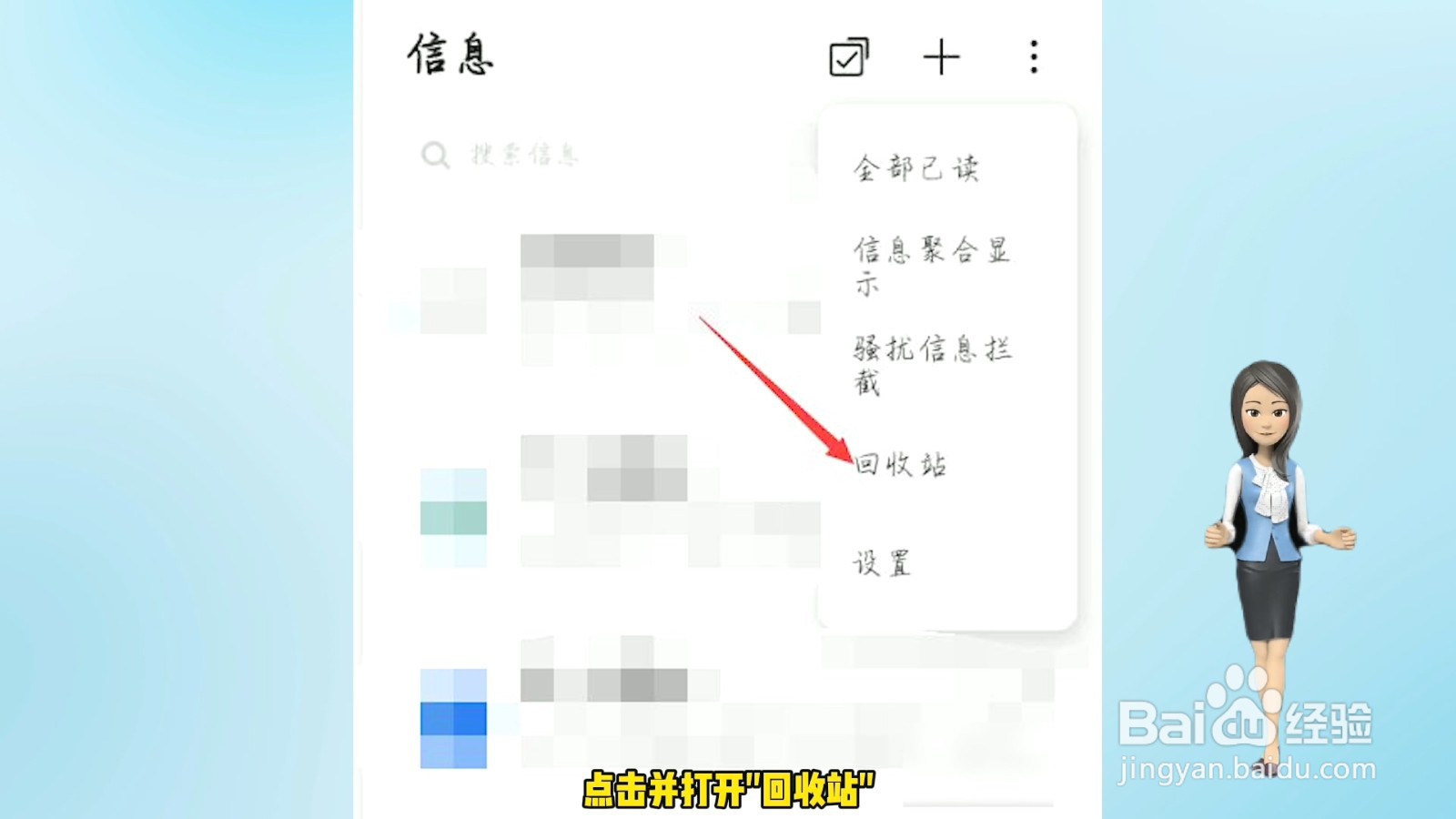
点击并打开"回收站"。
4、输入消息
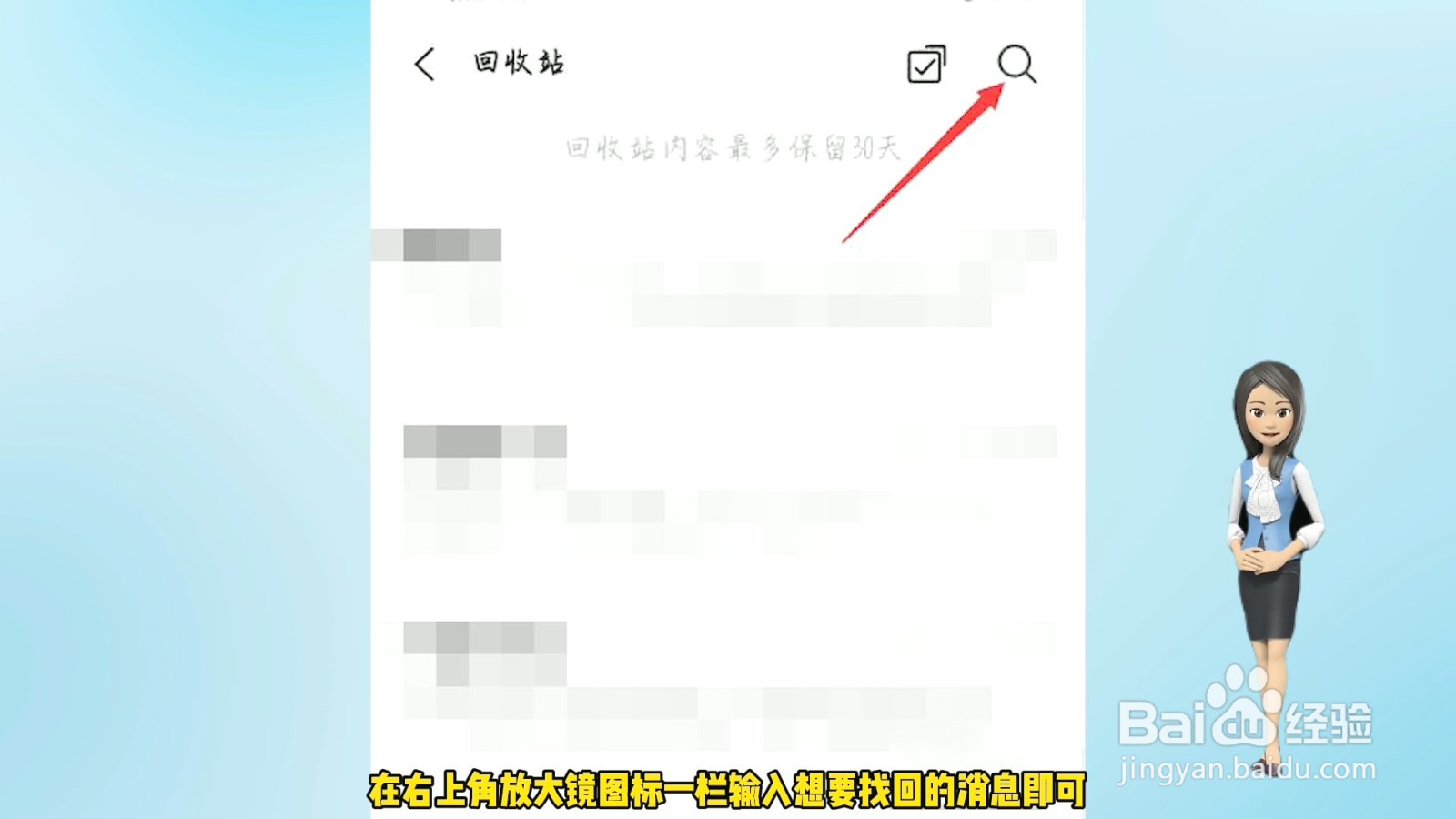
在右上角放大镜图标一栏输入想要找回的消息即可。
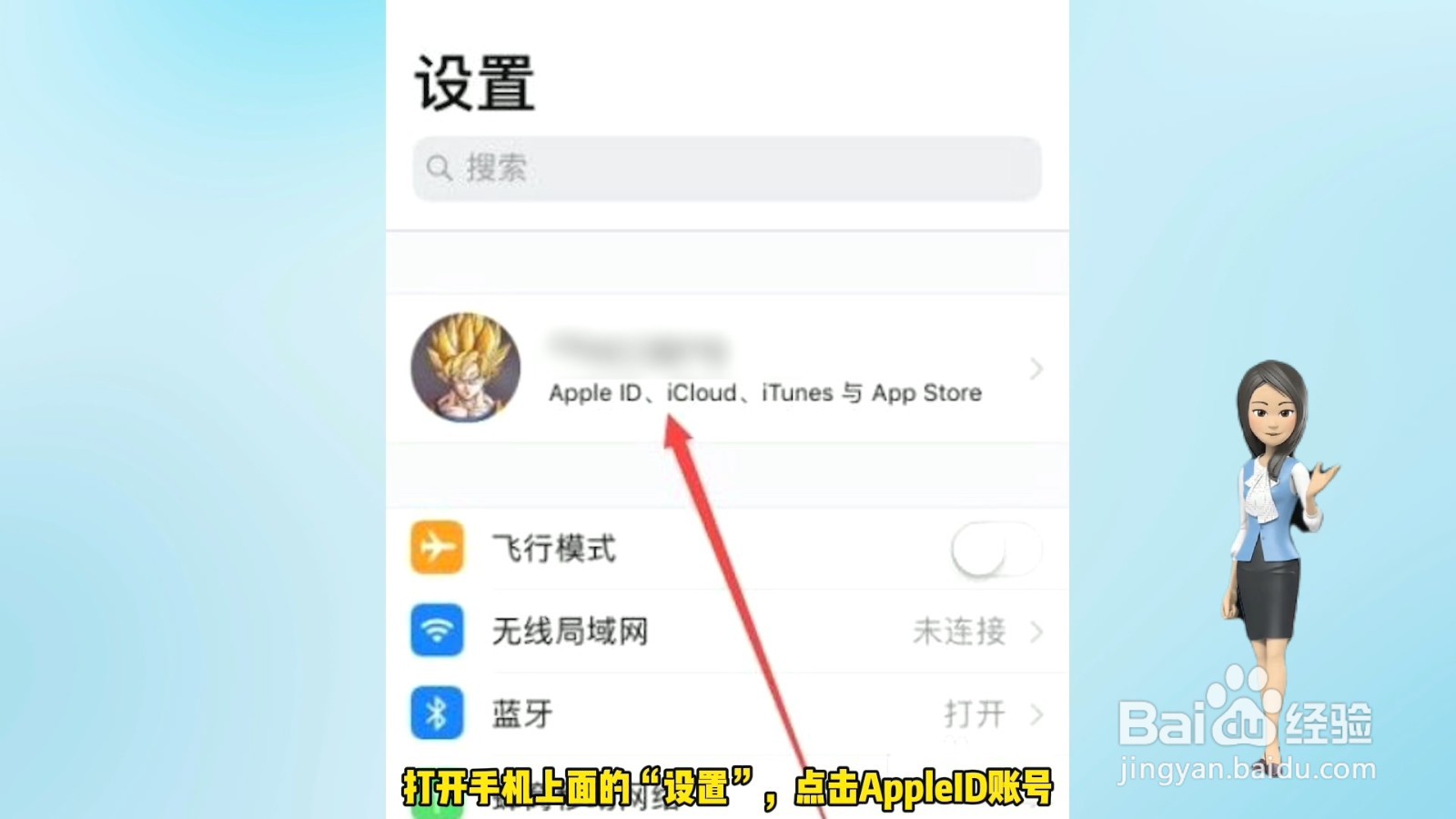
1、点击AppleID账号
打开手机上面的“设置”,点击AppleID账号。
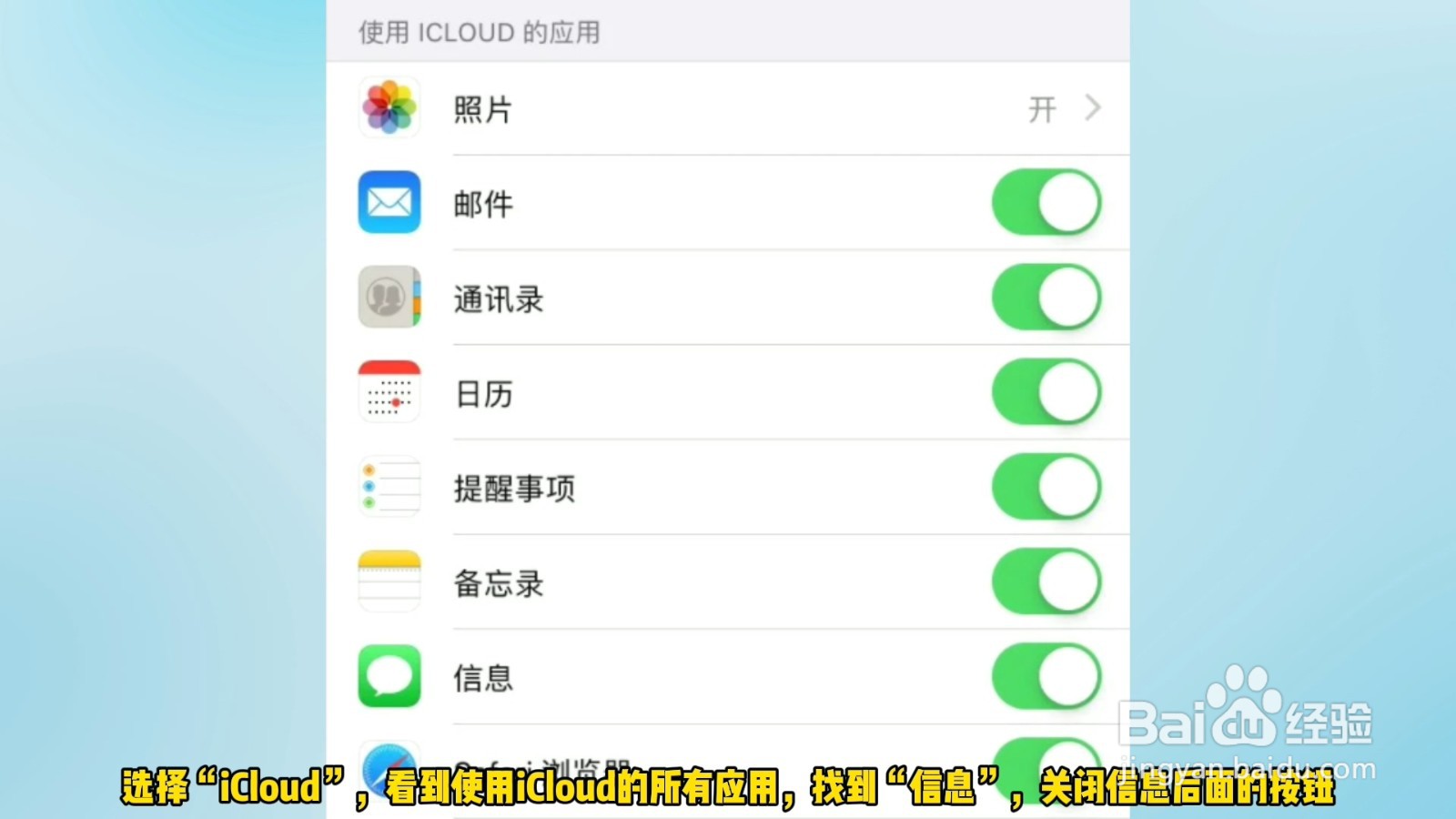
2、关闭信息
选择“iCloud”,看到使用iCloud的所有应用,找到“信息”,关闭信息后面的按钮。
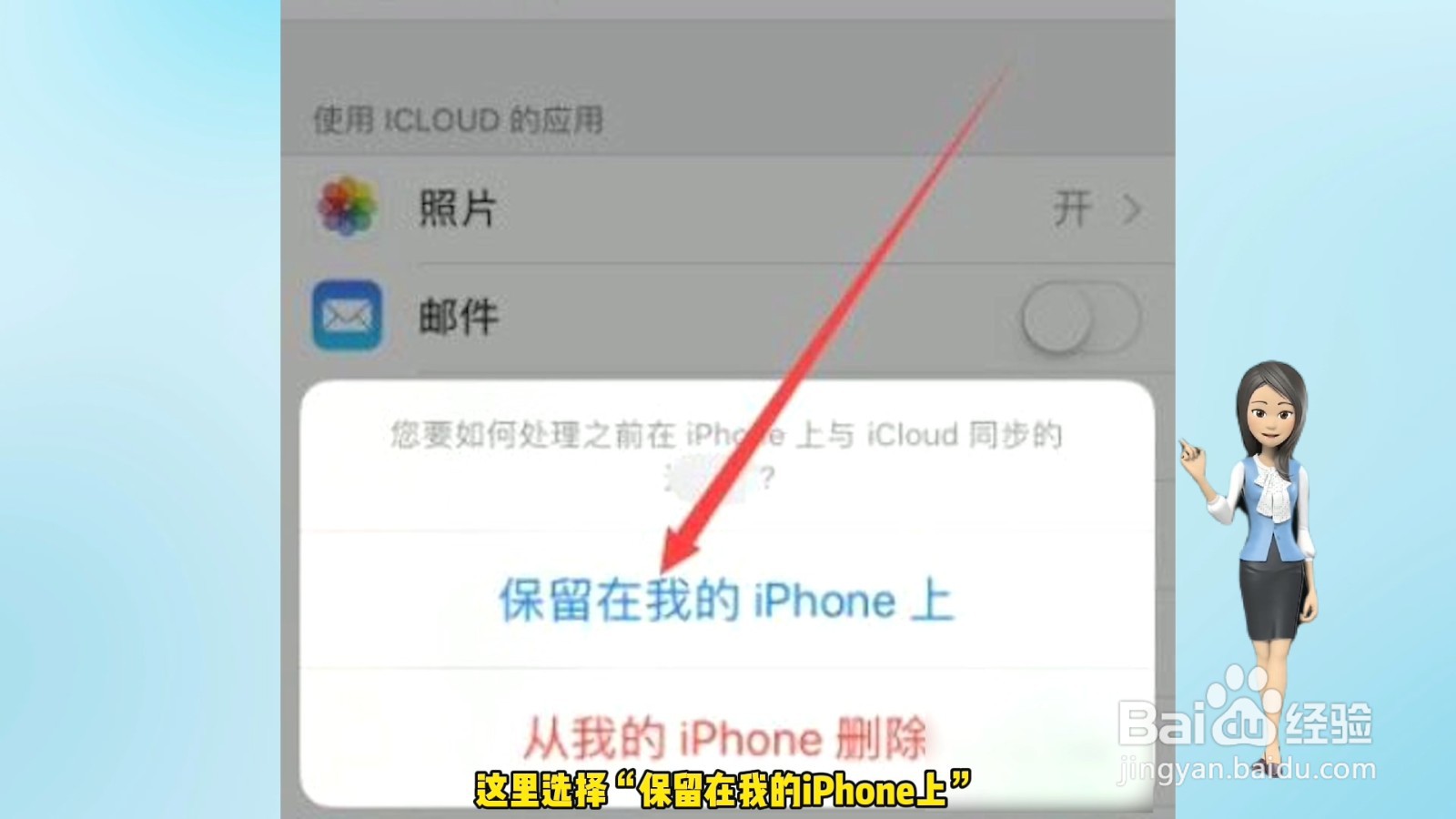
3、选择保留在手机上
会弹出确认框,“如何处理之前在iPhone上与iCloud同步的信息”,这里选择“保留在我的iPhone上”。
4、恢复短信
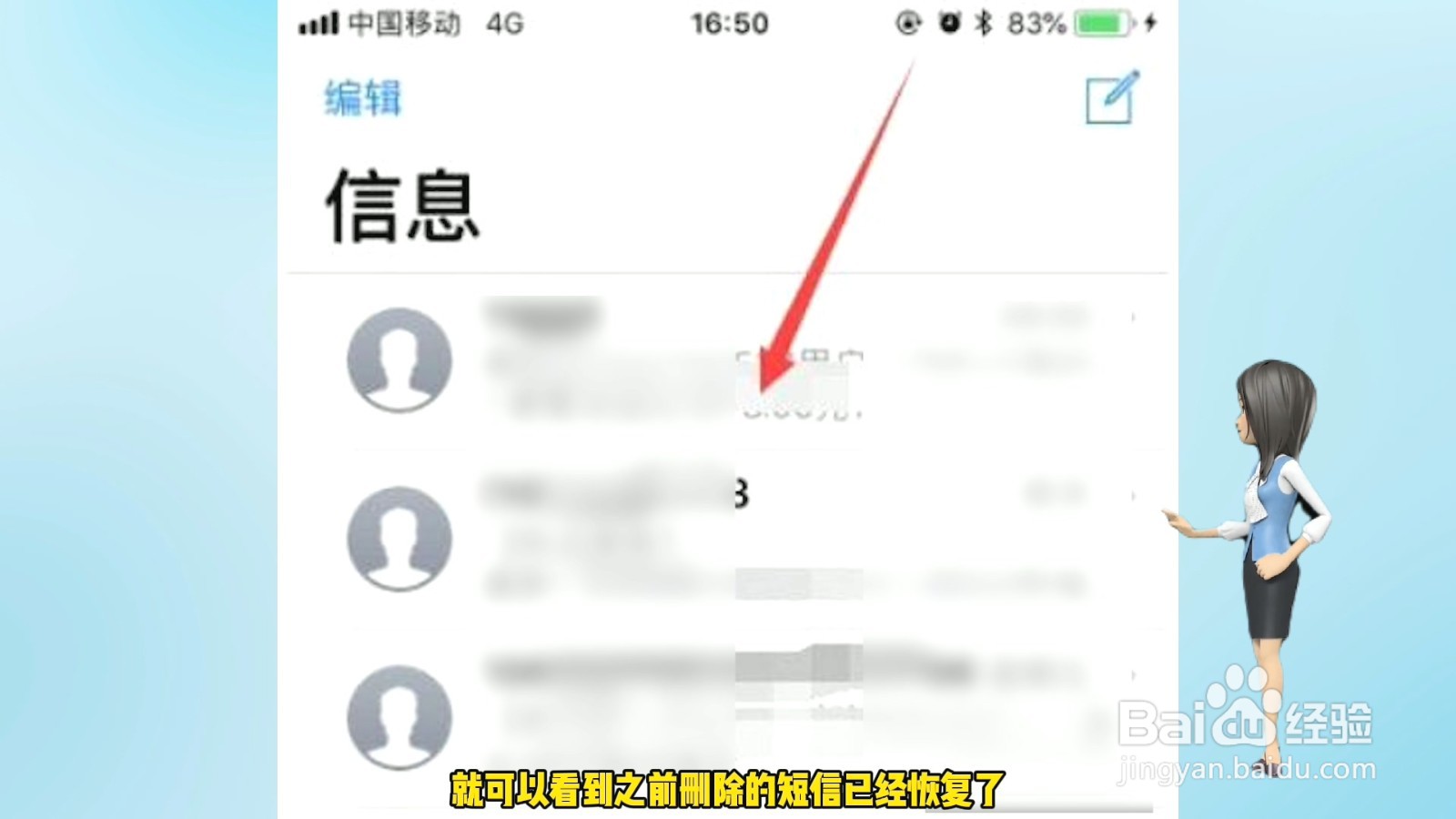
就可以看到之前删除的短信已经恢复了。