1、先在excel中插入一个空白表格。

2、然后把光标移动到要更改的那个单元格内,然后往单元格的左下角处移动鼠标,当光标变为一个指向右上方的实心小箭头时单击鼠标左键。

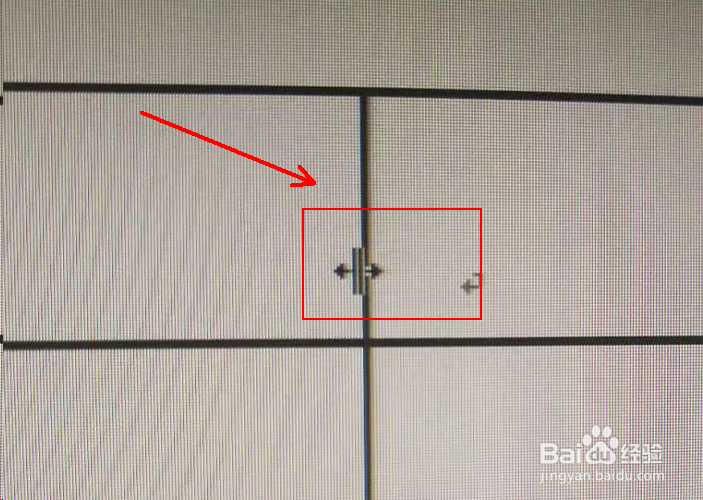
3、然后移动鼠标到单元格边框处,出现有向左向右两个箭头时拖动边框到合适位置就可以更改单元格的大小。
4、另外一种办法就是选择单元格,此时工具栏上方会多出【布局】字样,点击进入。

5、然后单击【单元格大小】后面的隐藏箭头,然后选择【行】设置单元格的行高。
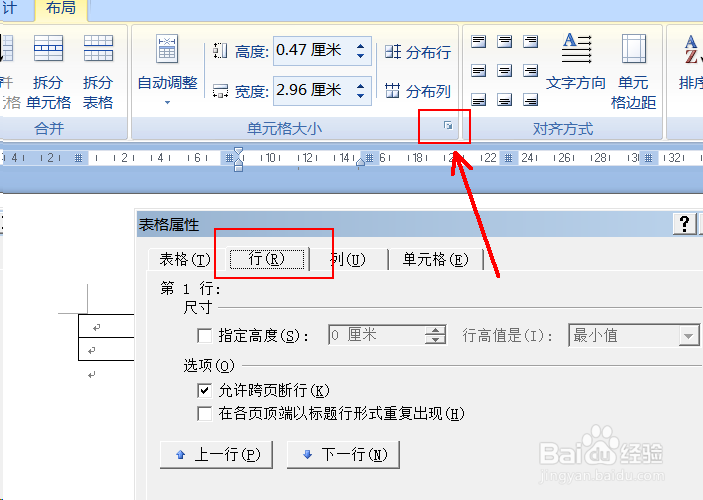
6、同样在【单元格大小】下选择【列】设置单元格的列宽。

时间:2026-04-22 12:10:57
1、先在excel中插入一个空白表格。
2、然后把光标移动到要更改的那个单元格内,然后往单元格的左下角处移动鼠标,当光标变为一个指向右上方的实心小箭头时单击鼠标左键。
3、然后移动鼠标到单元格边框处,出现有向左向右两个箭头时拖动边框到合适位置就可以更改单元格的大小。
4、另外一种办法就是选择单元格,此时工具栏上方会多出【布局】字样,点击进入。
5、然后单击【单元格大小】后面的隐藏箭头,然后选择【行】设置单元格的行高。
6、同样在【单元格大小】下选择【列】设置单元格的列宽。
