1、F1 和几乎所有软件一样,他都集成了帮助的功能,我们按F1时,可以跳出帮助菜单,它已经几乎智能了,跳出你可能需要的帮助,或是自己搜索想要的帮助。

2、F2 可以将光标置入单元格,在WIN中,所有位置的更名,基本都是F2,我们可以在所有位置按F2更改焦点内容,而不是用右键和重命名。

3、F3 这个需要和CTRL+F3来实现变量的定义,可以用于比如公式求和,或是GET单元格的任意数据。

4、F4,重重上一次操作。
比如我们填充了一个单元格为黄色,那么,选中其他单元格后,我们按F4,他就会直接把选中的单元格涂成黄色。
其他相同,删除示例如下。
当然,所有的操作不都是能用该方式。
能使用该方式的操作主要有,我只举常用的,自己试去。
如删除、插入、隐藏、粘贴,等。


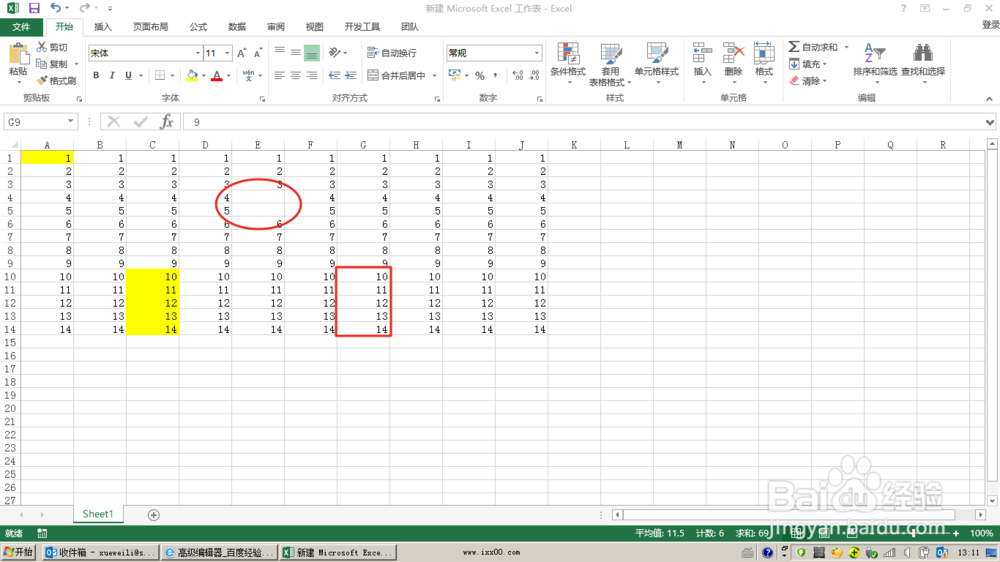
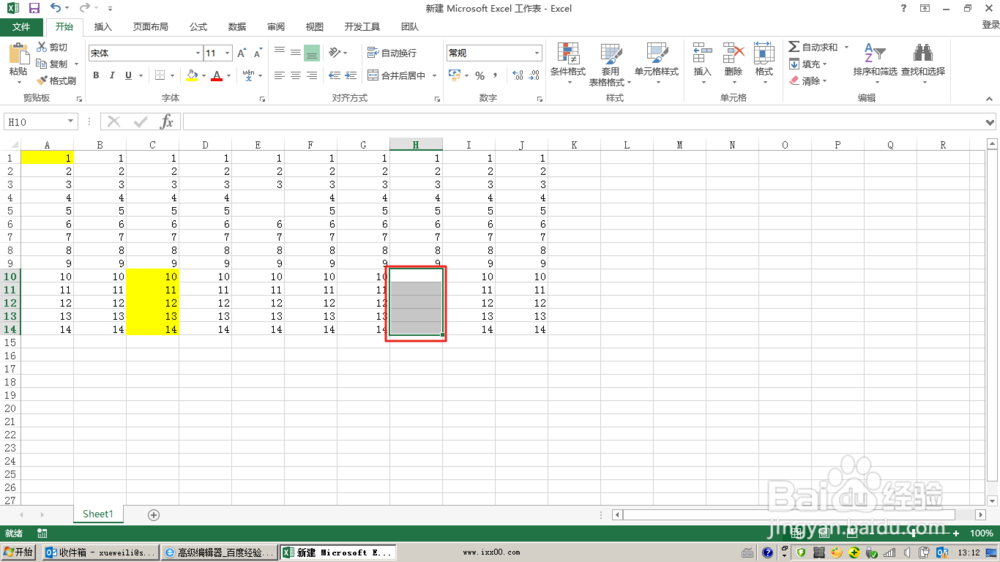
5、F5 定位。
定位的作用在于,选中某区域时,我们只需要选中如附图中,空值、可见单位元格等。
此项常用于复制前的区域确认。


6、F6可以显示快捷键,如图,我们只需要按对应字母或数字,我们就可以打开相应菜单或功能。

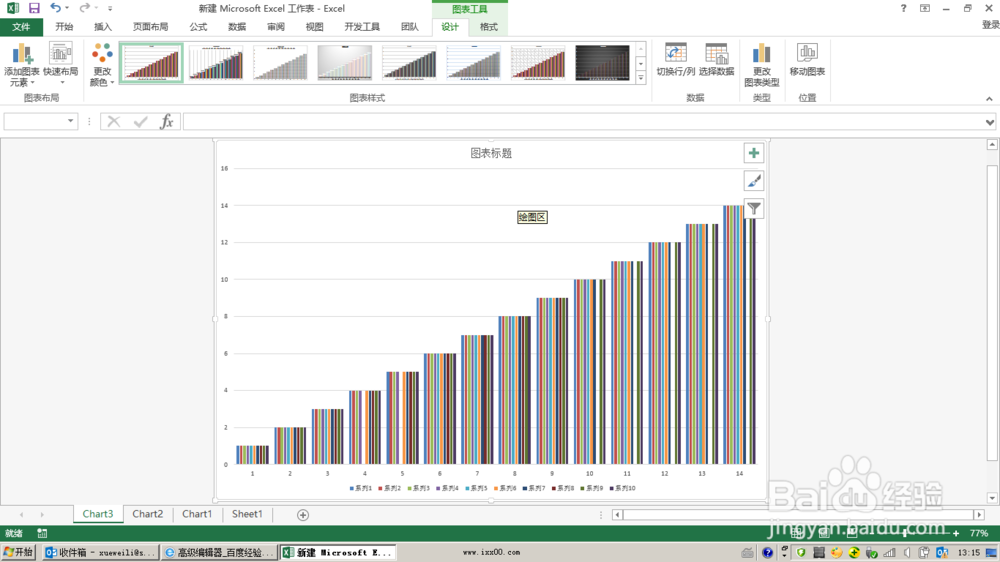
7、F11,可以高速设计图表,如图示。
8、F12,可以另存为,那么我们不需要再去选,菜单另存为……等等了。

9、以上快捷键功能就价绍到这里了,一定要记住,F2、F4、F5、F11,这是我们做EXCEL高速统计的基础。
