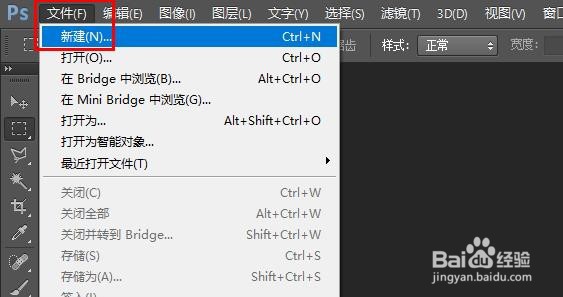
1、打开Photoshop 。点击文件>新建,创建画布。
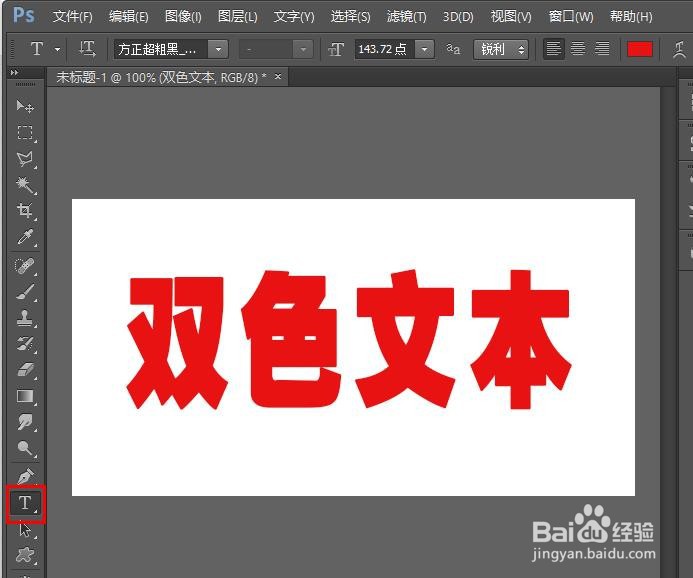
2、点击文本工具“T" 输入文本。
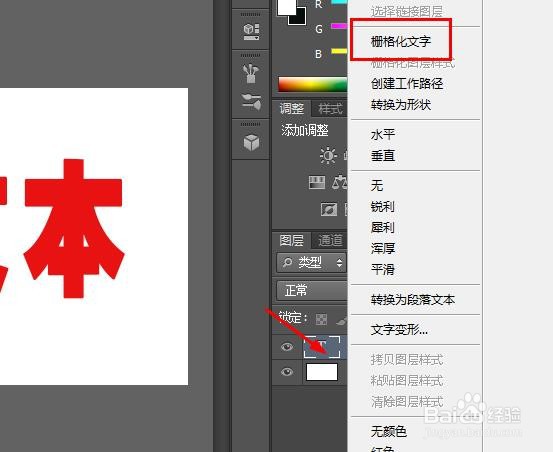
3、右键点击文本图层,选择“栅格化文字”。
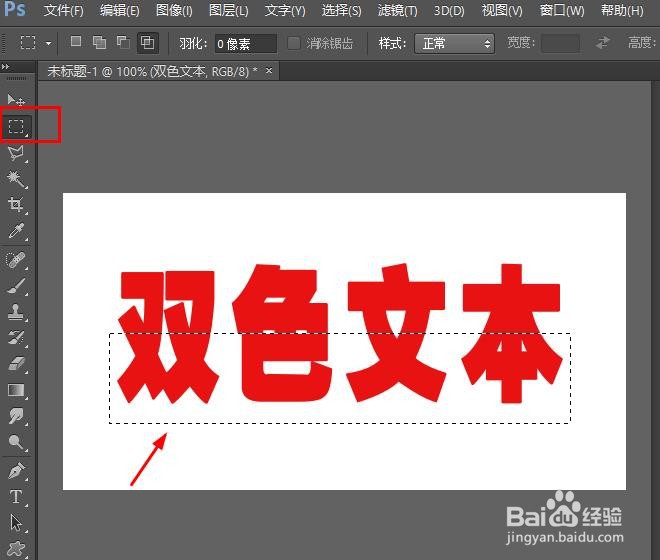
4、用矩形选择工具,选取文本一半,如图所示。
5、右键点击选取部分,选择“填充”。

6、打开拾色器,选择一种颜色点击“确定”。文本的下半部将更改为你选择的颜色。


时间:2026-04-23 04:26:51
1、打开Photoshop 。点击文件>新建,创建画布。
2、点击文本工具“T" 输入文本。
3、右键点击文本图层,选择“栅格化文字”。
4、用矩形选择工具,选取文本一半,如图所示。
5、右键点击选取部分,选择“填充”。
6、打开拾色器,选择一种颜色点击“确定”。文本的下半部将更改为你选择的颜色。
