1、我们通过修改注册表里的键值来解决这个问题。
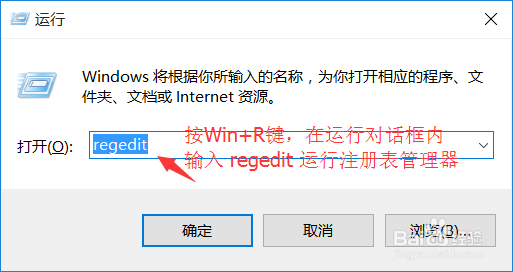
在Windows桌面,按“Win”键+“R”键来启动“运行”对话框。
“Win”键就是那个键盘左侧Alt旁边的微软窗口图案的按键。
在“运行”对话框里,输入“Regedit”,回车运行“注册表编辑器”
2、打开“注册表编辑器”后,在左侧的树形列表框里找到“HKEY_CLASSES_ROOT\CLSID\{8E74D236-7F35-4720-B138-1FED0B85EA75\ShellFolder}”
在删除这个键项前,可以进行备份,点击鼠标“右键”,再点击“导出”菜单来备份。
备份后,然后通过Delete按键,删除这个键项。

3、删除完毕后,我们需要重新启动这个“Windows 资源管理器”。
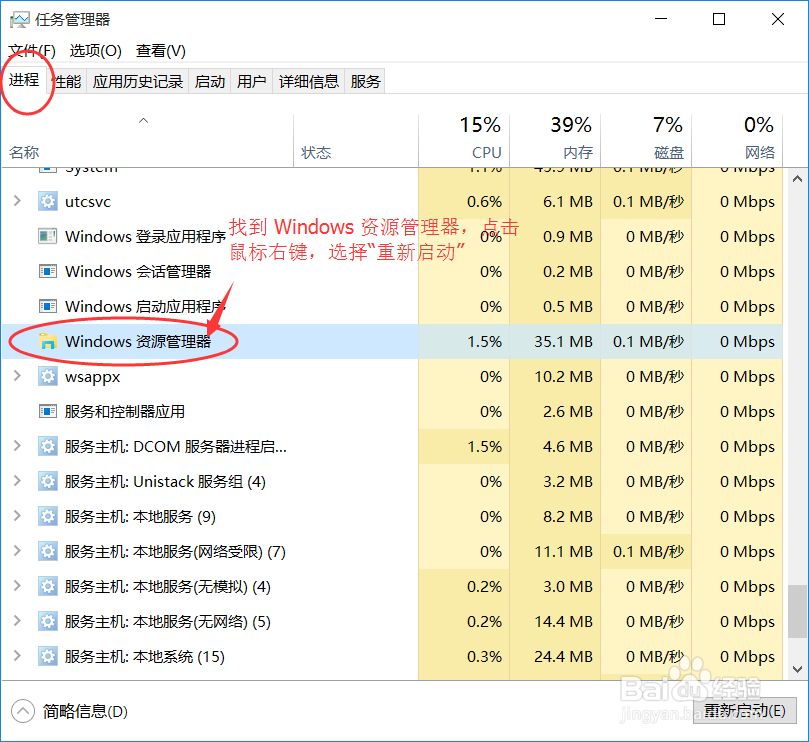
按“Ctrl+Alt+Del”打开“任务管理器”,点击左下角的“详细信息”,切换到“进程”Tab页面,在下方找到“Windows 资源管理器”一项,选中后点击“鼠标右键”,在弹出的菜单里,再点击“重新启动”项

4、重启完“Windows 资源管理器”后,再打开资源管理器后,可以看到,现在左侧的OneDrive只剩下一个了,这样问题就解决了。

