1、首先需要打开一个空白的EXCEL文档,用鼠标点击左上角的Office图标

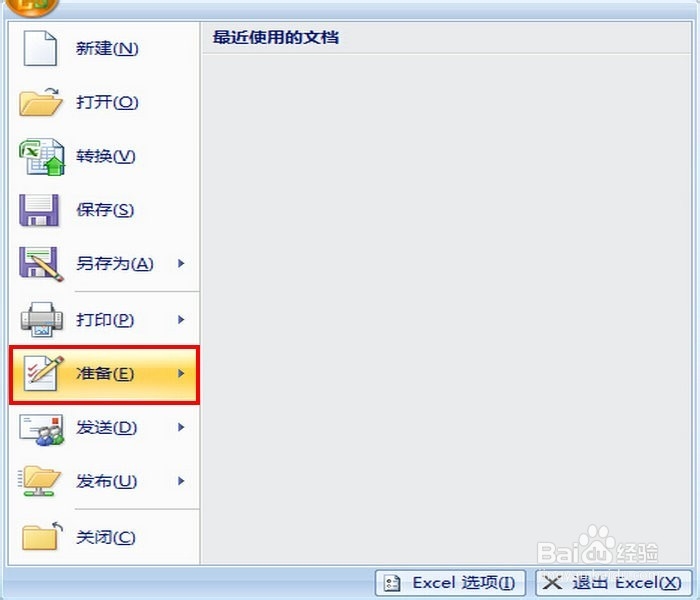
2、会出现一个下拉菜单,再用鼠标点击“准备”;
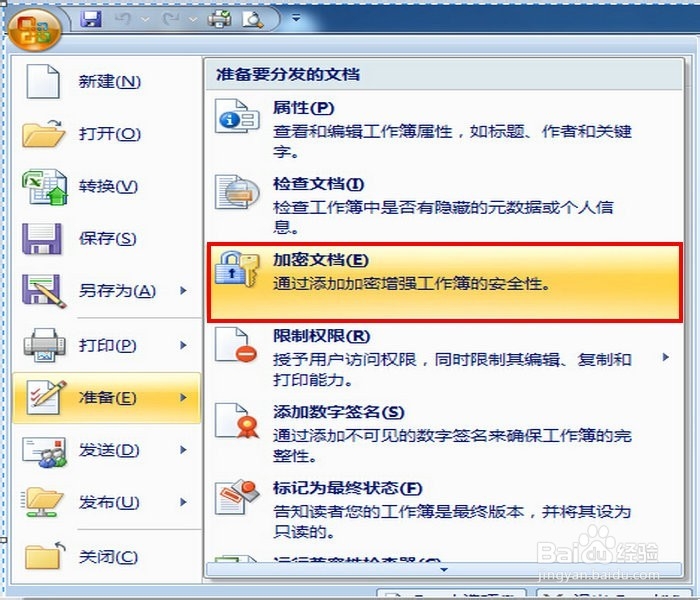
3、右侧会出现一个对话栏,再点击“加密文档”;
4、这时会出现一个对话窗;
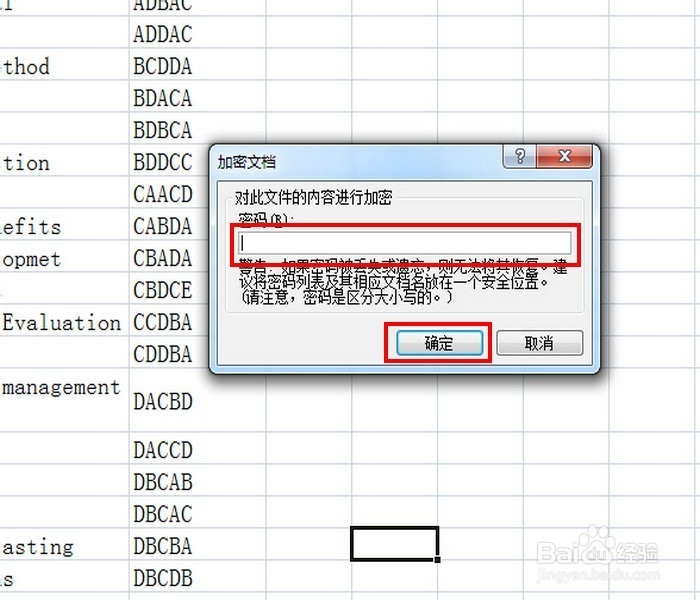
5、此时输入密码,再点确定即可,要连着输入二次,第二次密码与要第一次必须保持一致, 如图:
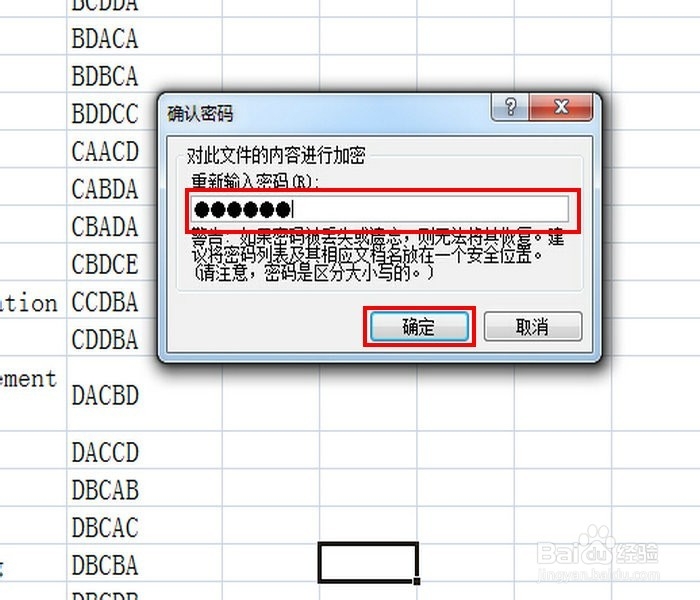
6、 加密后,再次开文件就需要输入密码,加密即成功。

时间:2026-04-23 03:08:51
1、首先需要打开一个空白的EXCEL文档,用鼠标点击左上角的Office图标
2、会出现一个下拉菜单,再用鼠标点击“准备”;
3、右侧会出现一个对话栏,再点击“加密文档”;
4、这时会出现一个对话窗;
5、此时输入密码,再点确定即可,要连着输入二次,第二次密码与要第一次必须保持一致, 如图:
6、 加密后,再次开文件就需要输入密码,加密即成功。
