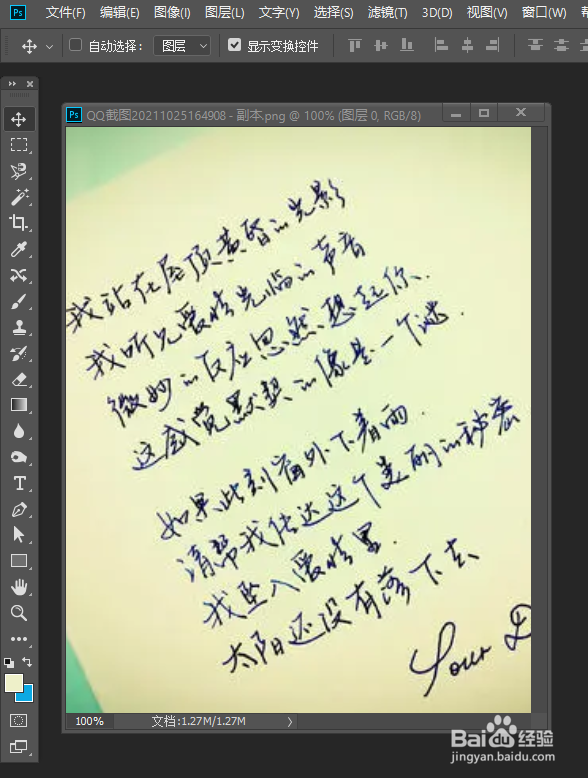
1、首先,在PS中打开原图,可以发现其中的文字显示比较模糊。
2、在此我们创建一个图层的副本。

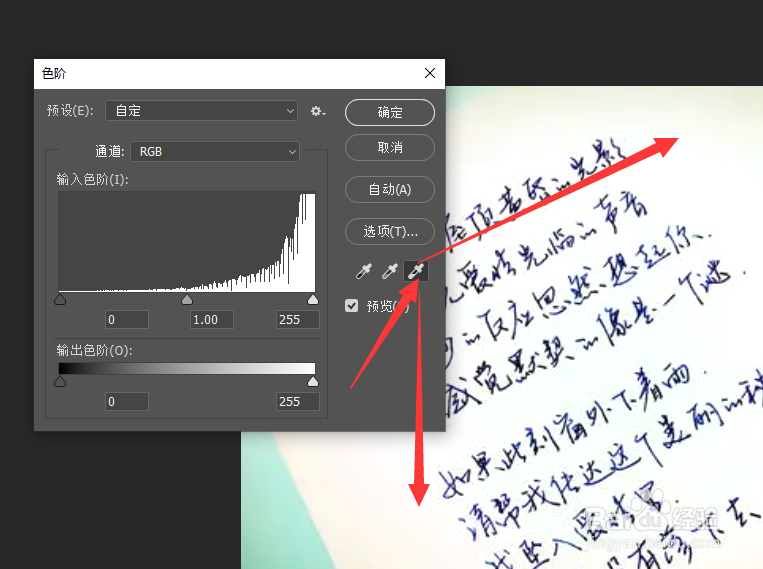
3、按Cltr+L调出色阶,利用最右侧的吸管工具吸取图片中的白色部分。
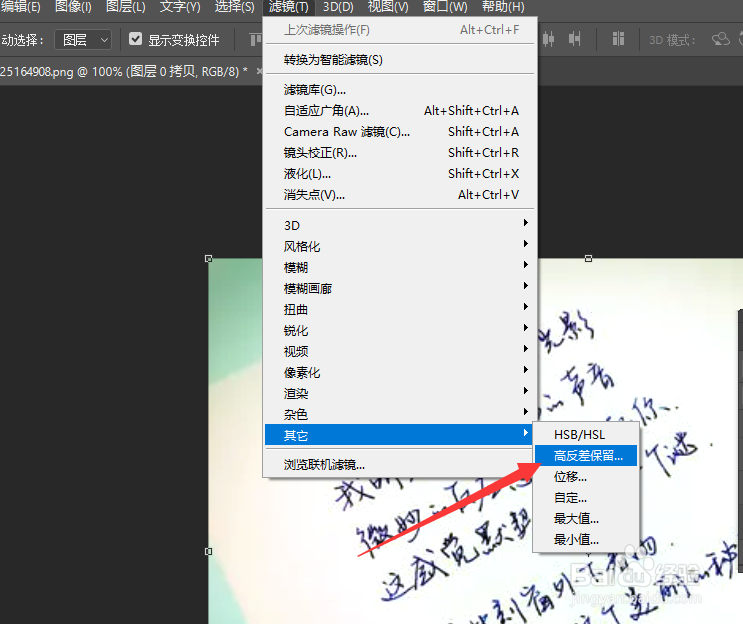
4、接下来点击“滤镜”中的“高反差保留”项。
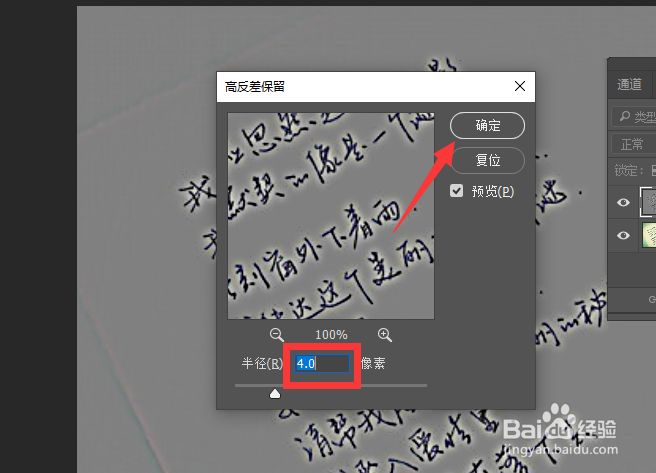
5、在其“属性”窗口中,将“阈值”设置为“4”,点击确定按钮。
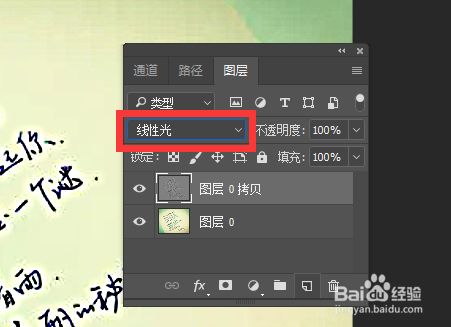
6、接下来将“图层叠加模式”设置为“线性光”。
7、最后就可以对比前后的效果了。

时间:2026-04-26 00:54:06
1、首先,在PS中打开原图,可以发现其中的文字显示比较模糊。
2、在此我们创建一个图层的副本。
3、按Cltr+L调出色阶,利用最右侧的吸管工具吸取图片中的白色部分。
4、接下来点击“滤镜”中的“高反差保留”项。
5、在其“属性”窗口中,将“阈值”设置为“4”,点击确定按钮。
6、接下来将“图层叠加模式”设置为“线性光”。
7、最后就可以对比前后的效果了。
