虚拟机(VMware)如何设置共享文件夹

 时间:2024-10-11 18:45:55

1、打开虚拟机软件,在“虚拟机(M)”菜单下选择“设置”选项,如下图所示。

虚拟机(VMware)如何设置共享文件夹

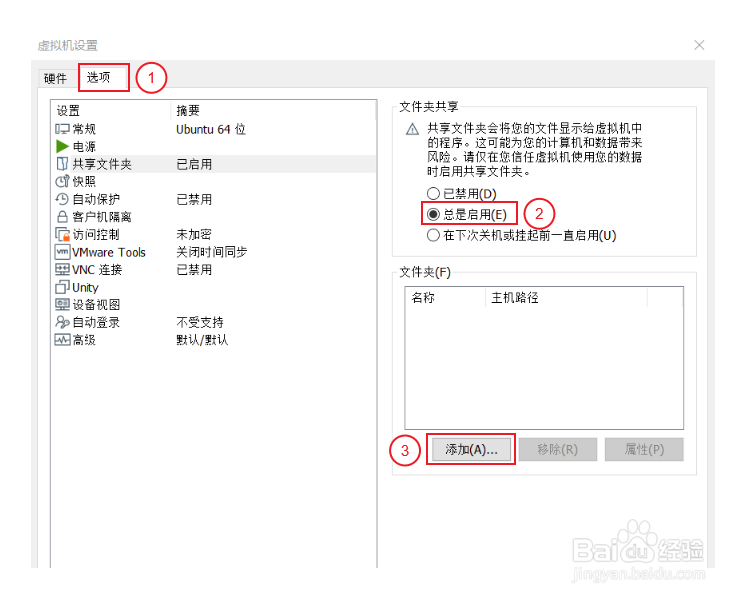
2、打开“虚拟机设置/选项”页面,选中“总是启用”,点击“添加”按钮,如下图所示。
虚拟机(VMware)如何设置共享文件夹

3、点击“下一步”按钮,如下图所示。

虚拟机(VMware)如何设置共享文件夹

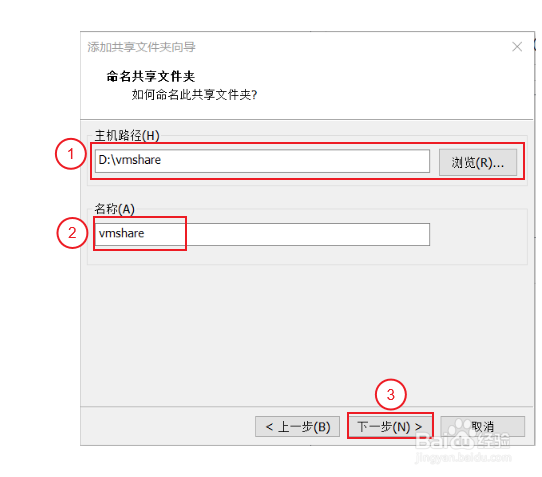
4、在“主机路径”选项中,添加Windows系统要共享的文件夹路径,并在“名称”选项中输入共享文件夹名称,如下图所示。
虚拟机(VMware)如何设置共享文件夹

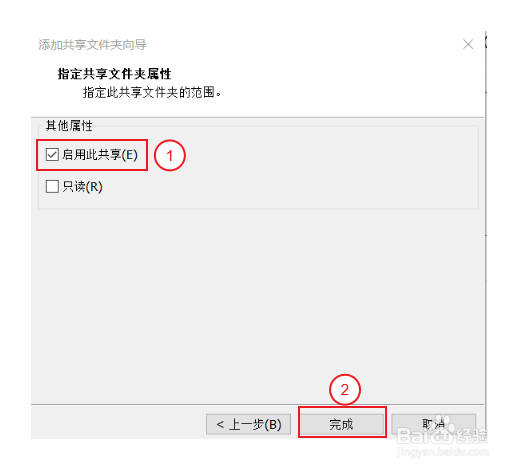
5、选中“启用次共享”,并点击“完成”按钮,如下图所示。

虚拟机(VMware)如何设置共享文件夹

6、添加完成的共享文件夹路径如下图所示,点击“确定”按钮完成设置。

虚拟机(VMware)如何设置共享文件夹

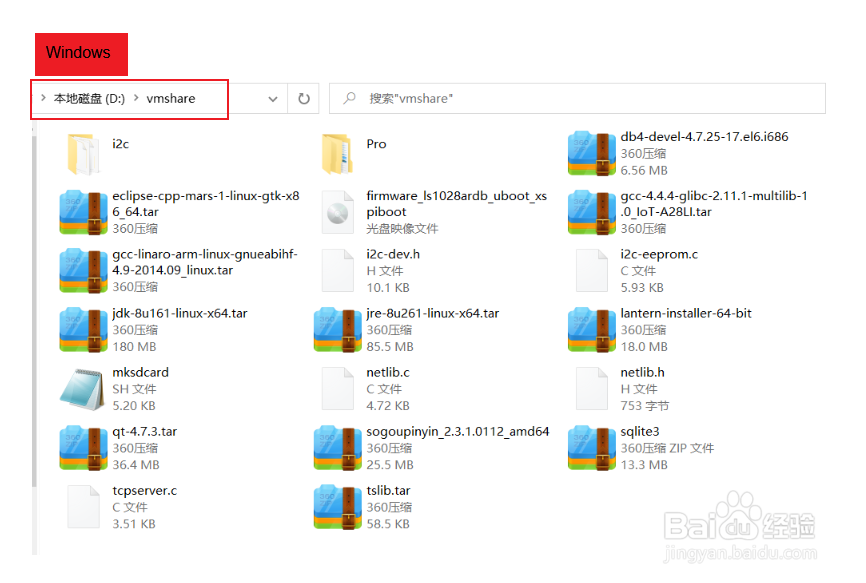
7、这样就完成了Windows系统和虚拟机中的Linux系统共享同一个文件夹的功能,如下图所示。
虚拟机(VMware)如何设置共享文件夹虚拟机(VMware)如何设置共享文件夹
  • VMWare如何实现主机与虚拟机的文件共享与传输
  • vmware共享文件夹在哪个目录
  • linux如何删除文件
  • VMware虚拟机无法启动怎么办
  • cmd切换到d盘
  • 热门搜索
    最佳减肥方法 酷开电视质量怎么样 史克肠虫清服用方法 小虾怎么做好吃 凤凰古城怎么去 和面的方法 疥疮的治疗方法 治疗脚气的最佳方法 香菇油菜的家常做法 斑是怎么形成的