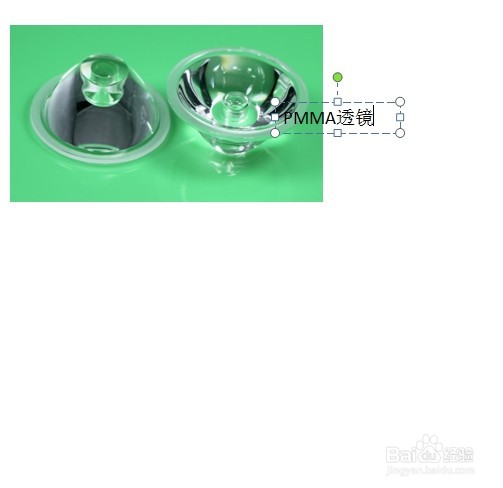
PPT怎么设置文字在图片上面

 时间:2026-02-15 19:55:28

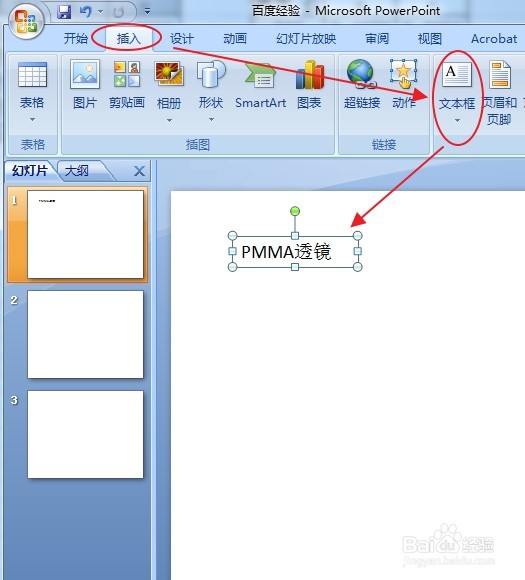
1、首先插入一个文本框。点击PPT菜单栏中的“插入”,再点击文本框,选择合适的文本框,输入文字,并排好版。
PPT怎么设置文字在图片上面

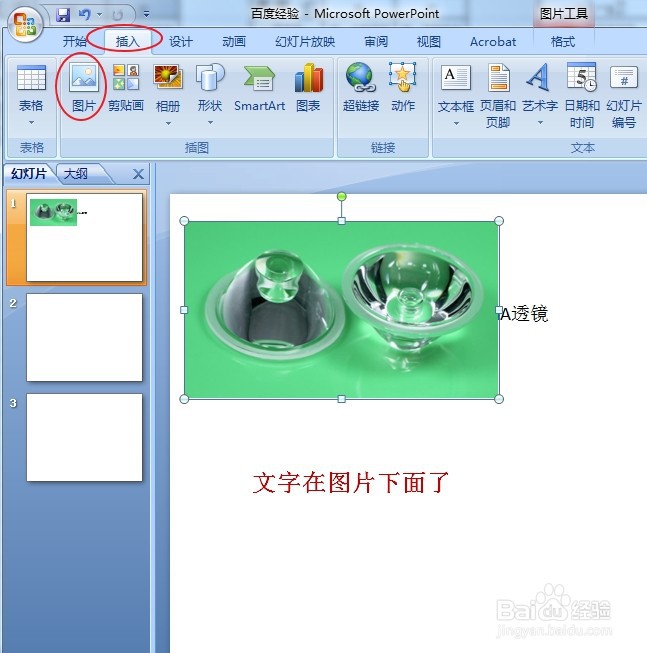
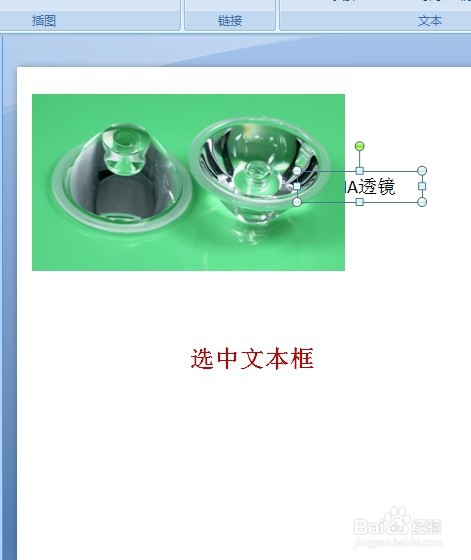
2、然后再插入一张图片,点击PPT菜单栏中的“插入”,再点击“图片”,选择合适的图片插入进来,这时候发现文字在图片下面,被遮挡了。
PPT怎么设置文字在图片上面

3、由于我们先插入了文字再插入图片,所以PPT会把后插入进来的内容(图片)置于最高层,所以现在要把文字上移一层,选中文本框。
PPT怎么设置文字在图片上面

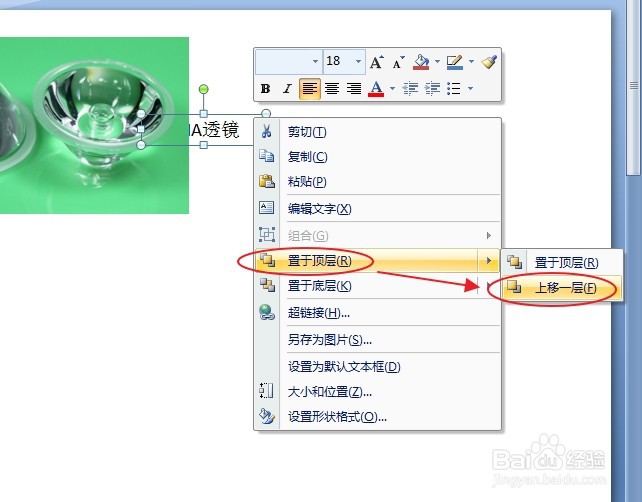
4、选中文本框之后,鼠标右击选择“置于顶层”-“上移一层”(或“置于顶层”),因为这里只有两层,所以上移一层(或置于顶层)都能把文字置于图片之上。
PPT怎么设置文字在图片上面

PPT怎么设置文字在图片上面

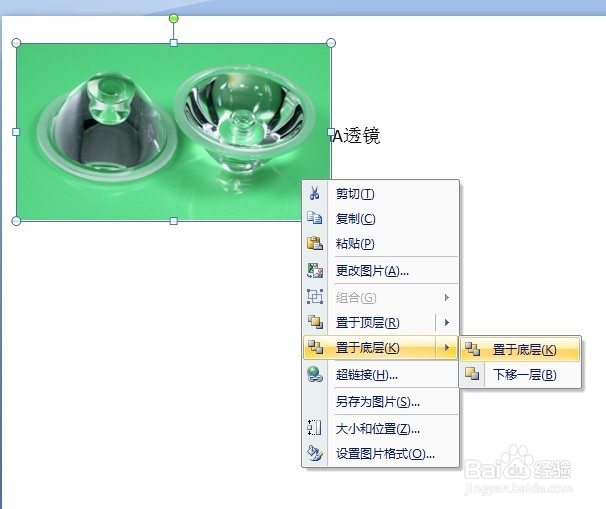
5、或者把图片置于底层或下移一层也能使文字置于图片之上,如下图所示。

PPT怎么设置文字在图片上面

  • 幻灯片要如何让文字浮在图片上面?
  • PPT怎么把文字置于图片上方
  • ppt文字怎么显示在图片上面
  • ppt怎么设置文字浮于图片上方
  • ppt图片如何嵌入文字
  • 热门搜索
    腊鸡怎么做好吃 绿萝怎么扦插 土豆丝怎么切 苏怎么读 所得税怎么算 pear怎么读 磨砂膏怎么用 梦幻西游怎么赚钱 监控怎么安装 怎么熬中药