1、首先新建一个PPT

2、打开PPT进入主界面

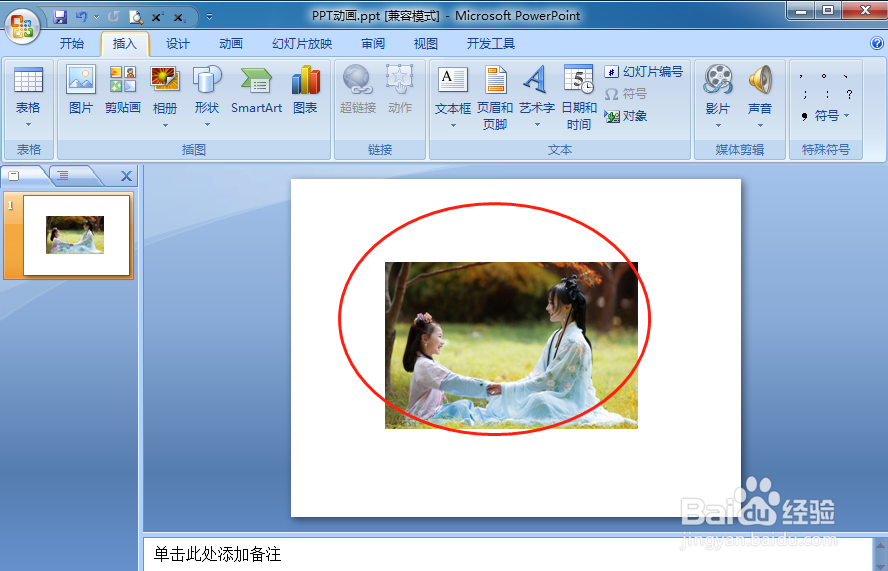
3、然后插入一张需要添加效果的图片
4、点击上方的工具栏的“动画”然后选择“自定义动画”

5、然后点击“添加效果”》“动作路径”》“其他动作路径”

6、在里面选择“三环回路”然后点击“确定”就可以插入了

7、最后就可以看到添加好的效果了

时间:2026-04-30 05:49:56
1、首先新建一个PPT
2、打开PPT进入主界面
3、然后插入一张需要添加效果的图片
4、点击上方的工具栏的“动画”然后选择“自定义动画”
5、然后点击“添加效果”》“动作路径”》“其他动作路径”
6、在里面选择“三环回路”然后点击“确定”就可以插入了
7、最后就可以看到添加好的效果了
