Windows10系统输错密码被锁住了怎么办?

 时间:2026-02-15 03:05:30

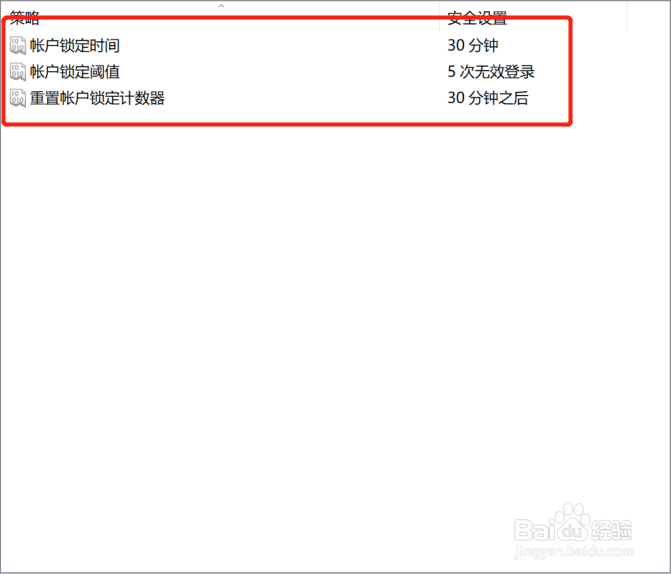
1、电脑被密码锁住了,第一种办法就是等30分钟就好了,因为我们在本地安全策略里面设置了30分钟才能解开。

Windows10系统输错密码被锁住了怎么办?

2、第二种方法自然是将这条安全策略关掉就啥事也没有了,我们现在需要的是找到本地安全策略的位置
Windows10系统输错密码被锁住了怎么办?

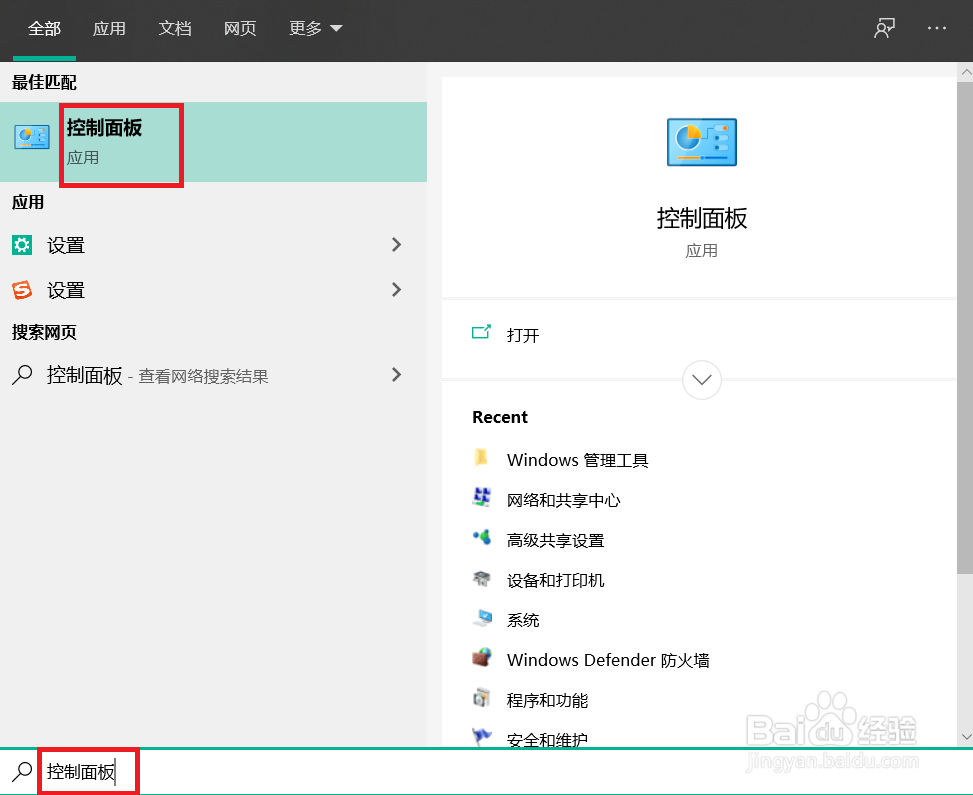
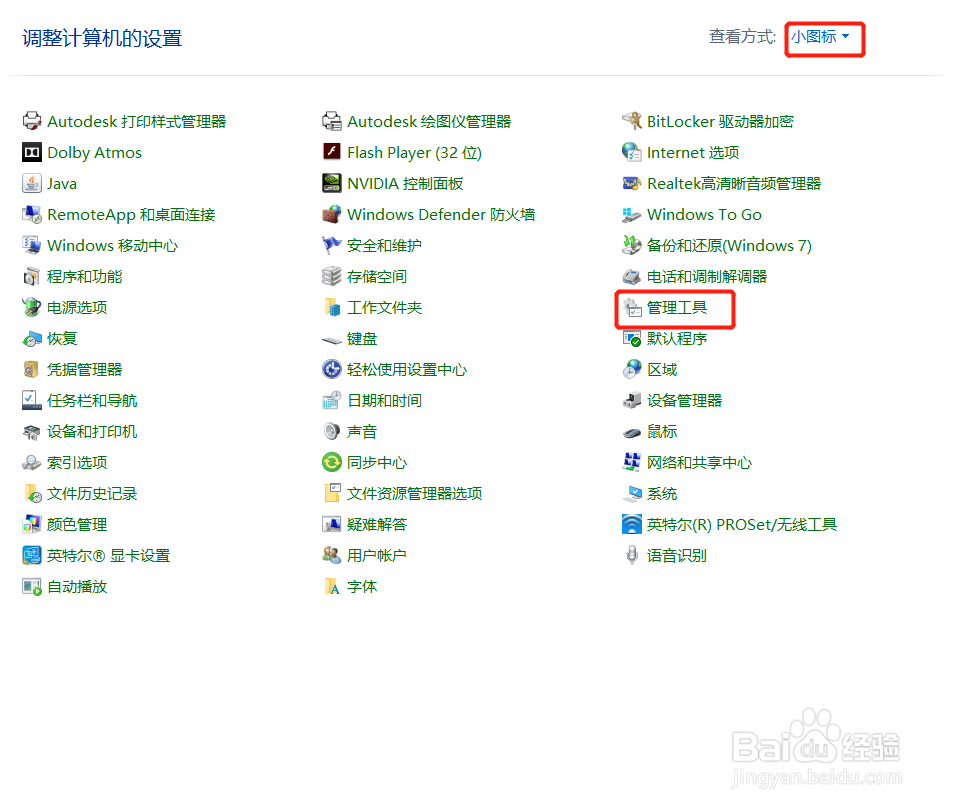
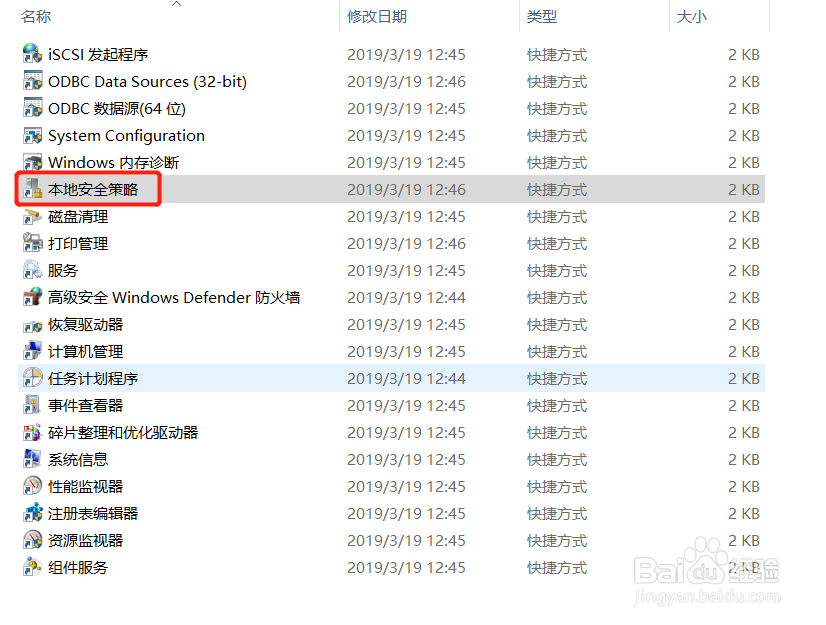
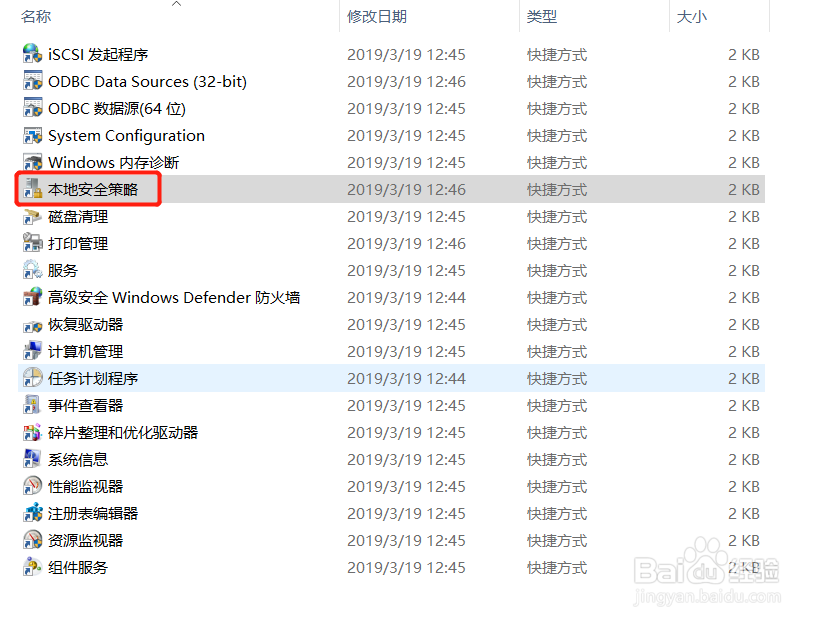
3、第一种方法:搜索框中输入控制面板,再到管理工具-本地安全策略

Windows10系统输错密码被锁住了怎么办?

Windows10系统输错密码被锁住了怎么办?

Windows10系统输错密码被锁住了怎么办?

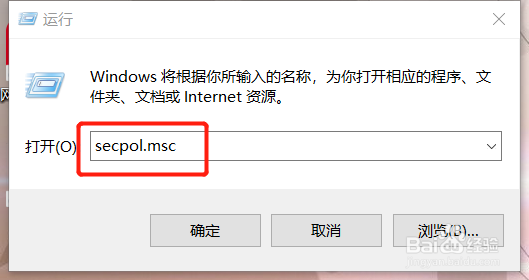
4、第二种方法:按win+R,弹出运行框输入secpol.msc,回车之后,就能直达本地安全策略
Windows10系统输错密码被锁住了怎么办?

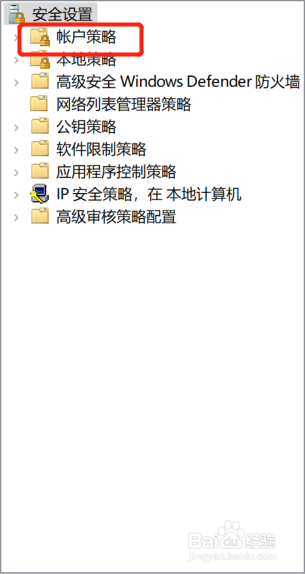
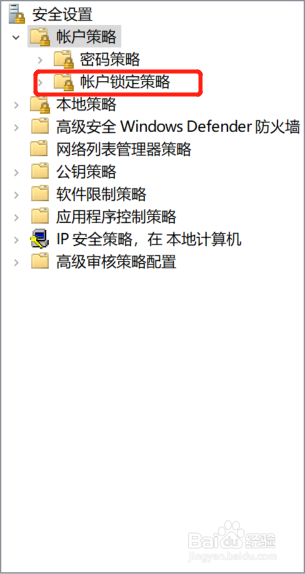
5、在本地安全策略中,找到账户策略-账户锁定策略

Windows10系统输错密码被锁住了怎么办?

Windows10系统输错密码被锁住了怎么办?

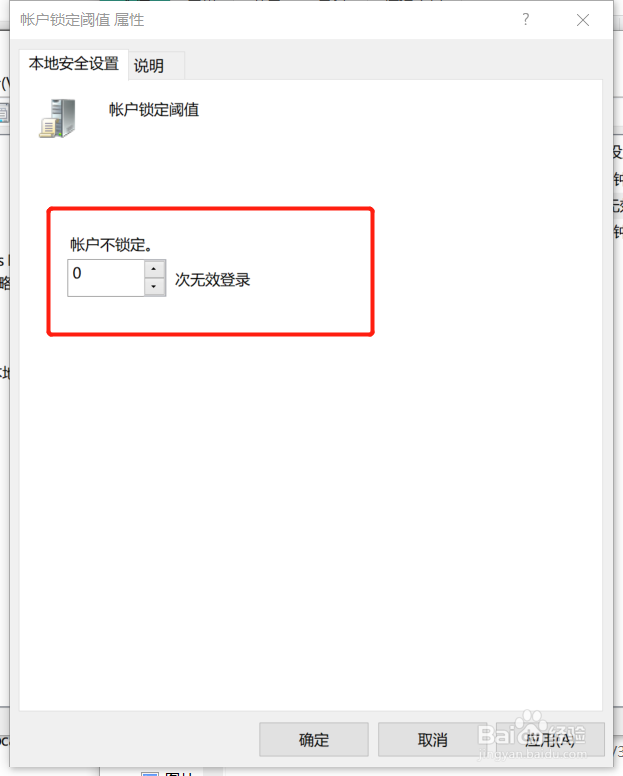
6、进入账户锁定策略之后,有三项内容,直接点击中间那个选项,将5次改成0,这样就把锁定策略给解除了
Windows10系统输错密码被锁住了怎么办?

Windows10系统输错密码被锁住了怎么办?

  • 电脑无法登录到你的账户怎么办
  • windows10取消开机密码
  • 电脑win11系统开机提示你的帐户已被停用方法
  • win10删除管理员账户后如何解决?
  • 电脑上有个用户账户怎么恢复原来账户?
  • 热门搜索
    柿子不能与什么同吃 掉期是什么意思 深圳欢乐谷有什么好玩的 出世入世什么意思 枫桥夜泊的意思 硝化细菌什么牌子好 开网吧需要什么证件 璀璨夺目的意思 开什么店比较有前景 结婚祝福短信