solidworks怎么把形位公差与尺寸对齐并能一起动

 时间:2024-10-15 11:54:06

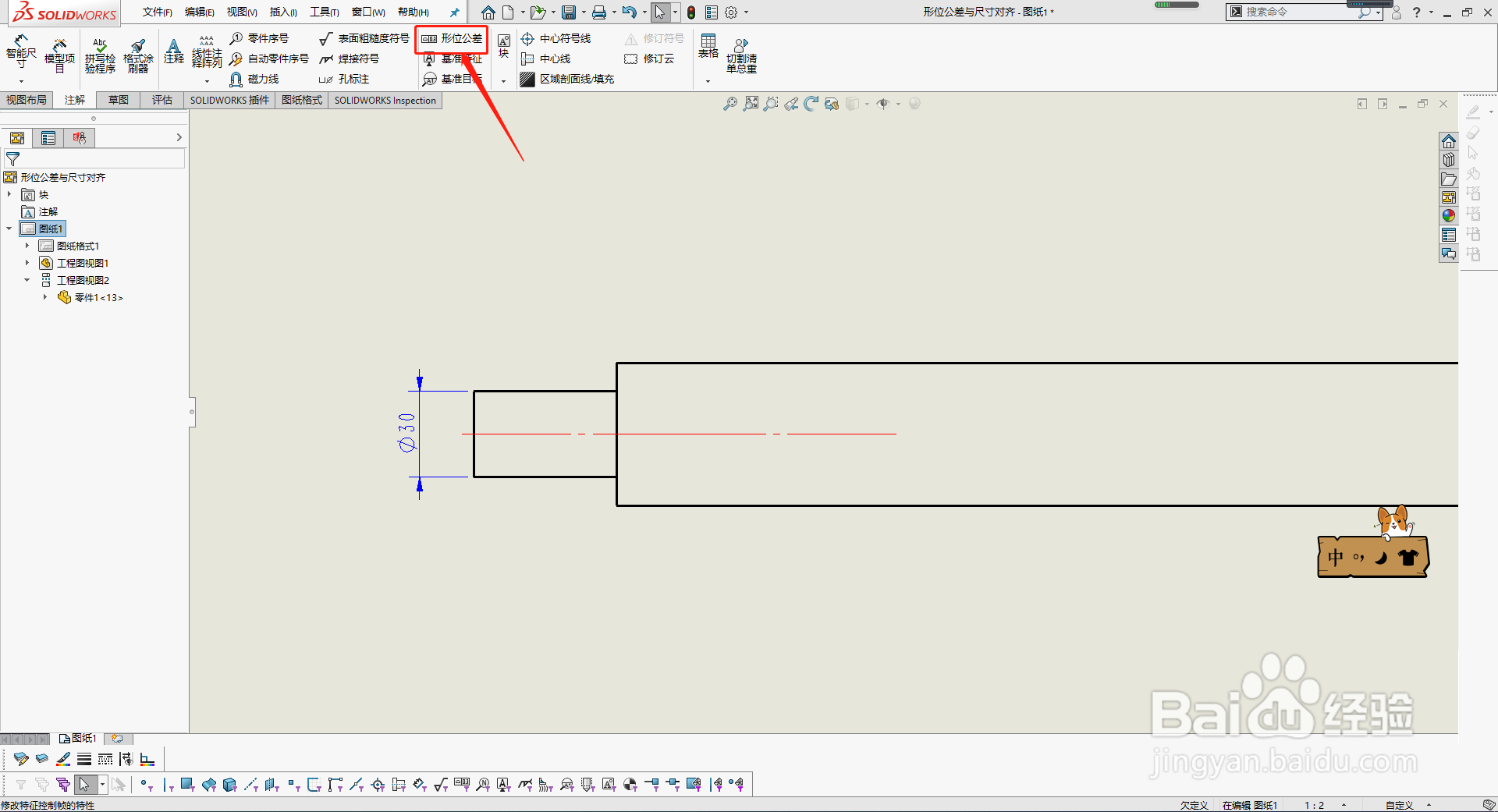
1、打开SolidWorks工程图;

solidworks怎么把形位公差与尺寸对齐并能一起动

2、打开后,标注尺寸;

solidworks怎么把形位公差与尺寸对齐并能一起动

3、选择插入“形位公差”;

solidworks怎么把形位公差与尺寸对齐并能一起动

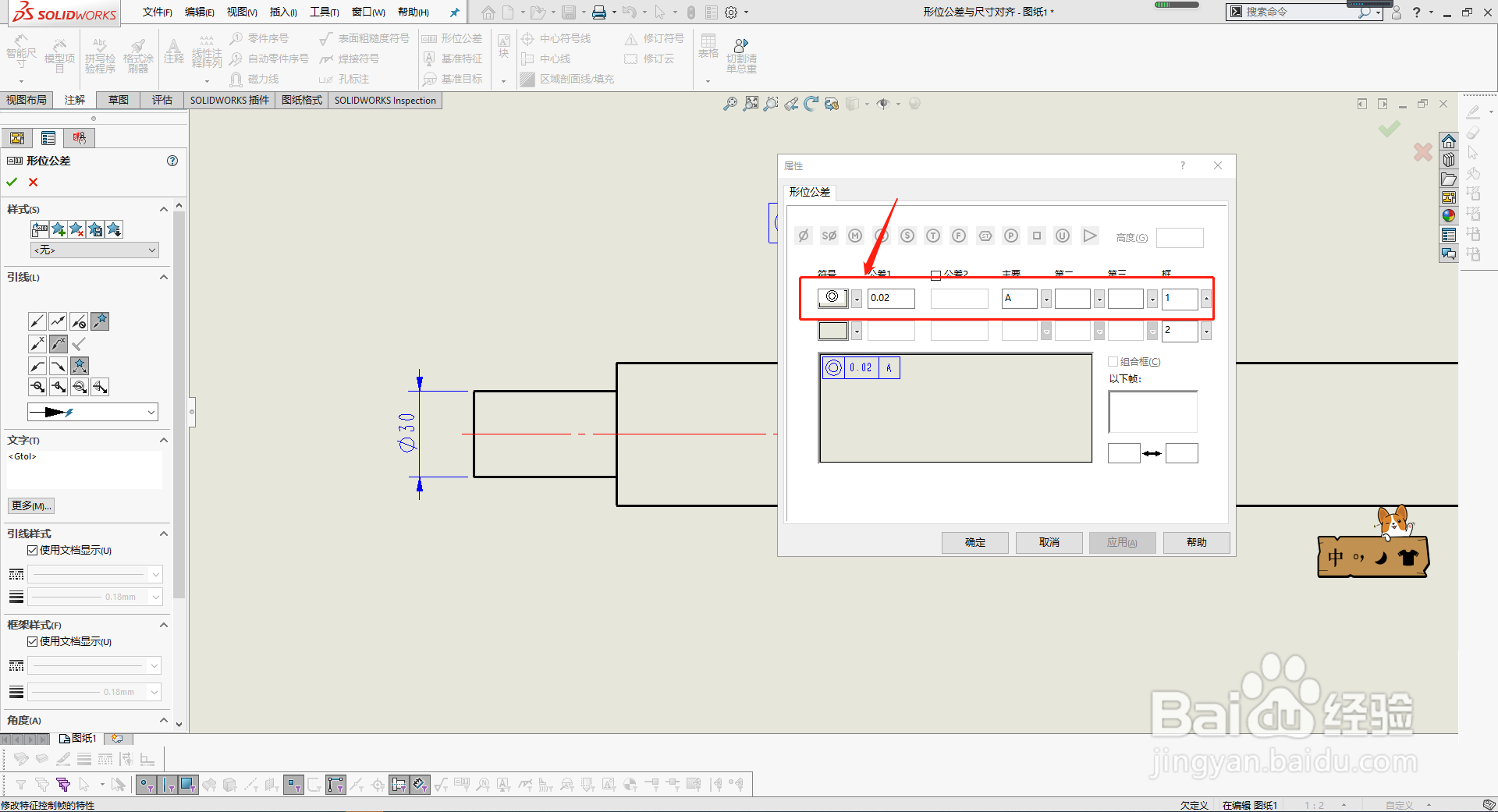
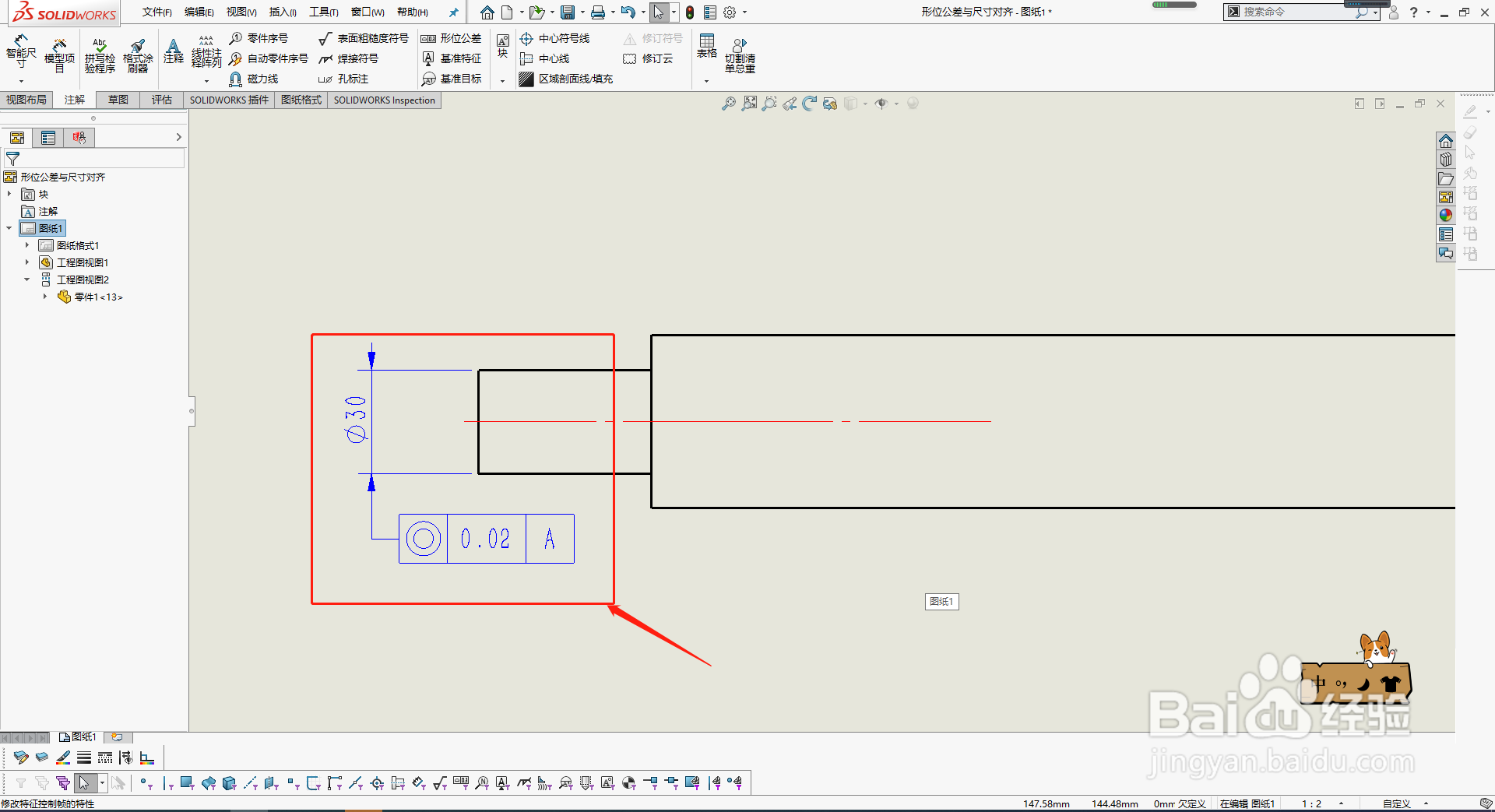
4、输入形位公差符号、公差、基准等信息。

solidworks怎么把形位公差与尺寸对齐并能一起动

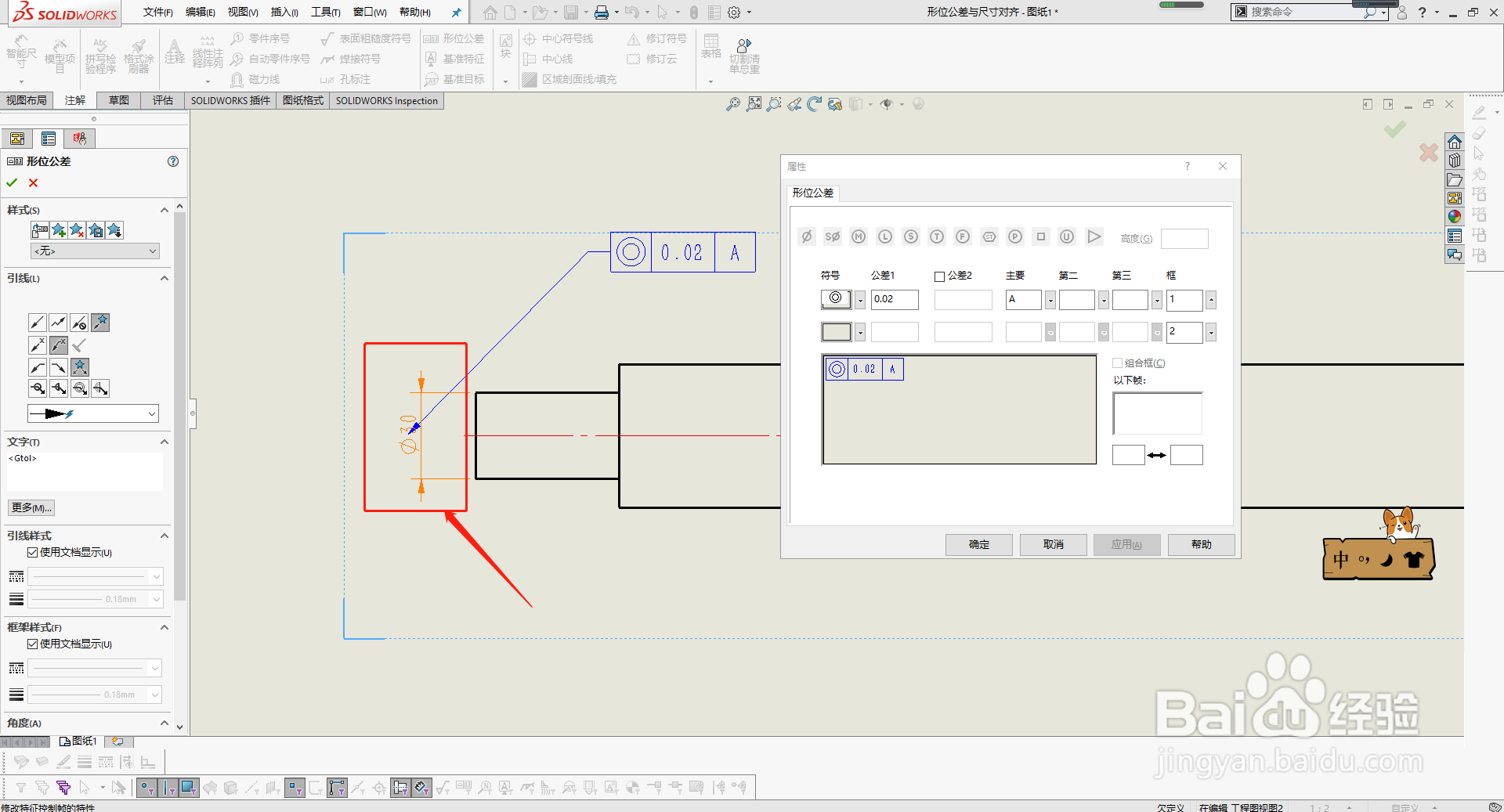
5、将鼠标移至尺寸的位置,此时尺寸颜色变为橙色;

solidworks怎么把形位公差与尺寸对齐并能一起动

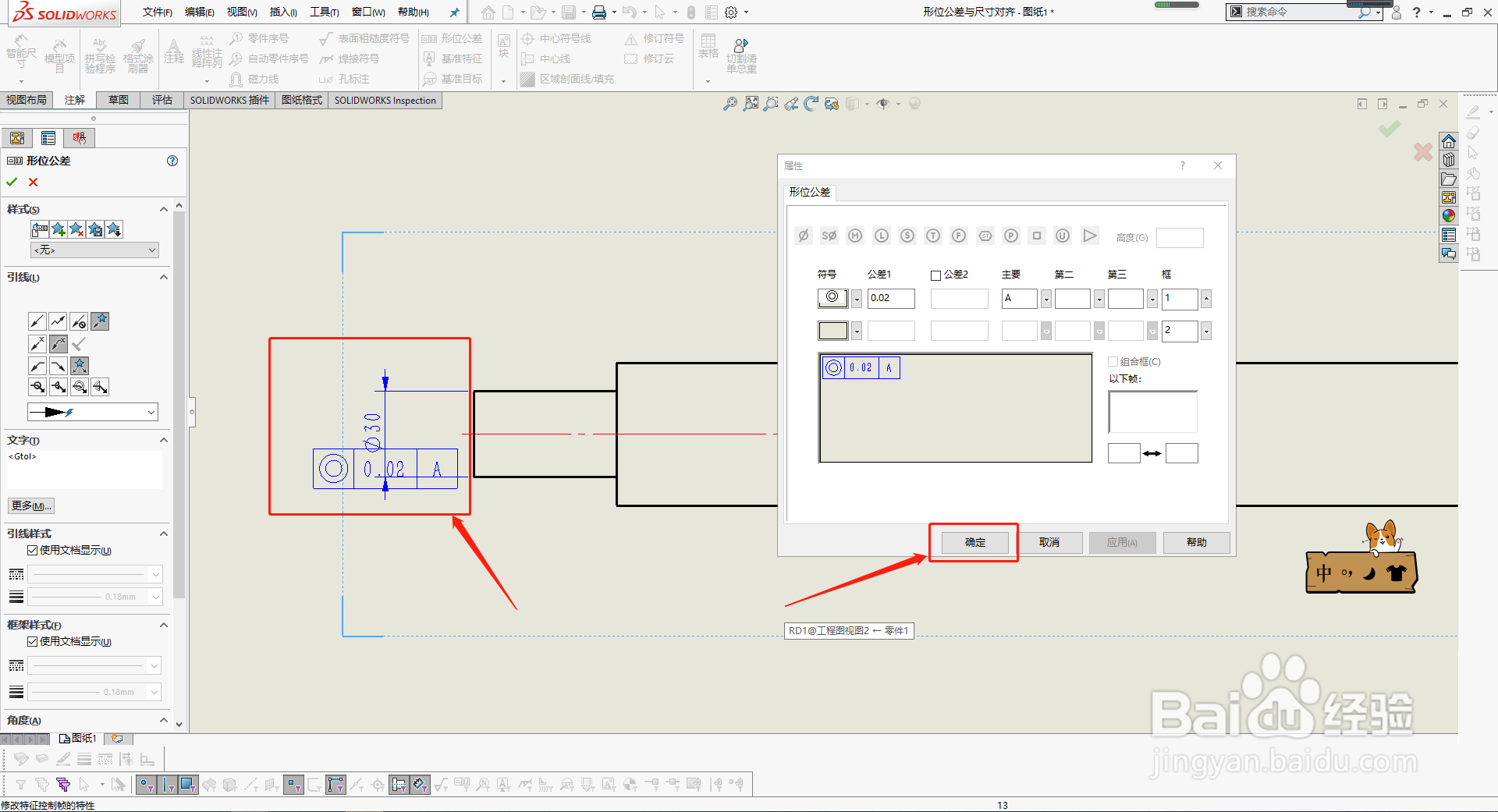
6、尺寸颜色变为橙色后,点击鼠标左键,点击“确定”;

solidworks怎么把形位公差与尺寸对齐并能一起动

7、将行为公差移至想要的地方即可;

solidworks怎么把形位公差与尺寸对齐并能一起动
  • Solidworks工程图标注时尺寸线如何折弯
  • solidworks装配体如何替换零部件
  • solidworks中怎么在工程图中做中心线?
  • SolidWorks装配体中怎么插入零件
  • solidworks工程图如何显示螺纹线
  • 热门搜索
    变成血族是什么体验 电脑自动关机是什么原因 淘宝旺旺名是什么 vans是什么牌子 打印机卡纸是什么原因 攻和受是什么意思 小米是什么米 city是什么意思 2022年属什么生肖 粉色玫瑰花代表什么意思