1、在ps里面“打开”要制作开灯效果的图片。

2、点击“图层-新建-图宋帽撤层”。
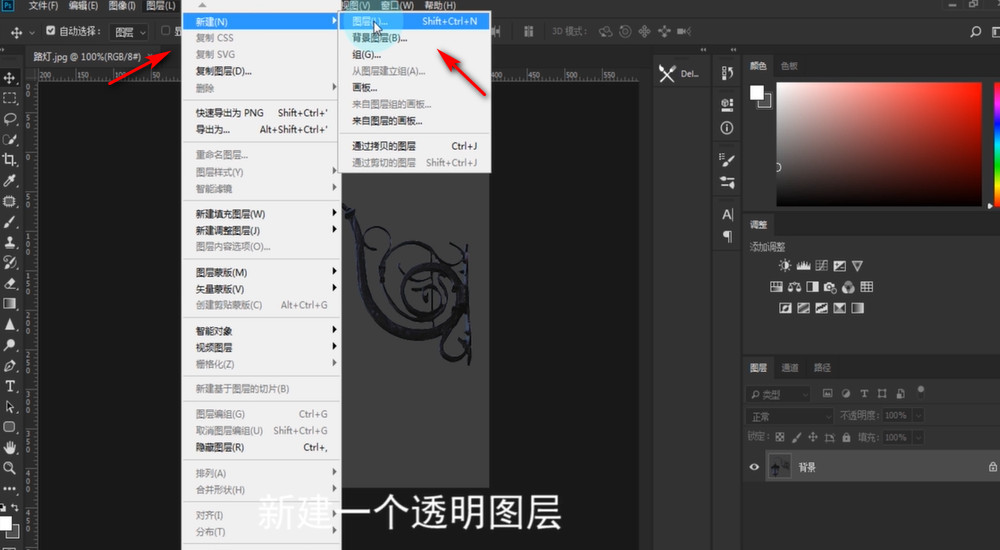
3、点击“确定”。

4、将图层混合模式改为“颜色减淡”。

5、选择白色“画笔工具”在灯具中间点击。

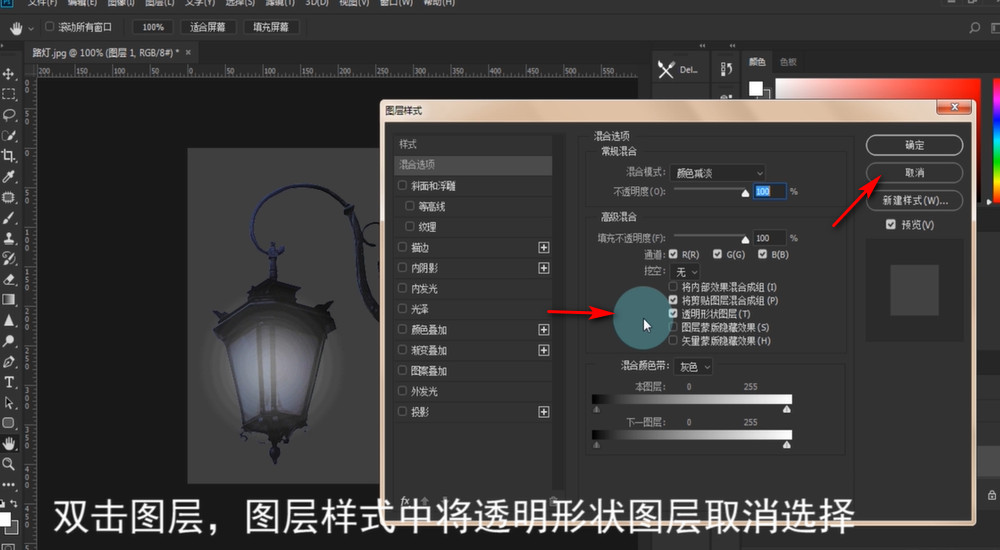
6、双击“图层”,将图层样式中的“透明形状图层”取消,点击“确定”。
7、再次点击“图层-新建-图层”。
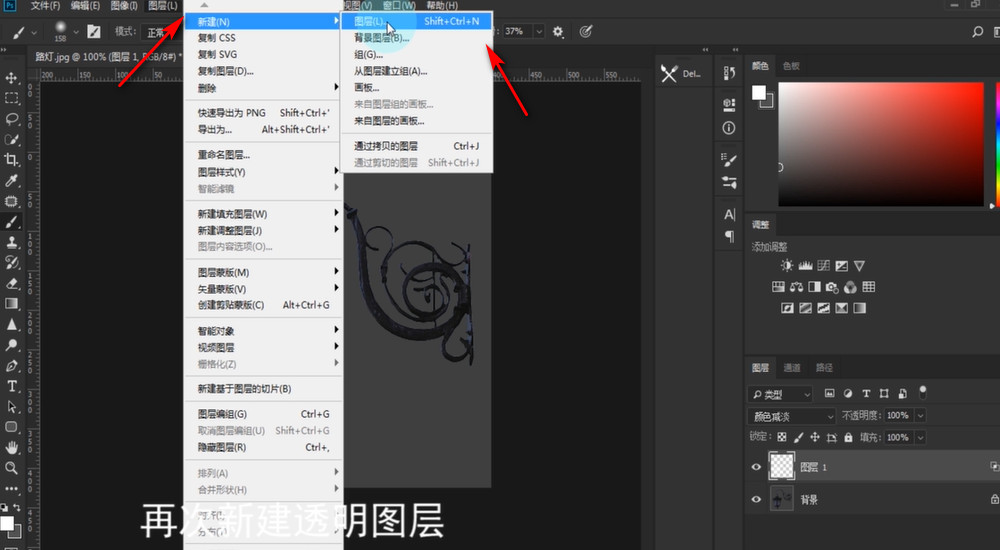
8、弹出来的对话框点击“确定”。

9、用“白色画笔”在灯具周边进行涂抹。
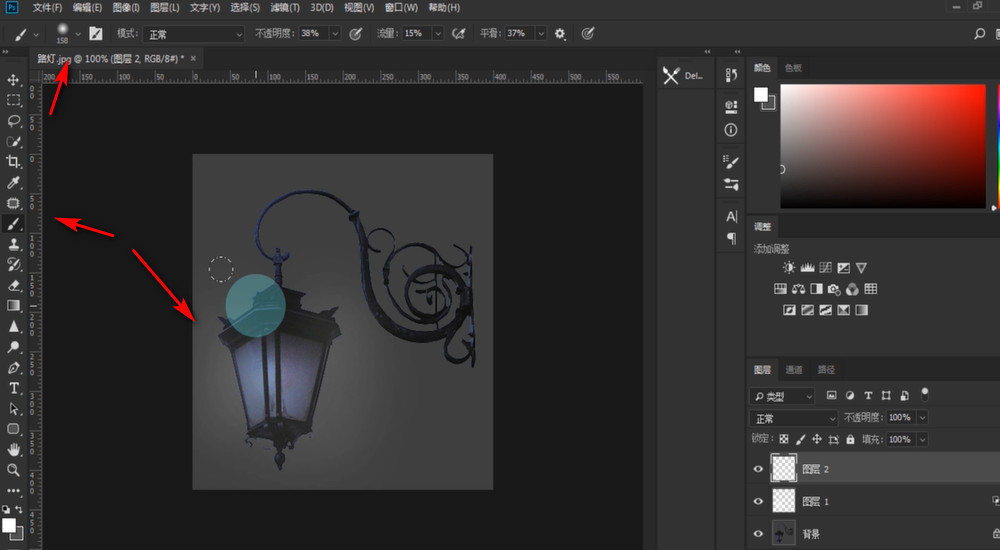
10、然后修改“不透明度”。
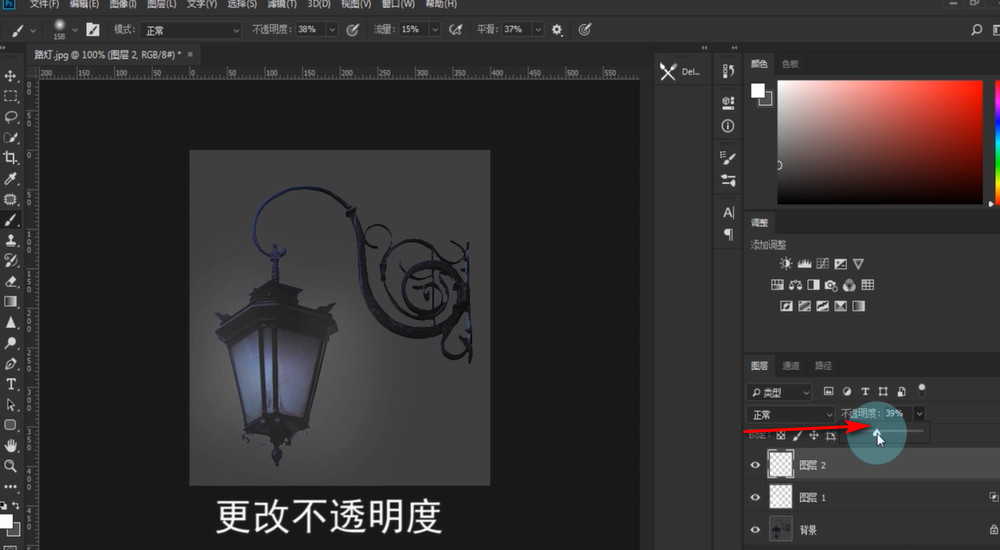
11、这样灯菊畜光盲裕就制作出来了。

12、总结如下。

时间:2026-04-29 15:06:59
1、在ps里面“打开”要制作开灯效果的图片。
2、点击“图层-新建-图宋帽撤层”。
3、点击“确定”。
4、将图层混合模式改为“颜色减淡”。
5、选择白色“画笔工具”在灯具中间点击。
6、双击“图层”,将图层样式中的“透明形状图层”取消,点击“确定”。
7、再次点击“图层-新建-图层”。
8、弹出来的对话框点击“确定”。
9、用“白色画笔”在灯具周边进行涂抹。
10、然后修改“不透明度”。
11、这样灯菊畜光盲裕就制作出来了。
12、总结如下。
