wps2019怎么样删除文档中的回车标记符

 时间:2026-04-22 15:19:35

1、首先用wps2019打开要编辑的文档,看到文档中有大量的回车标记符。

wps2019怎么样删除文档中的回车标记符

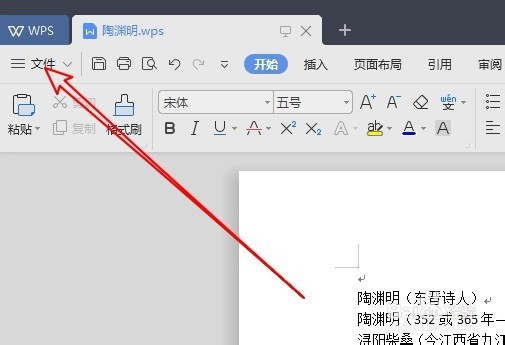
2、点击wps2019菜单栏上的文件菜单。

wps2019怎么样删除文档中的回车标记符

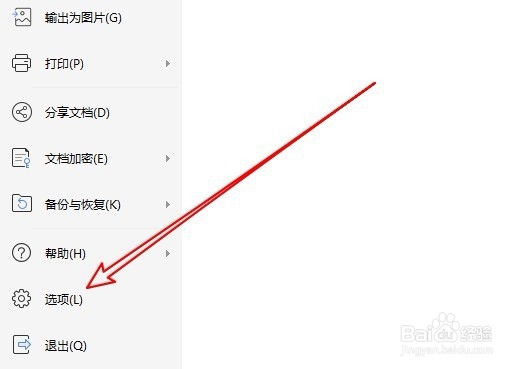
3、然后在弹出菜单中选择选项的菜单项。

wps2019怎么样删除文档中的回车标记符

4、接下来在打开的选项窗口中点击视图的菜单。

wps2019怎么样删除文档中的回车标记符

5、在右侧的窗口找到并取消“段落标记”前面的复选框。

wps2019怎么样删除文档中的回车标记符

6、这样返回到wps2019的文档编辑区域,可以看到回车标记符已没有了。

wps2019怎么样删除文档中的回车标记符

7、总结:

1、首先用wps2019打开要编辑的文档,看到文档中有大量的回车标记符。

2、点击wps2019菜单栏上的文件菜单。
3、然后在弹出菜单中选择选项的菜单项。
4、接下来在打开的选项窗口中点击视图的菜单。

5、在右侧的窗口找到并取消“段落标记”前面的复选框。

6、这样返回到wps2019的文档编辑区域,可以看到回车标记符已没有了。

  • 下划线粗细不一样怎么调整?
  • 如何解决word中英文使用两端对齐无效的问题
  • word如何把全角转换为半角
  • 页眉横线怎么添加?
  • 如何去除Word中英文下方的红线
  • 热门搜索
    卫生间怎么做防水 怎么取消彩铃 中外合作办学怎么样 河蚌怎么养 土豆怎么保存不发绿不长牙 缺锌会怎么样 ps怎么做水印 win10怎么锁屏 晶弘冰箱质量怎么样 家里有小飞虫怎么办