1、点击开始,使用搜索功能,输入任务计划程序,打开任务计划程序

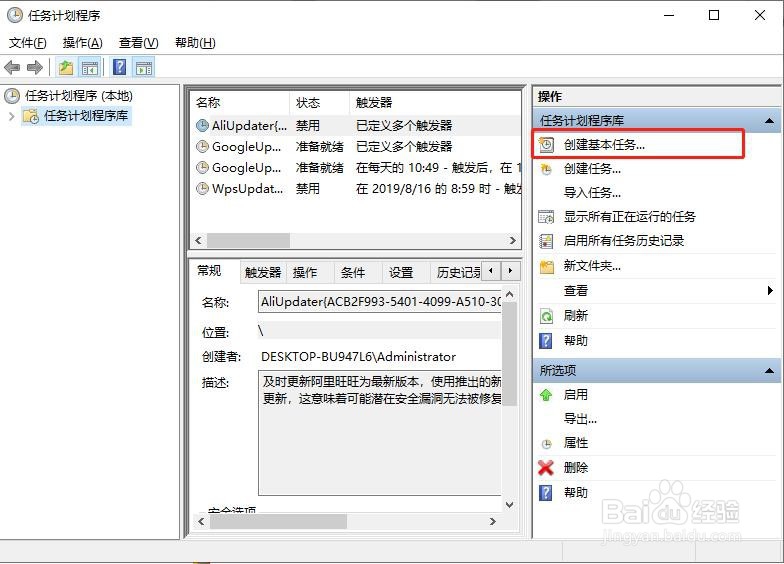
2、在弹出的对话框中点击右侧“创建基本任务”
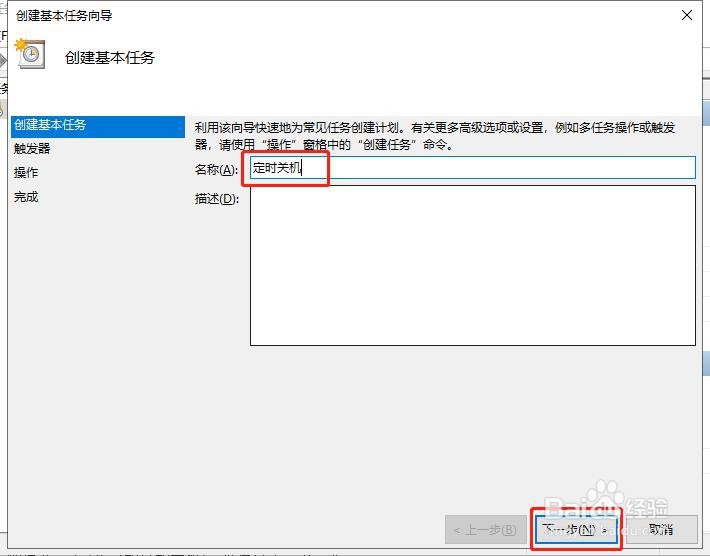
3、根据向导填写好任务的名称
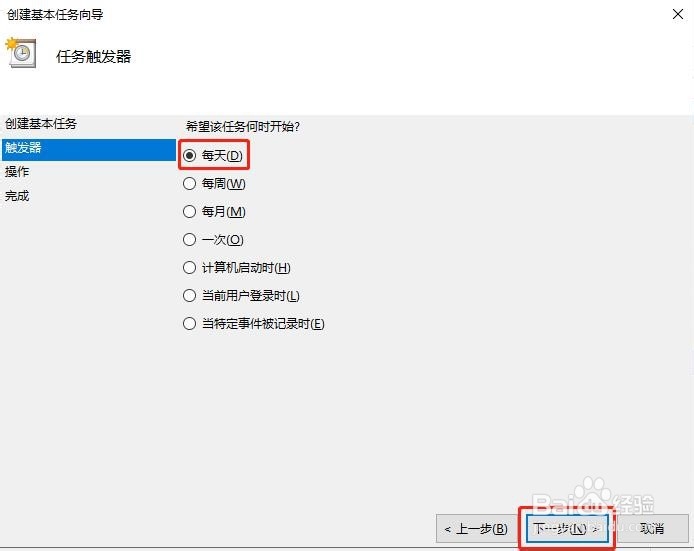
4、任务触发器勾选每天
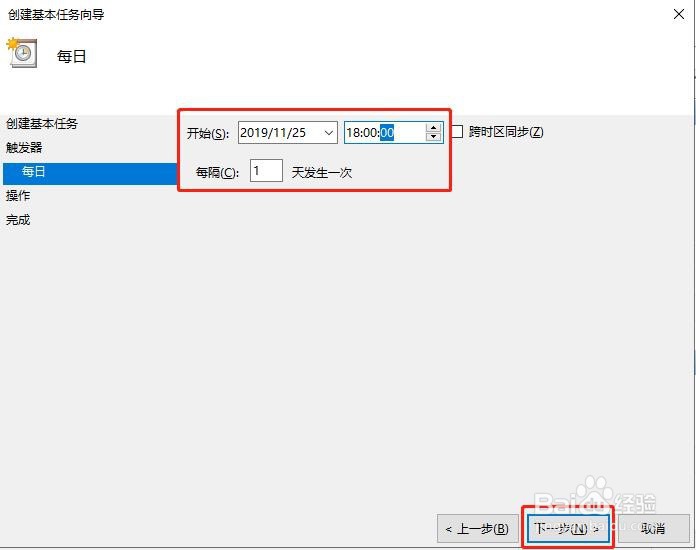
5、设置每天的触发时间
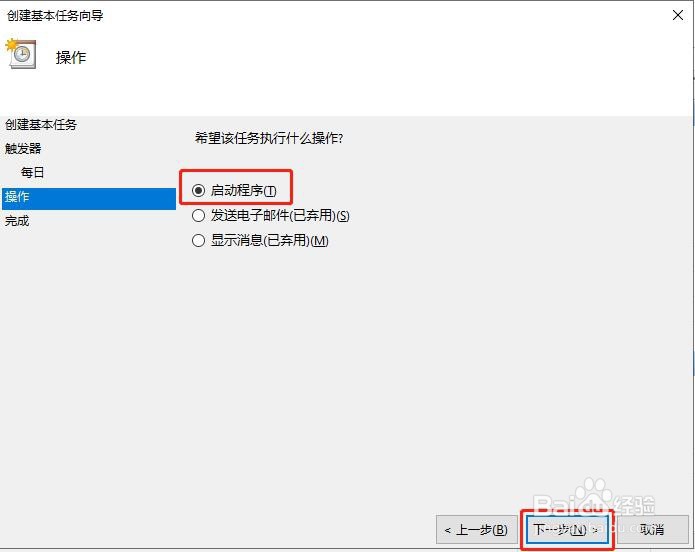
6、设置启动的程序
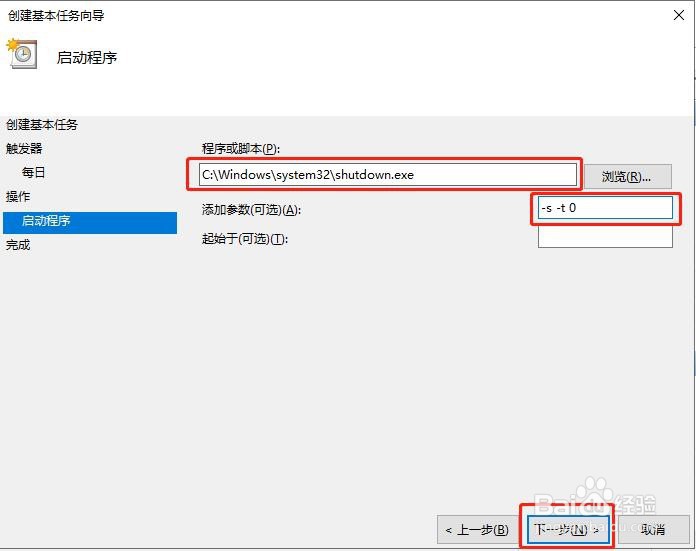
7、进入“启动程序”项,在“程序或脚本”框内输入“C:\Windows\system32\shutdown.exe”,在“参数”处填入“-s -t 0”(即立即关机),然后点击“下一步”
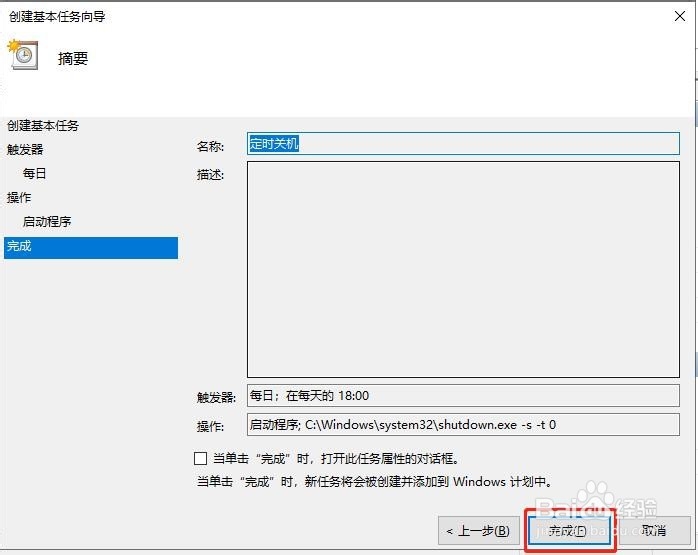
8、点击完成
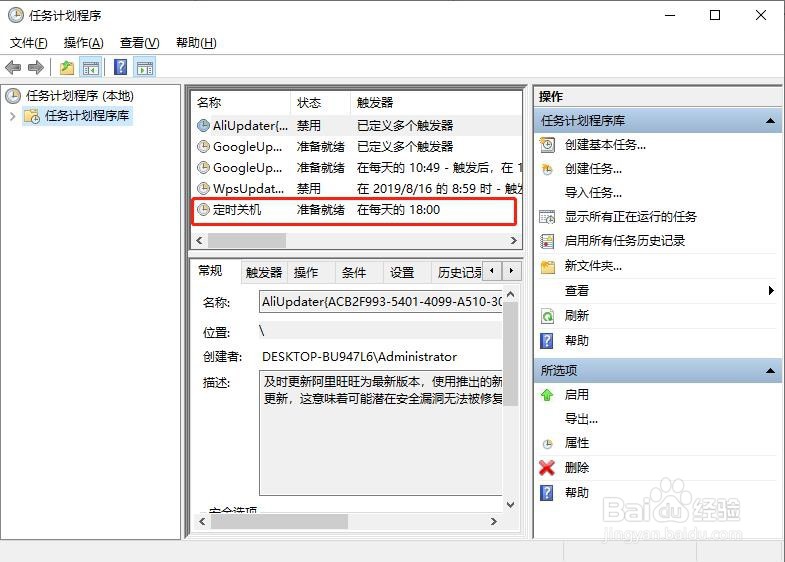
9、这个定时关机的任务就创建完成了,查看一下。
时间:2026-02-15 18:47:53
1、点击开始,使用搜索功能,输入任务计划程序,打开任务计划程序
2、在弹出的对话框中点击右侧“创建基本任务”
3、根据向导填写好任务的名称
4、任务触发器勾选每天
5、设置每天的触发时间
6、设置启动的程序
7、进入“启动程序”项,在“程序或脚本”框内输入“C:\Windows\system32\shutdown.exe”,在“参数”处填入“-s -t 0”(即立即关机),然后点击“下一步”
8、点击完成
9、这个定时关机的任务就创建完成了,查看一下。
