1、xshell5出现更新提示的时候,点击取消即可。不过下次还会出现

2、禁用xshell的更新,打开xshell的图标,右击打开目标

3、打开目标文件之后,把xshell update.exe 文件就是更新的程序了

4、把这2个文件名字改一下,比如后面加个-

5、禁用自动更新
打开开始运行msconfig进入管理器设置
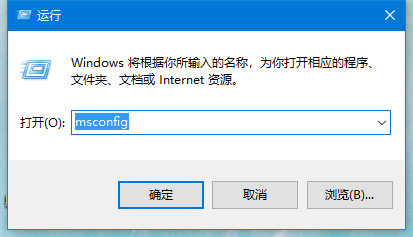
6、如果是win10系统,开始菜单。任务管理器找到更新程序,禁用xshell程序
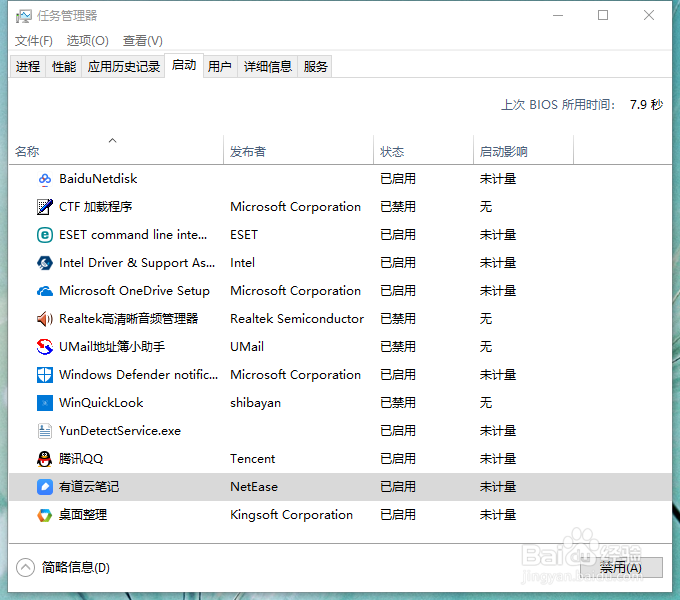
7、如果禁用了更新
手动更新,可以点击工具---帮助 开始更新

时间:2026-04-22 05:48:43
1、xshell5出现更新提示的时候,点击取消即可。不过下次还会出现
2、禁用xshell的更新,打开xshell的图标,右击打开目标
3、打开目标文件之后,把xshell update.exe 文件就是更新的程序了
4、把这2个文件名字改一下,比如后面加个-
5、禁用自动更新
打开开始运行msconfig进入管理器设置
6、如果是win10系统,开始菜单。任务管理器找到更新程序,禁用xshell程序
7、如果禁用了更新
手动更新,可以点击工具---帮助 开始更新
