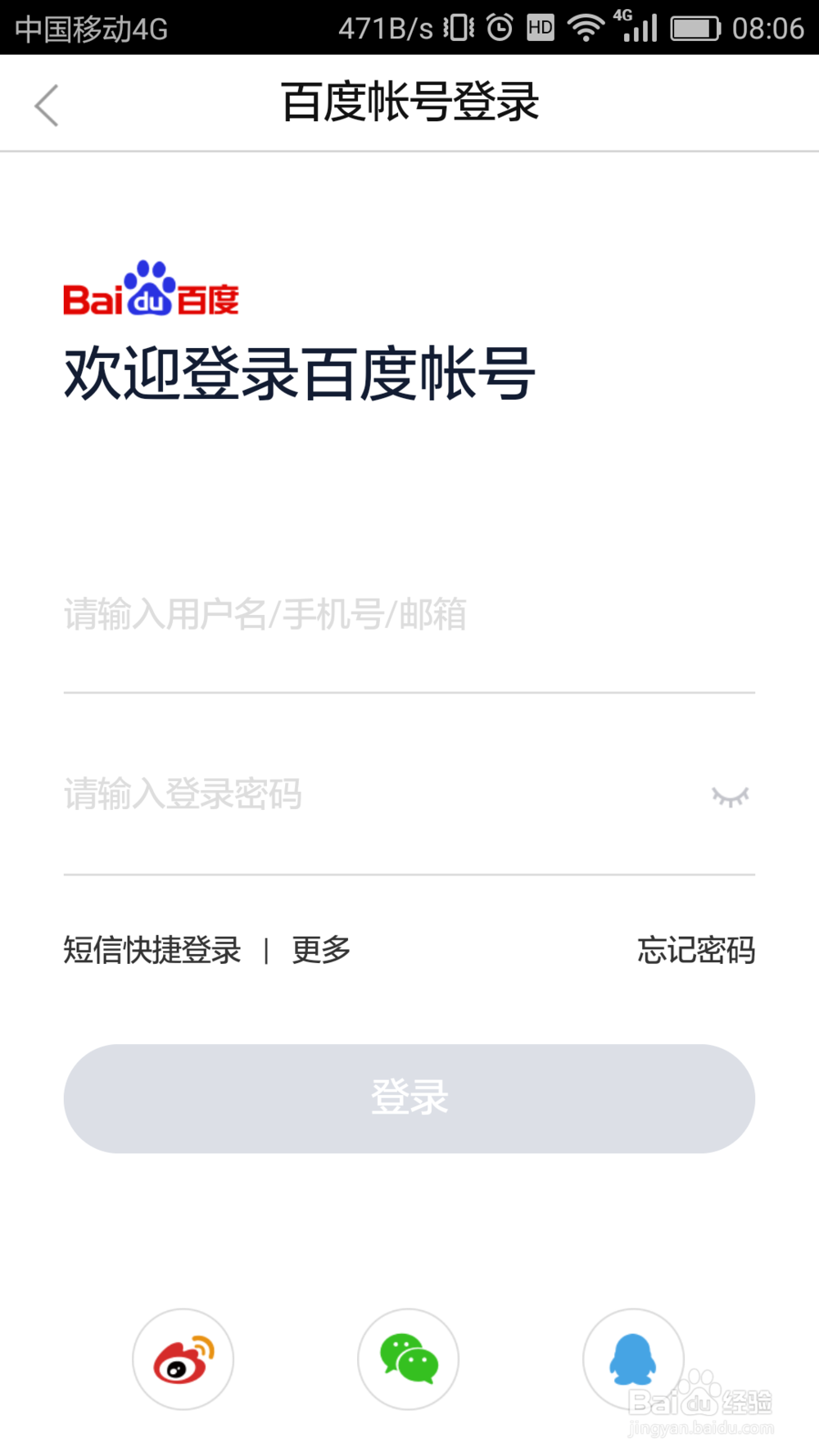
1、打开百度阅读app,登录百度账号,如图:
2、进入百度阅读的首页界面,在下面的菜单栏中找到【书架】并点击,如图:

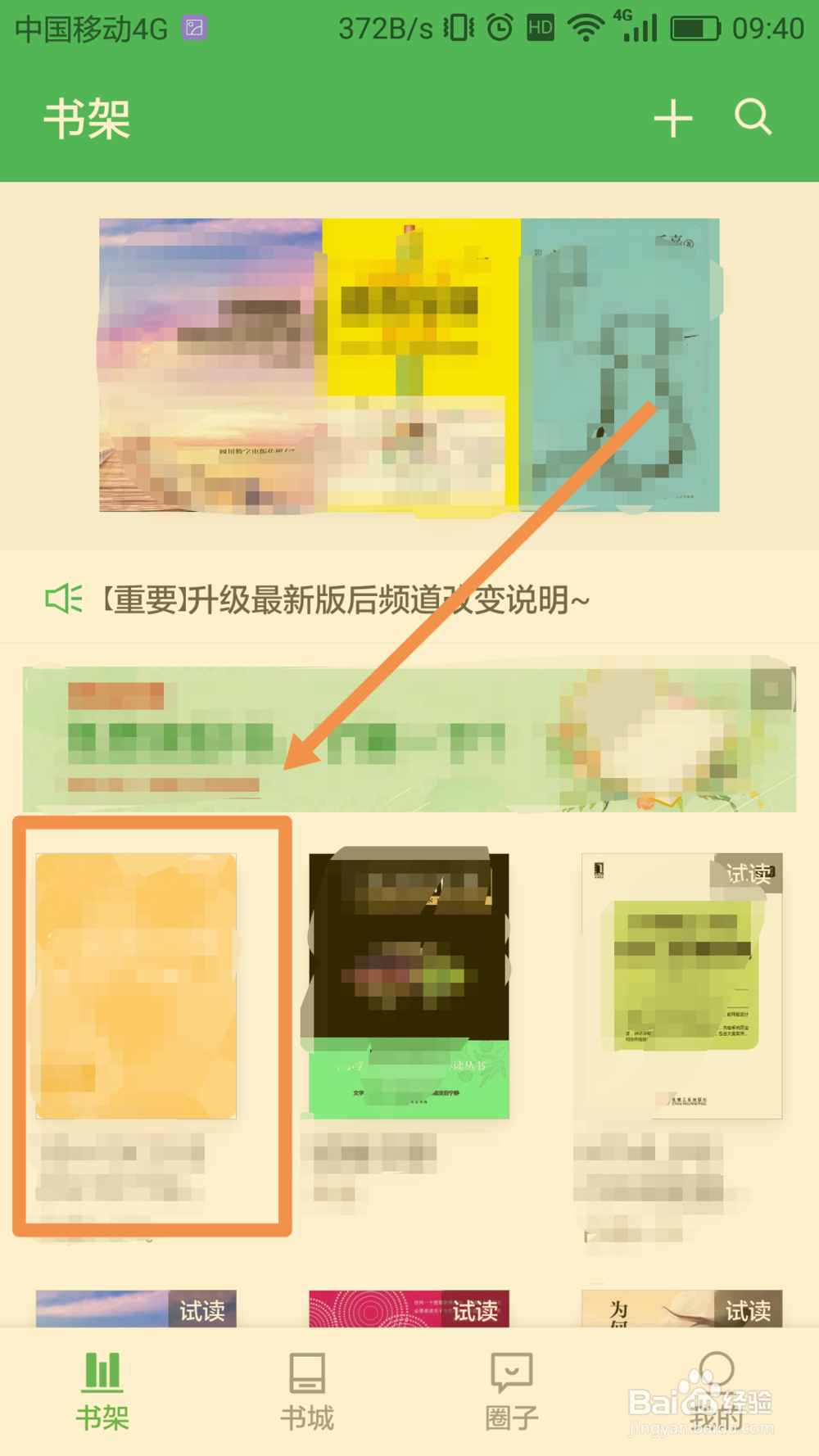
3、进入百度阅读的【书架】界面,然后找到要删除的图书并长按该图书,如图:
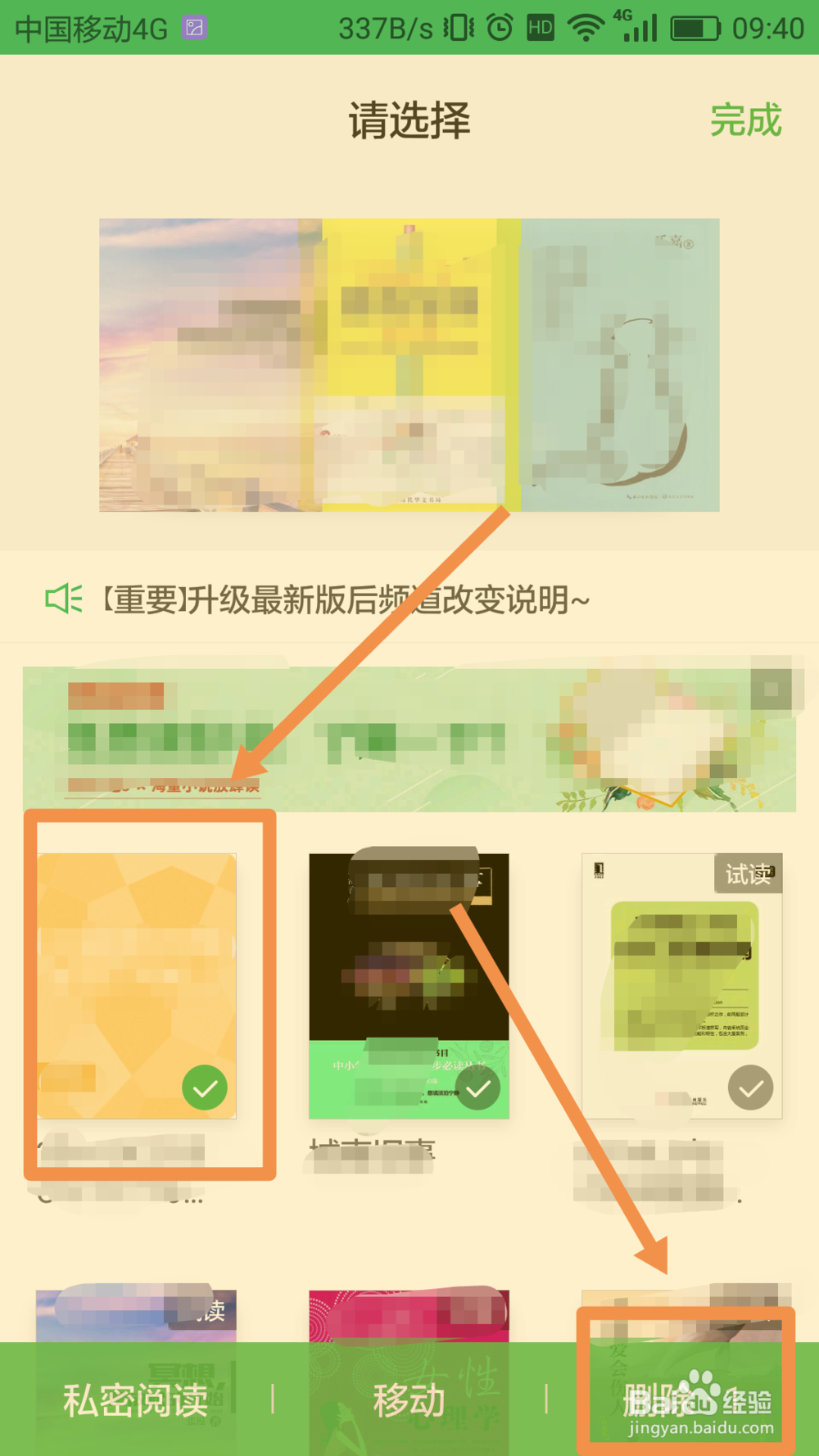
4、勾选要删除的图书,然后点击右下角的【删除】,如图:
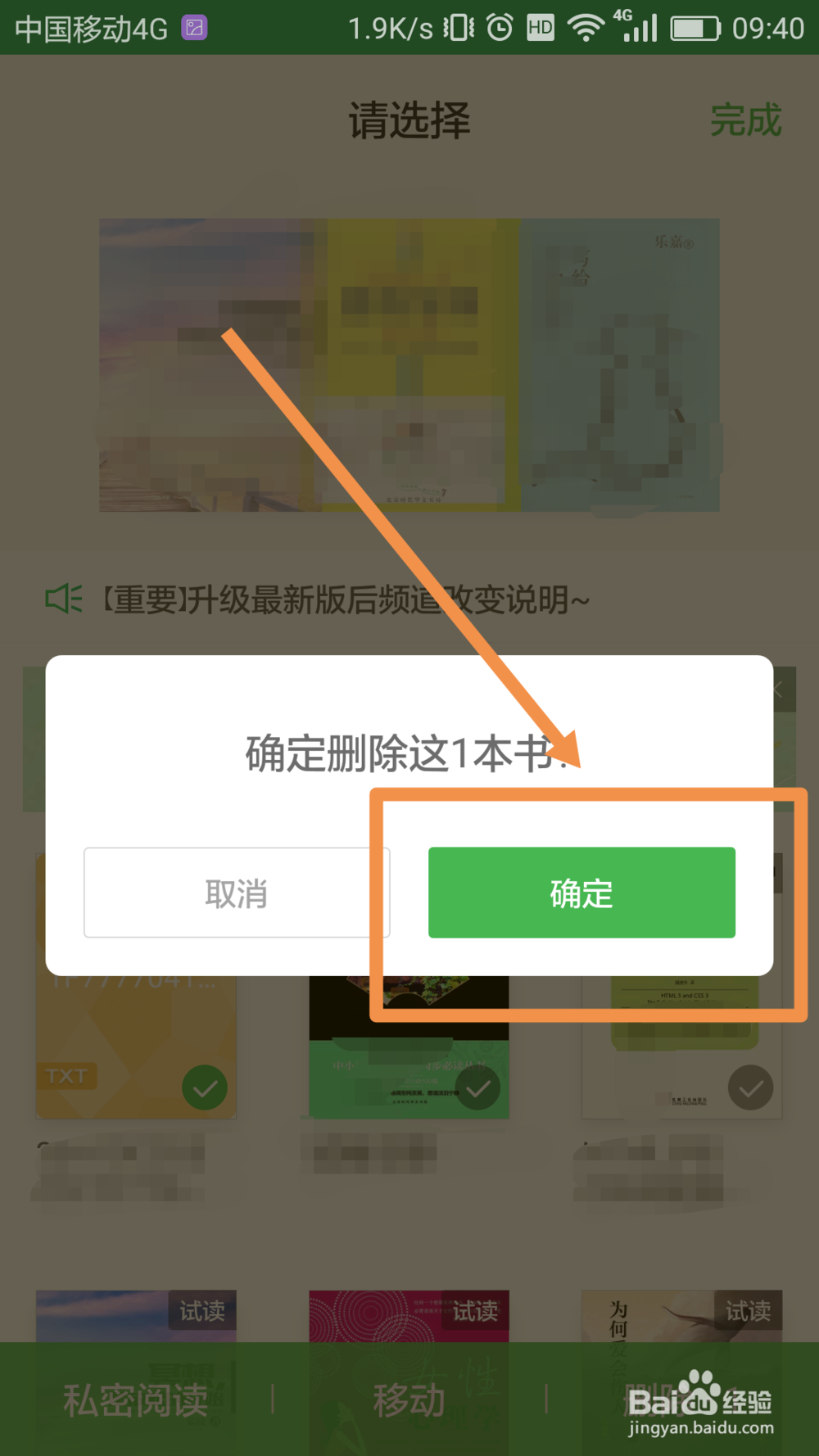
5、在弹出的提示框中点击【确定】按钮,如图:
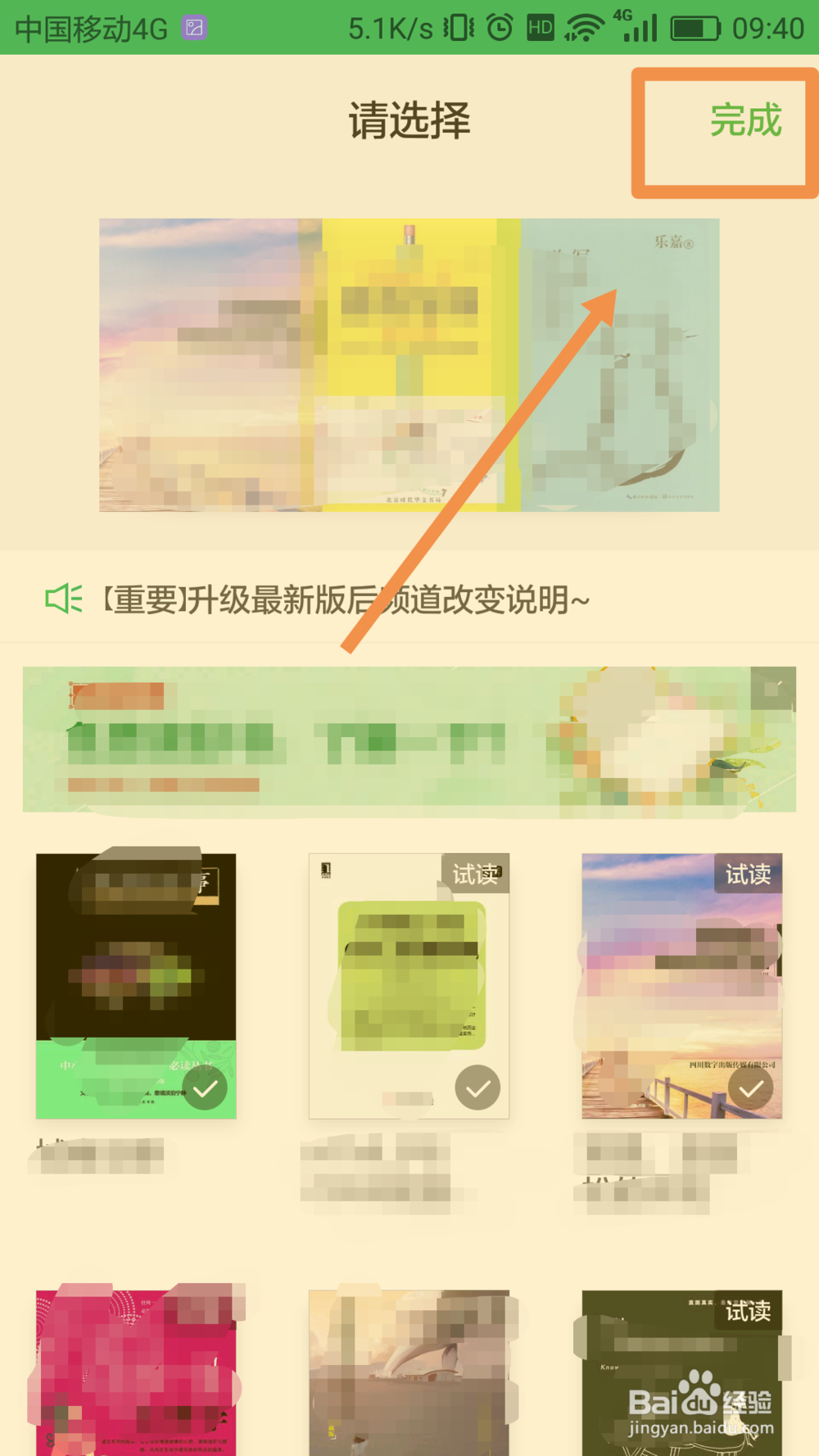
6、选择的图书删除完后,点击右上角的【完成】按钮即可,如图:
时间:2026-04-23 20:22:43
1、打开百度阅读app,登录百度账号,如图:
2、进入百度阅读的首页界面,在下面的菜单栏中找到【书架】并点击,如图:
3、进入百度阅读的【书架】界面,然后找到要删除的图书并长按该图书,如图:
4、勾选要删除的图书,然后点击右下角的【删除】,如图:
5、在弹出的提示框中点击【确定】按钮,如图:
6、选择的图书删除完后,点击右上角的【完成】按钮即可,如图:
