如何制作人物剪影效果版式

 时间:2026-02-11 21:22:48

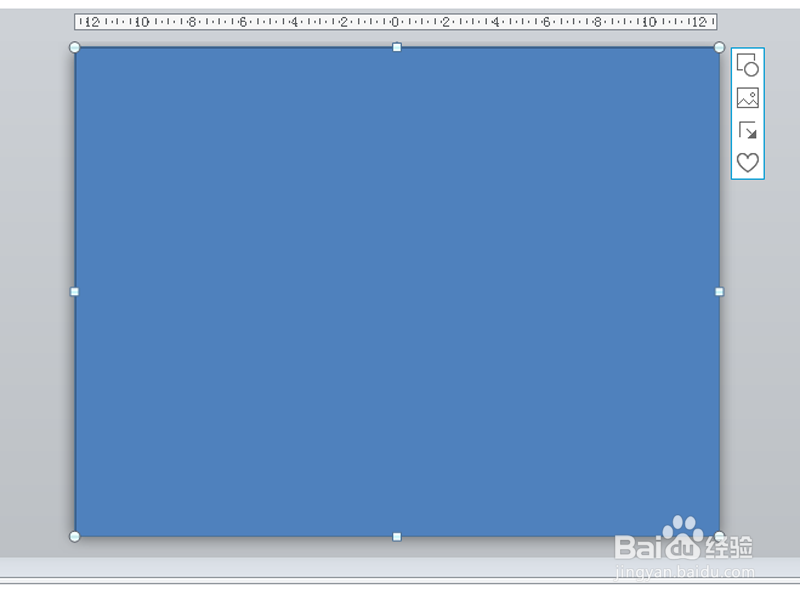
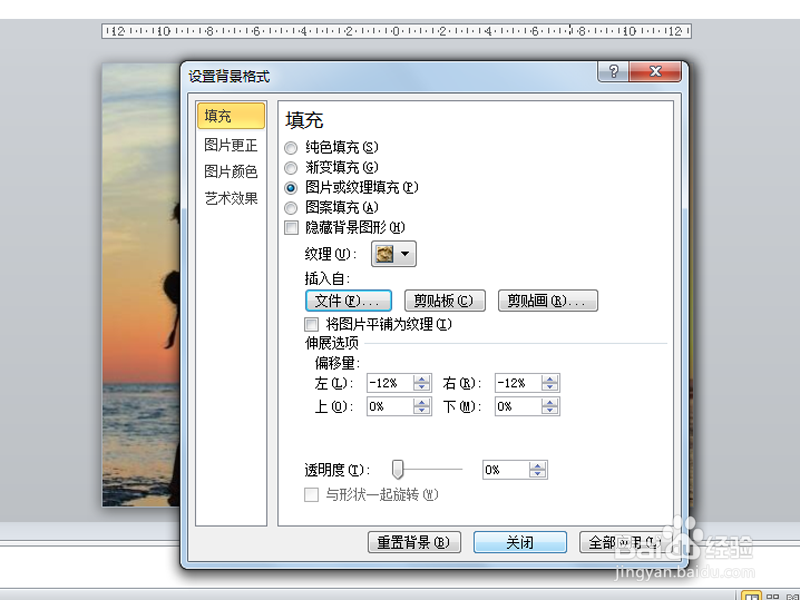
1、首先启动ppt2010,右键单击从下拉菜单中选择设置背景格式选项,使用图片填充。
如何制作人物剪影效果版式

2、执行插入-形状命令,选择矩形并插入一矩形,并使其覆盖整个页面。

如何制作人物剪影效果版式

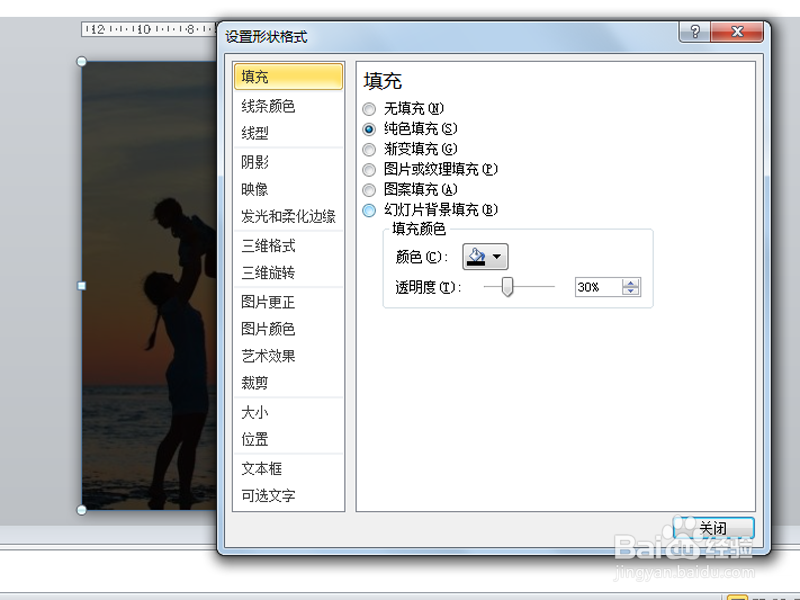
3、右键单击矩形选择设置形状格式选项,在弹出的对话框中设置透明度为30%,颜色为黑色,线条颜色设置为无线条。
如何制作人物剪影效果版式

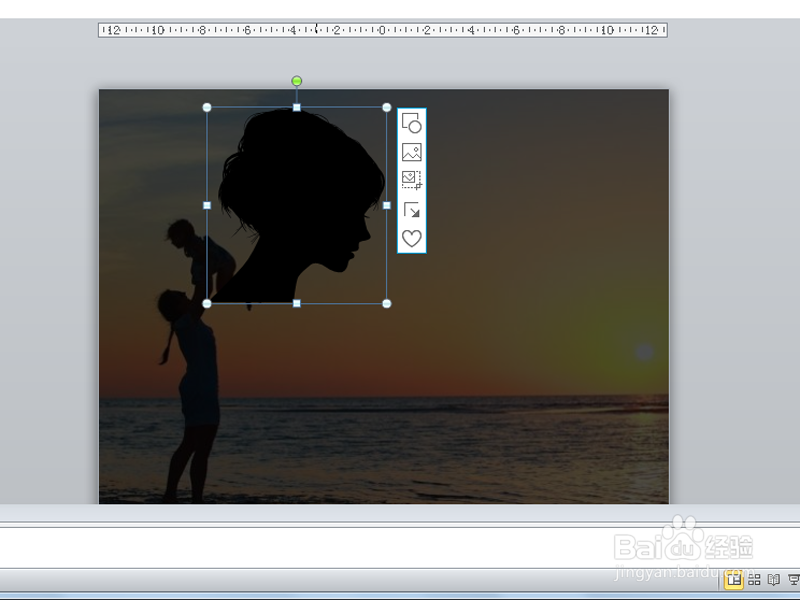
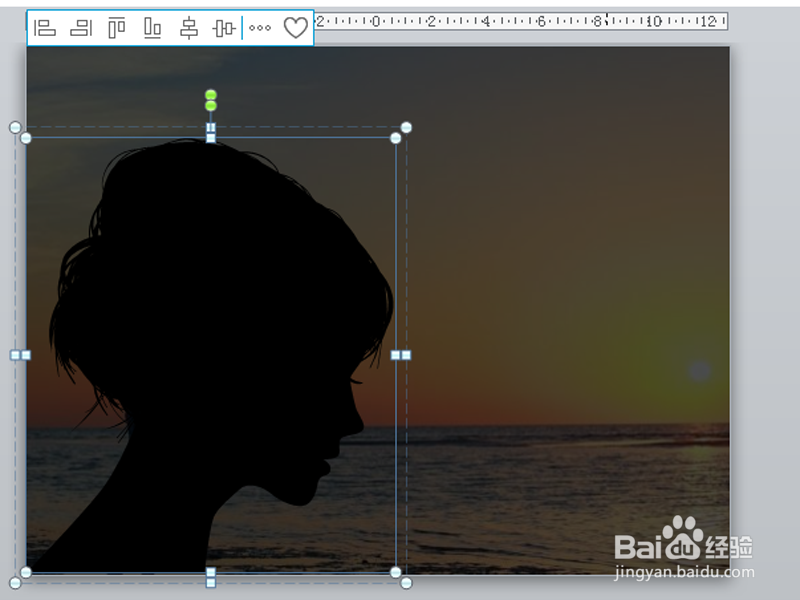
4、执行美化大师-资源广场命令,在弹出的对话框中输入“人物”进行搜索,选择形状里的人物侧脸,进行插入。
如何制作人物剪影效果版式

5、右键单击人物侧脸,选择取消组合命令两次,移动其位置,放置在自己人物合适的位置上。
如何制作人物剪影效果版式

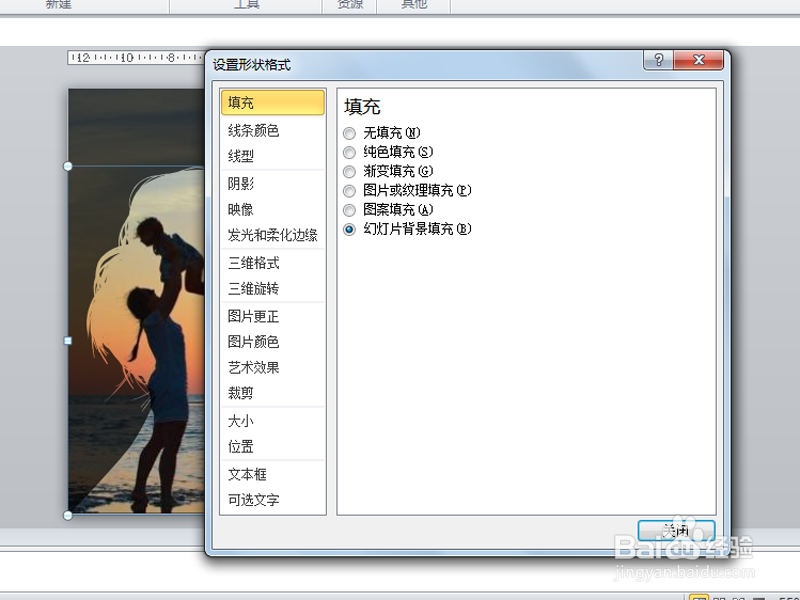
6、再次调出形状格式对话框,选择幻灯片背景填充命令,这样人物剪影效果就制作完成了,播放查看效果。
如何制作人物剪影效果版式

  • AE CS6如何用模糊的图片做文字的背景
  • 动图怎么裁剪
  • 如何用ILLUSTRATOR绘制UI正负极标识
  • Illustrator工具制作一个好看的花朵形状
  • 如何利用AI绘制面包
  • 热门搜索
    恶魔英文怎么写 简单发型扎法学习 韩版发型 奥秘的近义词 散光是怎么回事 银杏果怎么吃不中毒 发型图片大全 桌面图标怎么随意摆放 自来卷男生适合发型 周旋的近义词