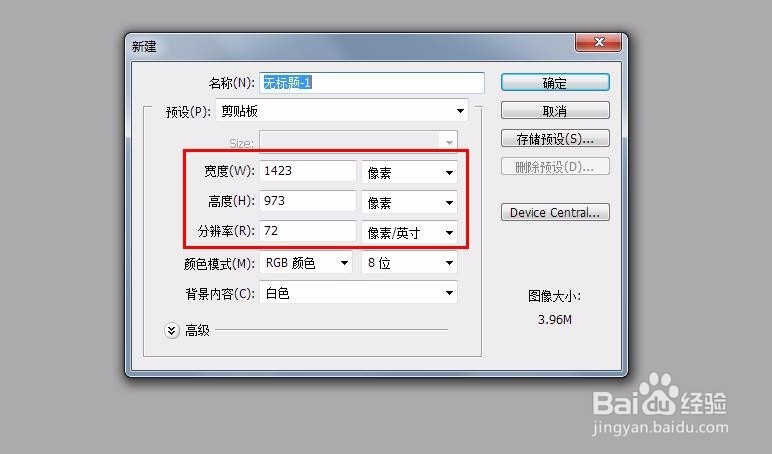
1、1.打开ps点击(文件-新建)任意你想要的画布尺寸及分辨率。

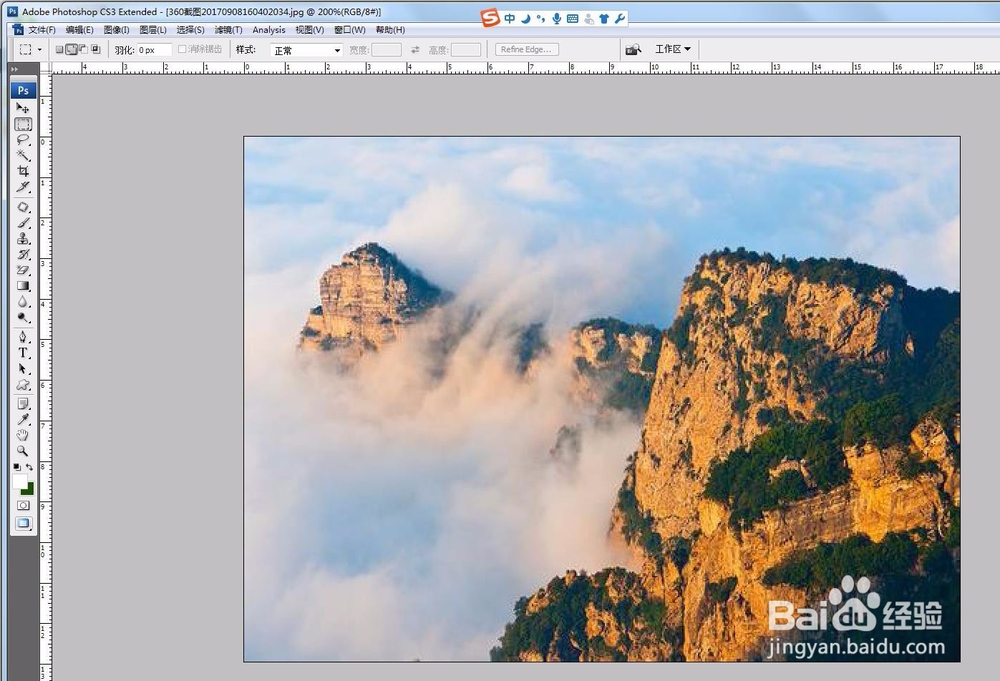
2、2.打开你要找好的素材点击(文件-打开)

3、3.将选好的素材复制粘贴在刚才新的画布上。
方法01:
全选(ctrl+A)-复制(ctrl+A)切换到画布(shift+tab)粘贴(ctrl+V)
方法02:
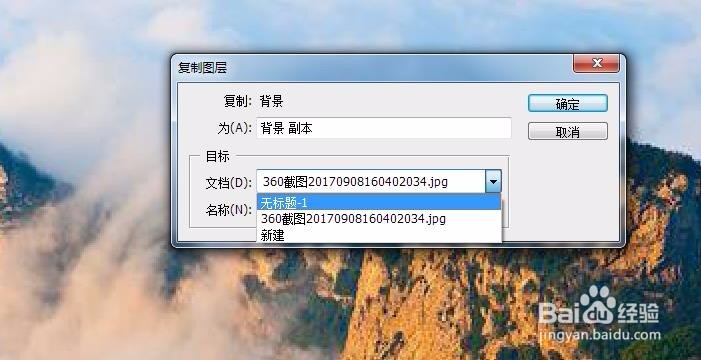
选择图层右键复制图层,选择复制的目标位置(新建的画布)

4、4.点击右下角新建图层蒙版(就是方形中间有个圆形的图标)
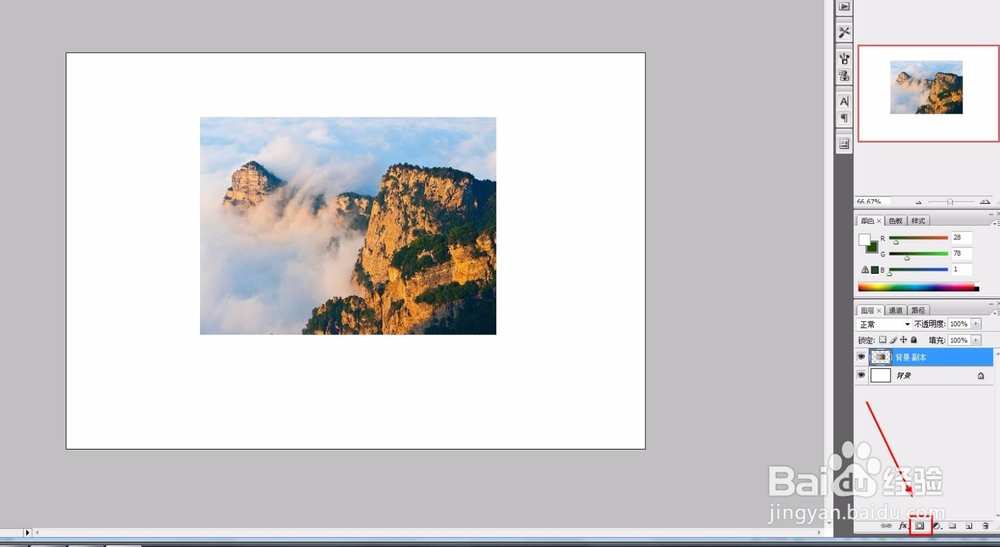
5、5.点击图层后面的白色框,使用画笔工具快捷键(B)颜色你设定前景色为黑色背景色为白色。前景色与背景色切换的快捷键为(X)
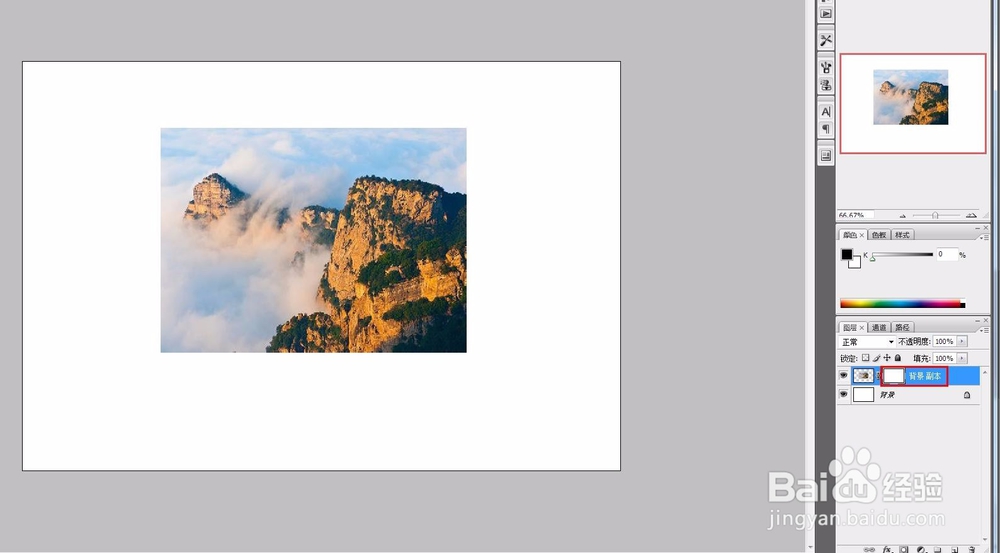
6、6.开始使用画笔在图片上画了,黑色的石把你的图片隐藏看到了底图,白的画笔是把的图片显现,蒙版的主要总用就是不用永久删除你不要的部分,想要的时候还可以在找回来。

