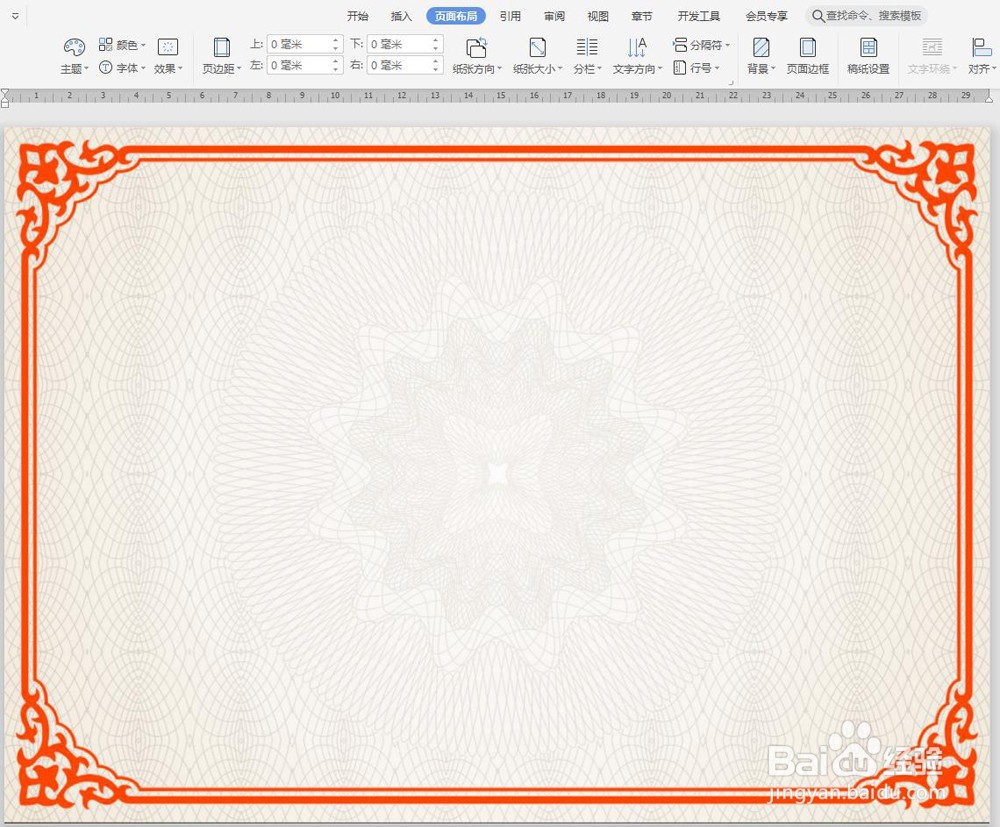
1、新建一个WPS文档,设置为横版,插入一张事先准备好的奖状底图。
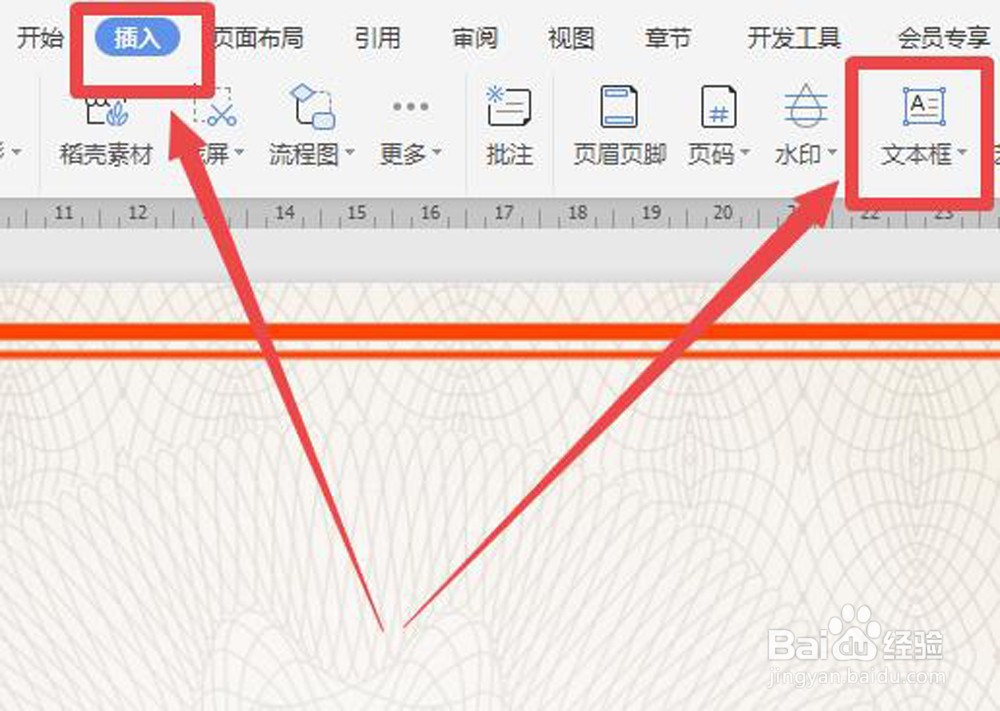
2、点击上方功能区“插入”图标,在其右边找到文本框图标,点击一下。
3、在图片上建立文本框,输入奖状的文字。
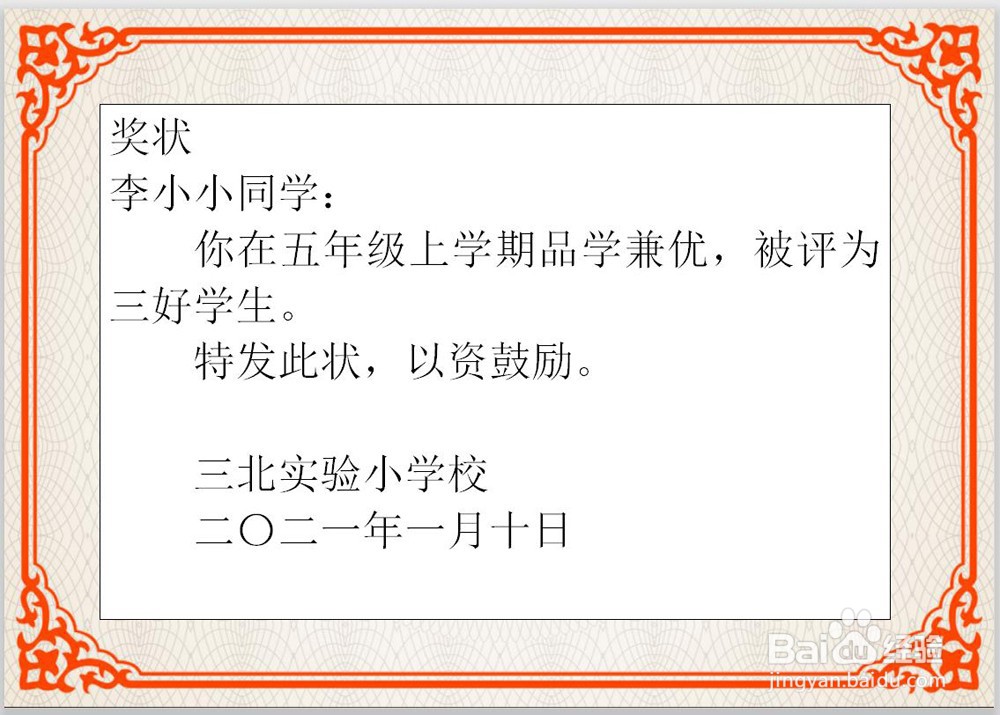
4、对标题、抬头、正文、署名、日期分别都选择相应的字号、字体和颜色,进行编辑排版。

5、文字全选,在右上方找到“形状填充”右边的倒三角拉开色标图案,选择点击“无填充颜色”。
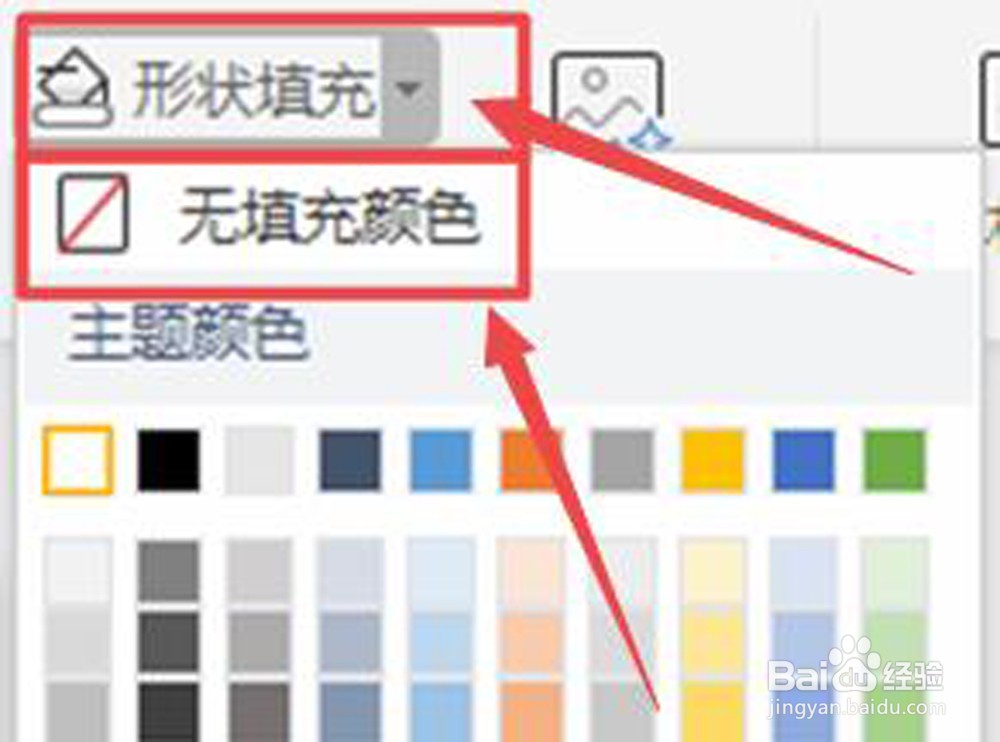
6、文字全选,点击右上方“形状轮廓”图标右边倒三角拉开对话框,选择“无边框颜色”。

7、经过5步和6步,文本框去掉了边框和底色。奖状制作完成。

时间:2026-04-23 06:28:49
1、新建一个WPS文档,设置为横版,插入一张事先准备好的奖状底图。
2、点击上方功能区“插入”图标,在其右边找到文本框图标,点击一下。
3、在图片上建立文本框,输入奖状的文字。
4、对标题、抬头、正文、署名、日期分别都选择相应的字号、字体和颜色,进行编辑排版。
5、文字全选,在右上方找到“形状填充”右边的倒三角拉开色标图案,选择点击“无填充颜色”。
6、文字全选,点击右上方“形状轮廓”图标右边倒三角拉开对话框,选择“无边框颜色”。
7、经过5步和6步,文本框去掉了边框和底色。奖状制作完成。
