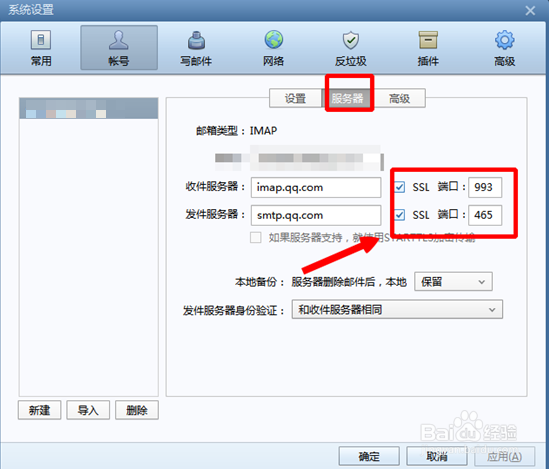
1、第一次配置账号
对于安装好的foxmail默认是没有账号的,可以通过点击右上角选项--- 账号管理如下图

2、然后出现的“系统设置”功能选项卡中,选择“新建’
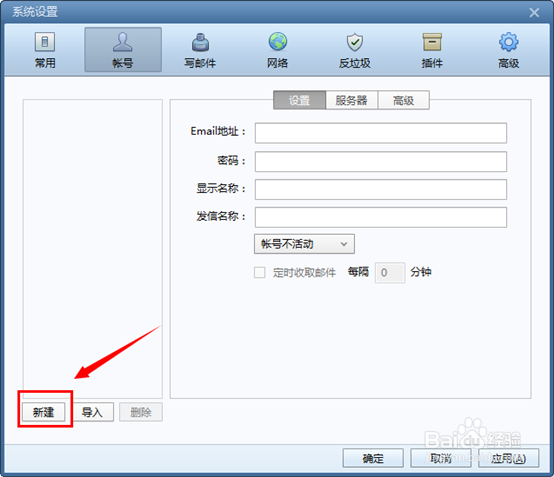
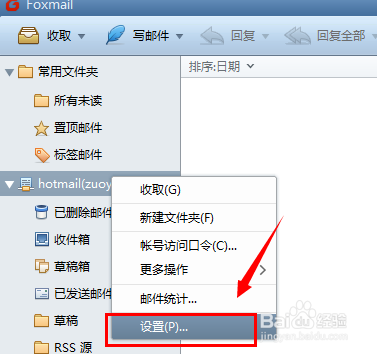
3、添加其他账号
如果是foxmail之前已经有账号,可以通过选择账号文件夹。右键选择”设置“
4、同样在账号设置的选项卡中,点击选择”新建‘功能来新建添加账号
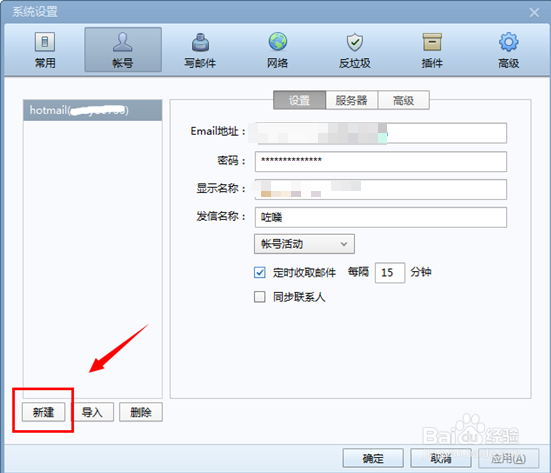
5、新建账号(自动配置)
在点击新建账号的对话框之后,进入新建账号的向导页面。手动输入需要新建添加的邮箱账号,foxmail一般把常用的邮箱后缀都列出来了
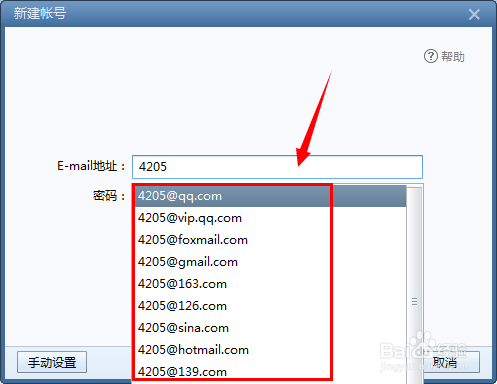
6、如果是foxmail下方提示的常见邮箱一般直接输入账号和密码就能直接通过验证(电脑需要联网)
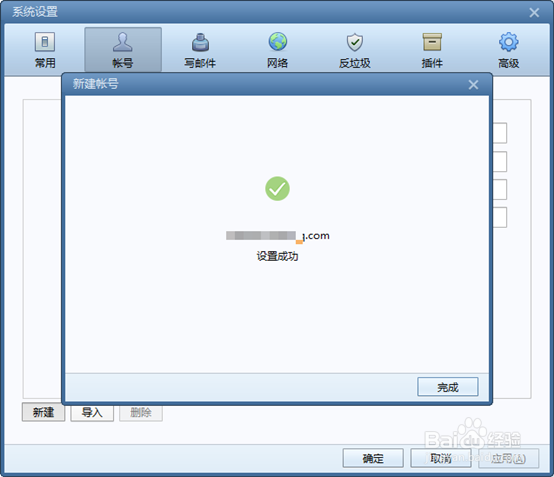
1、上面介绍的是常见的邮箱自动配置好的
如果您的邮箱账号是公司邮箱,或者不常见的邮箱账号。可以选择“手动设置”
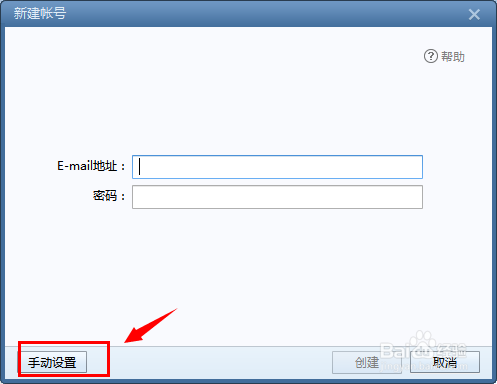
2、账号信息填写
注意一下,一般的邮箱账号的SMTP 和POP服务器地址都是pop 和smtp主机。如果是公司企业邮箱,注意咨询邮箱管理员是不是有SMTP和pop服务器地址。
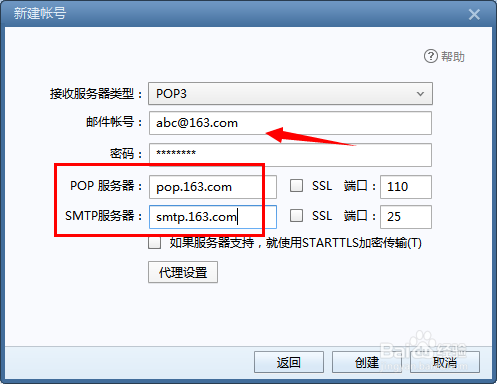
3、客户端账号类型
客户端账号类型有POP 和IMAP类型,除此之外端口号还有SSL端口类型