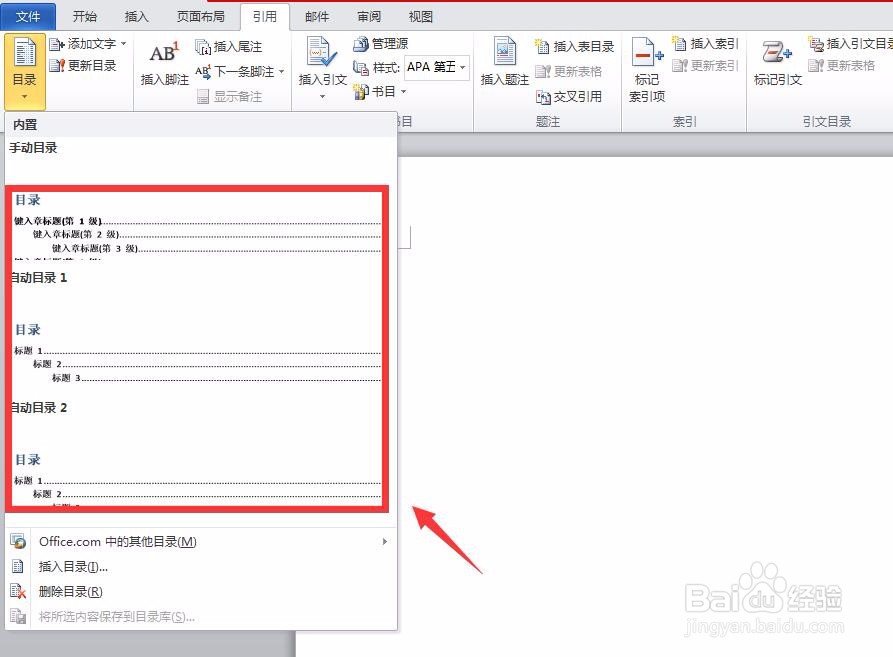
1、首先,我们打开需要添加目录的Word文档,将光标放在需要添加目录的位置,点击菜单栏的【引用】----【目录】。

2、如下图所示,我们可以自行选择需要的目录模式,进行目录的添加。
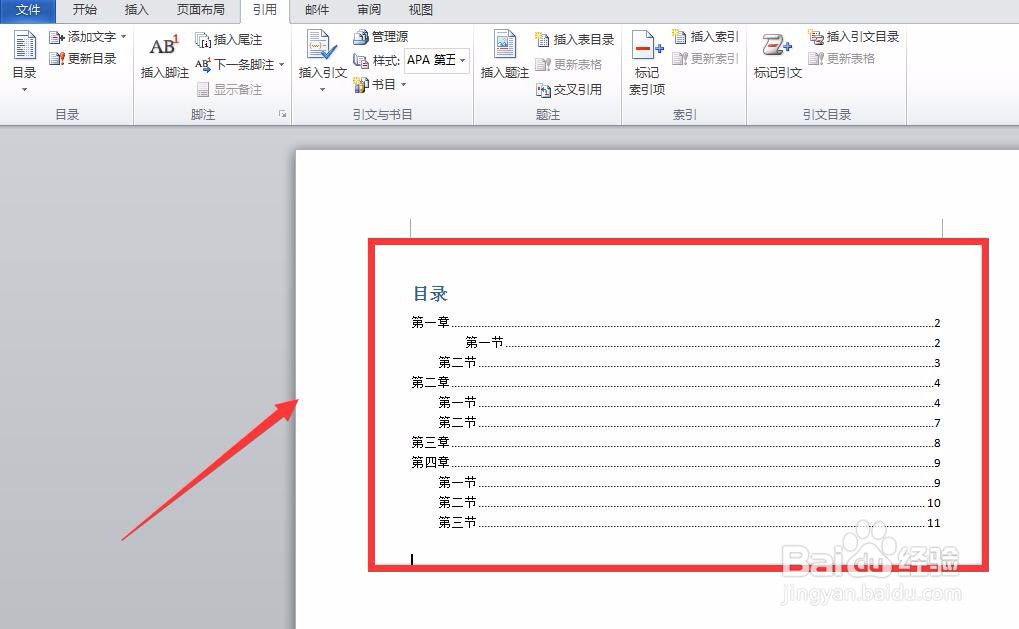
3、如下图所示,我们已经成功地添加了一个最简单的目录,如果大家生成的目录比较杂乱,可能是没有事先将所有目录标题统一格式。只有统一目录内容的格式,才能生成比较规整的目录。
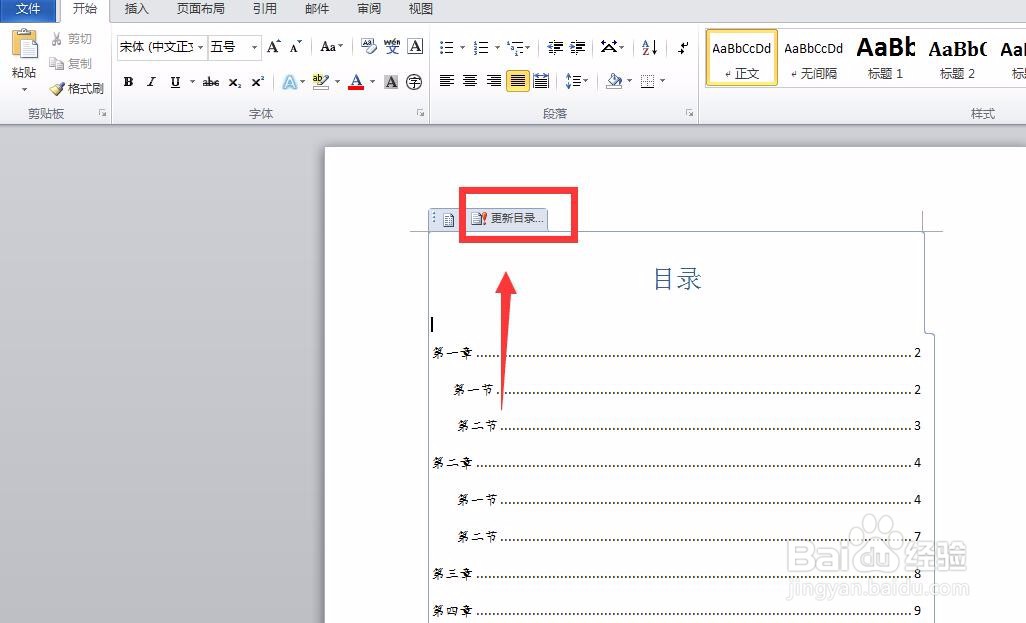
4、我们还可以对目录的文字进行编辑,我们选中所有目录文字后,选中菜单栏【插入】,在其中选择文字的大小,字体等。

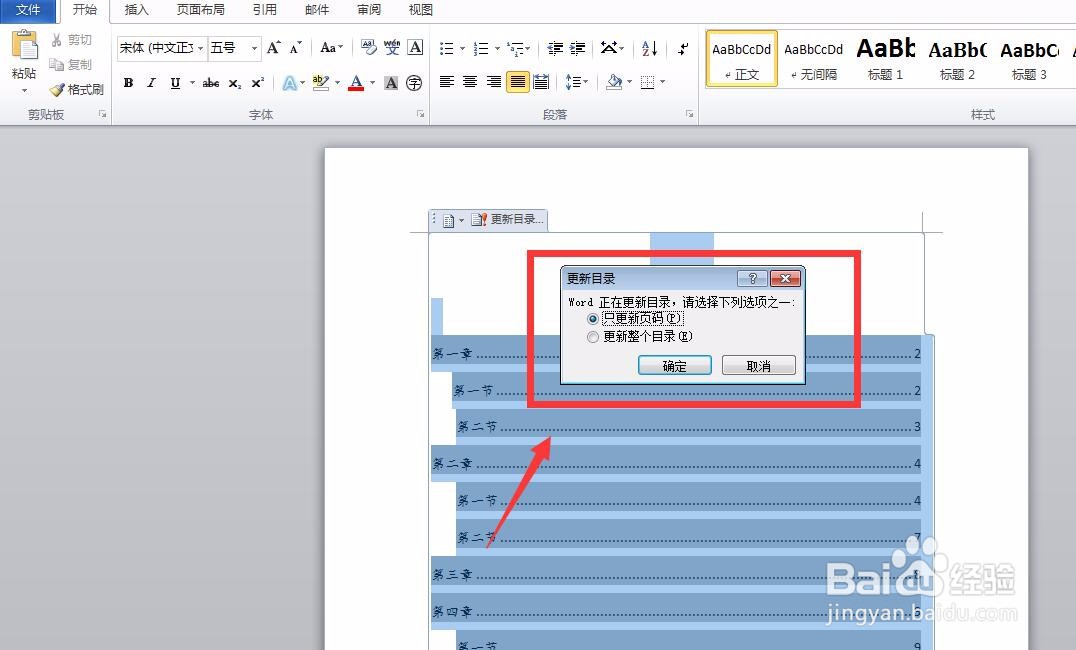
5、现在我们已经成功添加了一个word目录,如果后期对文档进行了修改,那么我们的目录可能也需要更新,我们可以将鼠标移动到目录上,如下图,会出现【更新目录】的文字提示。
6、我们点击【更新目录】,如下图,在跳出的窗口中选择自己需要更新的部分,即可快速更新目录了。