1、首先使用wps打开一个需要合并的表格;
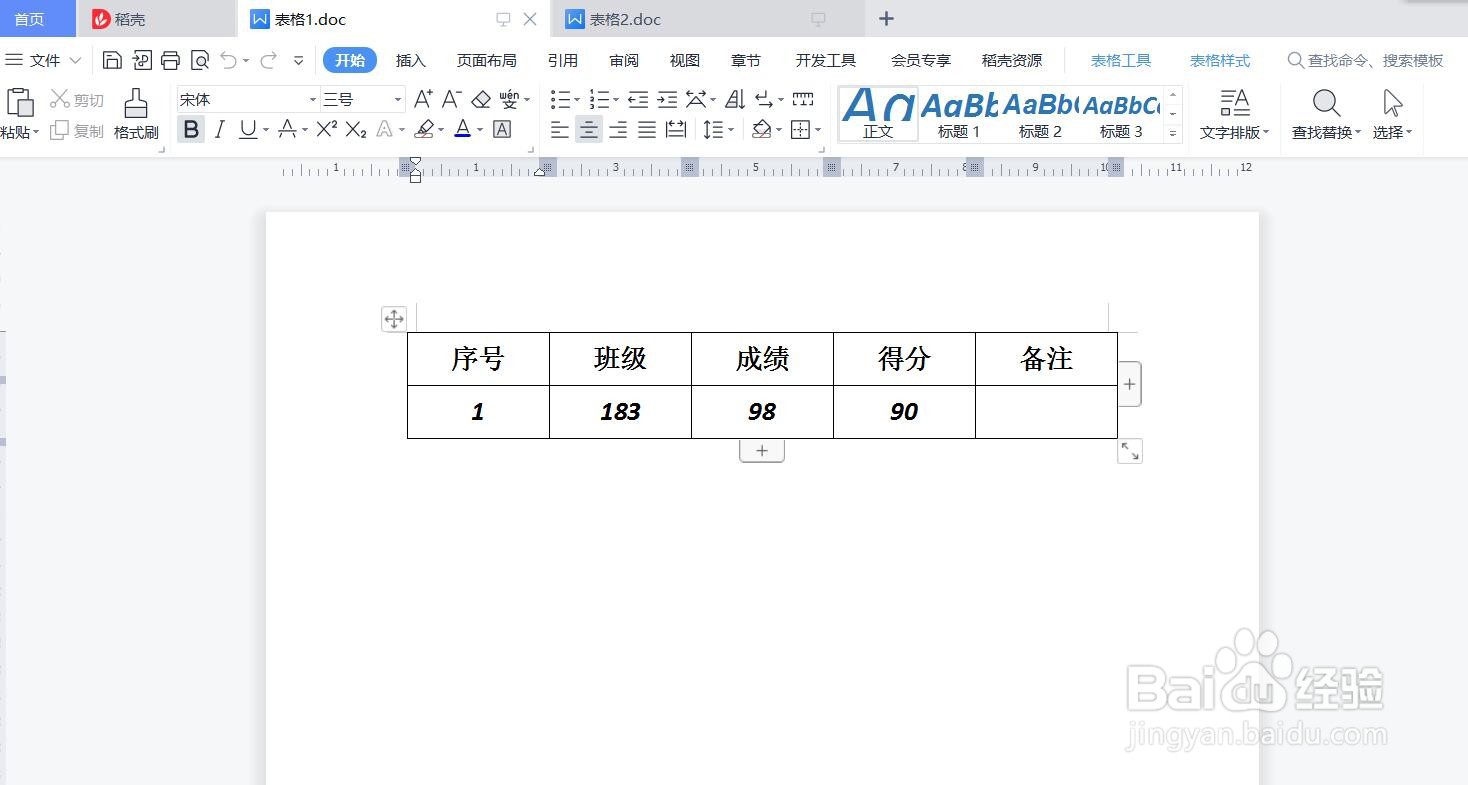
2、在开始菜单找到“开始”-“文字排版”按钮;

3、单击“文字排版”按钮,单击“批量汇总表格”;

4、打开“批量汇总表格”对话框后,单击“+”添加需要合并的表格;

5、找到表格存放位置,选中需要合并的表格,点击“打开”;
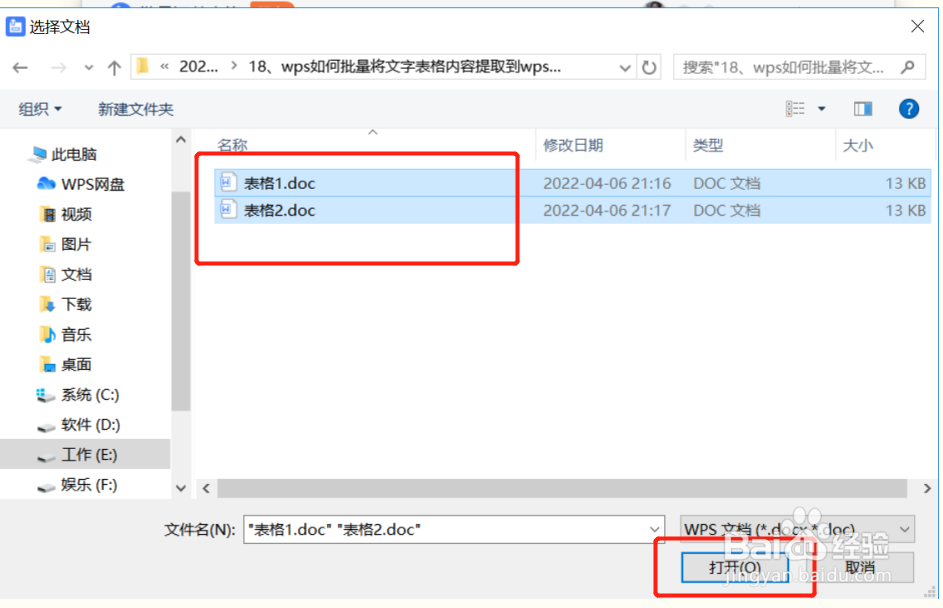
6、添加完成后,点击“导处汇总表格”;

7、此时可以看到两个文字表格内容都提取出来了。


时间:2026-04-25 02:41:25
1、首先使用wps打开一个需要合并的表格;
2、在开始菜单找到“开始”-“文字排版”按钮;
3、单击“文字排版”按钮,单击“批量汇总表格”;
4、打开“批量汇总表格”对话框后,单击“+”添加需要合并的表格;
5、找到表格存放位置,选中需要合并的表格,点击“打开”;
6、添加完成后,点击“导处汇总表格”;
7、此时可以看到两个文字表格内容都提取出来了。
