怎么使用Adobe Audition 3.0合并音频文件

 时间:2026-04-21 22:20:31

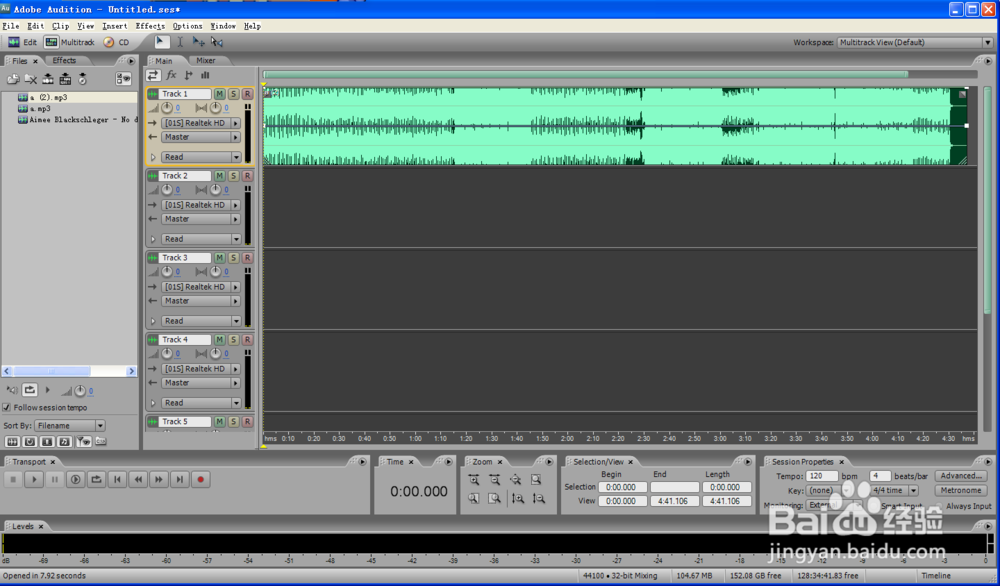
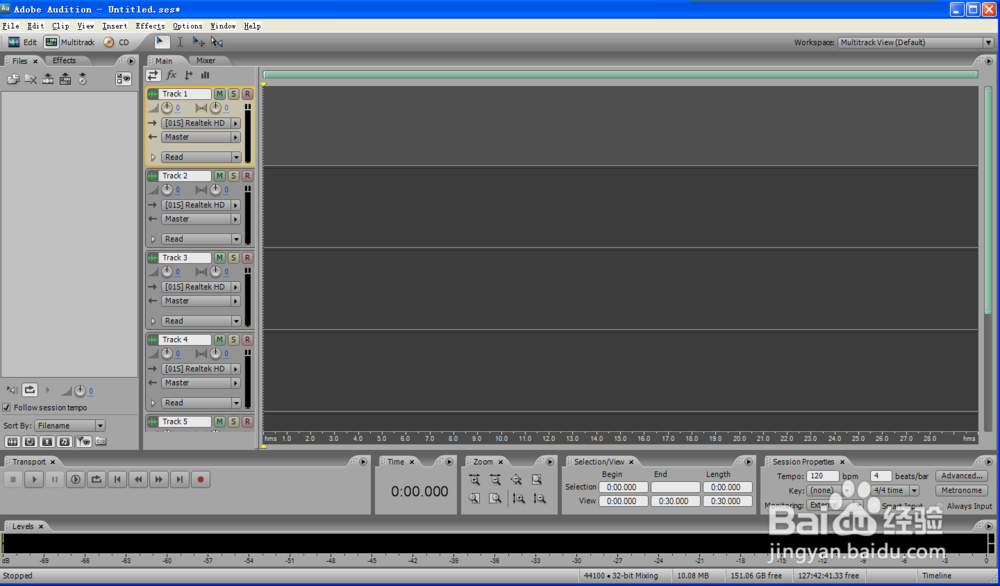
1、先打开Adobe Audition 3.0。
怎么使用Adobe Audition 3.0合并音频文件

2、在其中一个轨道(Track)上右击。

3、在列表中选择Insert>>Audio.

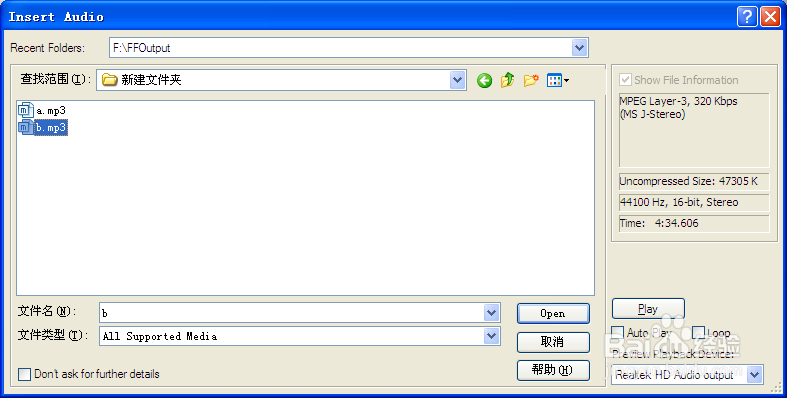
4、出现一个新的对话框,双击要添加的音频或选定音频再点Open.

怎么使用Adobe Audition 3.0合并音频文件

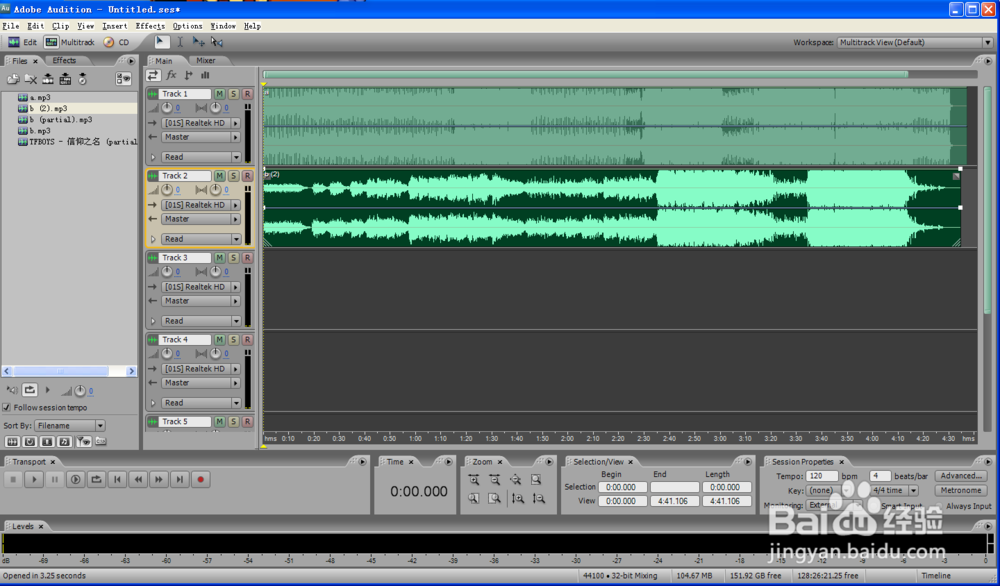
5、打开后是这样子。

怎么使用Adobe Audition 3.0合并音频文件

6、再添加另一个音频。

怎么使用Adobe Audition 3.0合并音频文件

怎么使用Adobe Audition 3.0合并音频文件

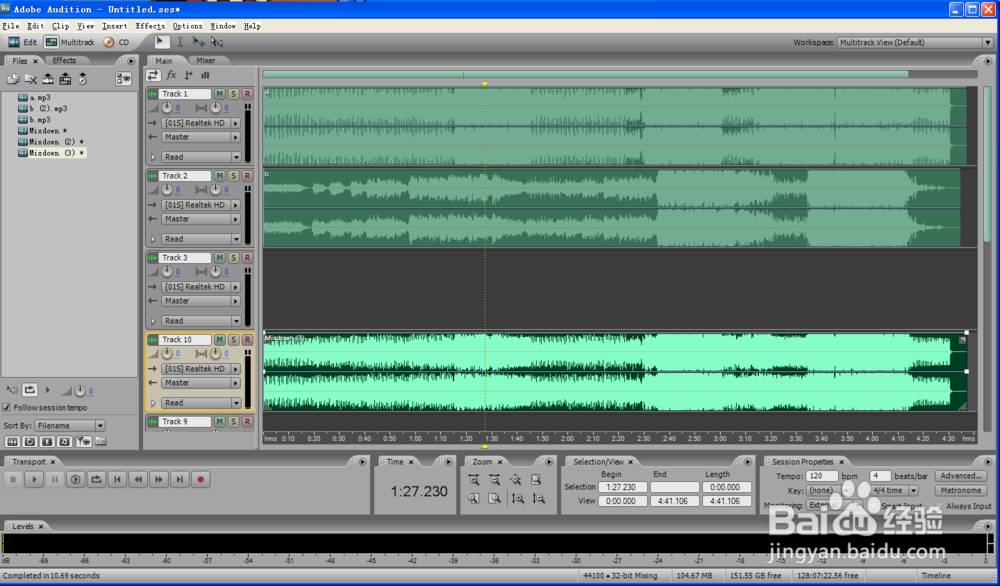
7、在第三轨道(Track)右击,选择Bounce to New Track>>All Audio Clips in Session(Stereo).

8、然后你会在第四轨道(Track)看到合成的音频,双击它。
怎么使用Adobe Audition 3.0合并音频文件

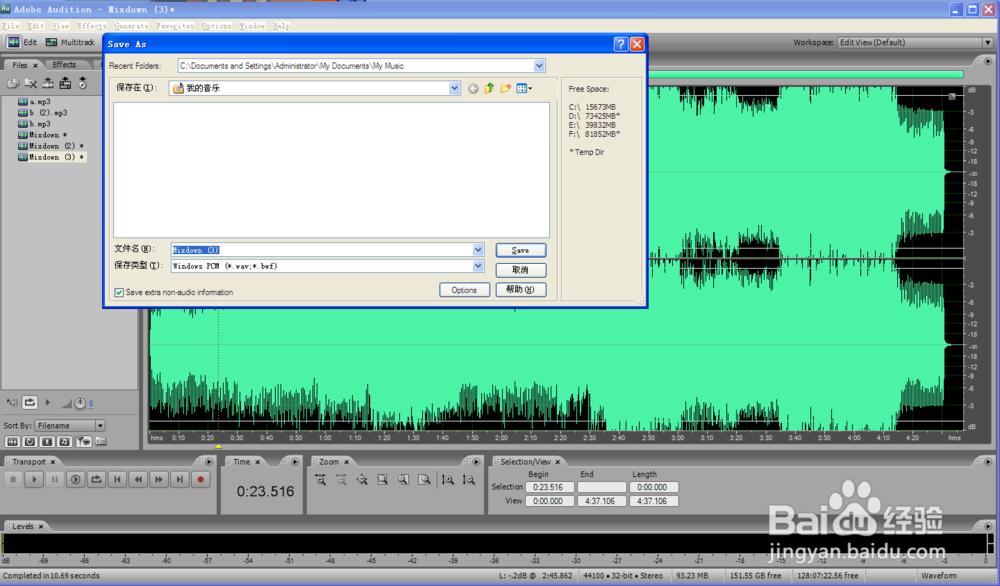
9、在上方一列的菜单中,找到File,选择File>>Save As...

怎么使用Adobe Audition 3.0合并音频文件

10、选择想要保存成的格式,再点Save就完成了。

怎么使用Adobe Audition 3.0合并音频文件

  • vegas pro 视频预览黑屏解决方法
  • lrc歌词文件转换器:lrc转srt字幕简单教程
  • AU声音编辑软件窗口乱了怎么办?
  • vegas中在做好素材中如何将后方所有素材后移?
  • AU中怎么设置破坏声组合效果?
  • 热门搜索
    厦门鼓浪屿旅游景点 旅游调查问卷 哪里可以看成人片 生粉怎么用 公积金可以贷款多少 西安华山旅游攻略 怎么治青春痘 小动物的特点 浙江衢州旅游 函授本科可以考公务员吗