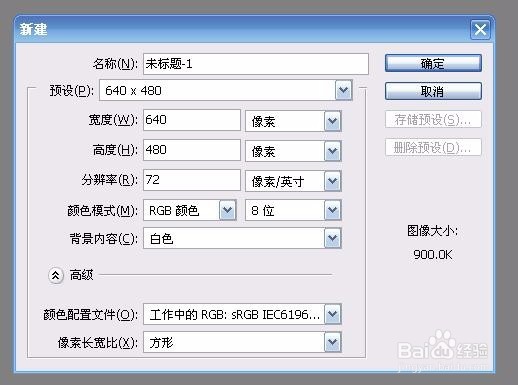
1、首先新建一个新图层,背景为白色。
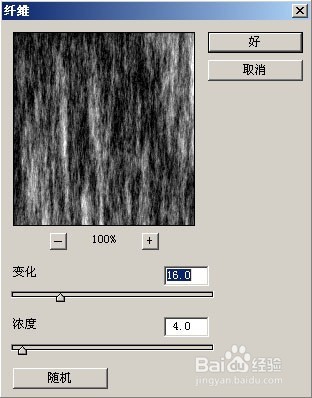
2、滤镜 >> 渲染 >> 纤维,应用默认设置。
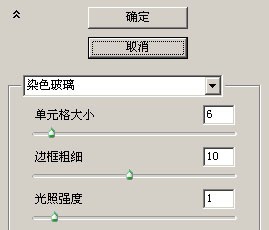
3、设置前景色为黑色,背景色为白色,滤镜 >> 纹理 >> 染色玻璃,并按下图设置。
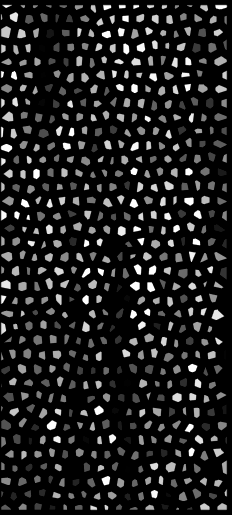
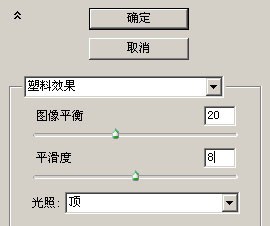
4、滤镜 >> 素描 >> 塑料效果,并按下图设置。
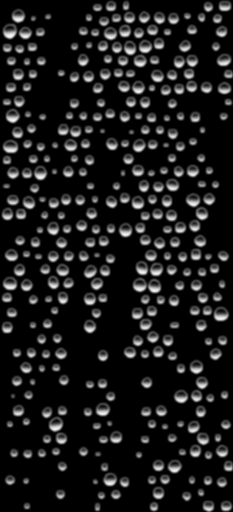
5、选择魔棒工具,容差设为“32”,选择图像中的黑色部分,删除,取消选择。
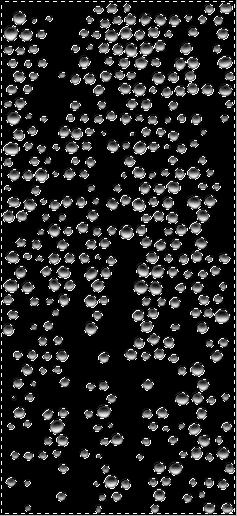
6、将图片导入

7、添加图层蒙版,选择笔刷工具,将多余的水珠部分涂抹掉
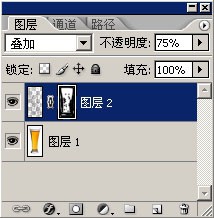
8、这样就OK

时间:2026-04-28 07:42:29
1、首先新建一个新图层,背景为白色。
2、滤镜 >> 渲染 >> 纤维,应用默认设置。
3、设置前景色为黑色,背景色为白色,滤镜 >> 纹理 >> 染色玻璃,并按下图设置。
4、滤镜 >> 素描 >> 塑料效果,并按下图设置。
5、选择魔棒工具,容差设为“32”,选择图像中的黑色部分,删除,取消选择。
6、将图片导入
7、添加图层蒙版,选择笔刷工具,将多余的水珠部分涂抹掉
8、这样就OK
