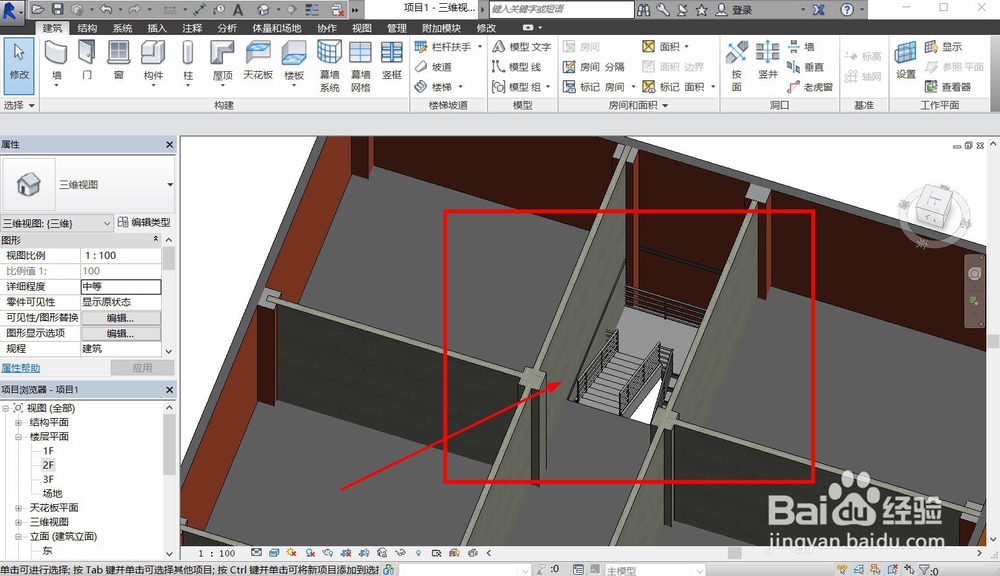
1、正常绘制楼板以及楼梯之后,我们进入到模型视图,就可以看到楼板是一个完成的体块,在下方的楼梯无法使用。
在三维模型中,我们选中楼板,然后在项目浏览器进入2F平面图。
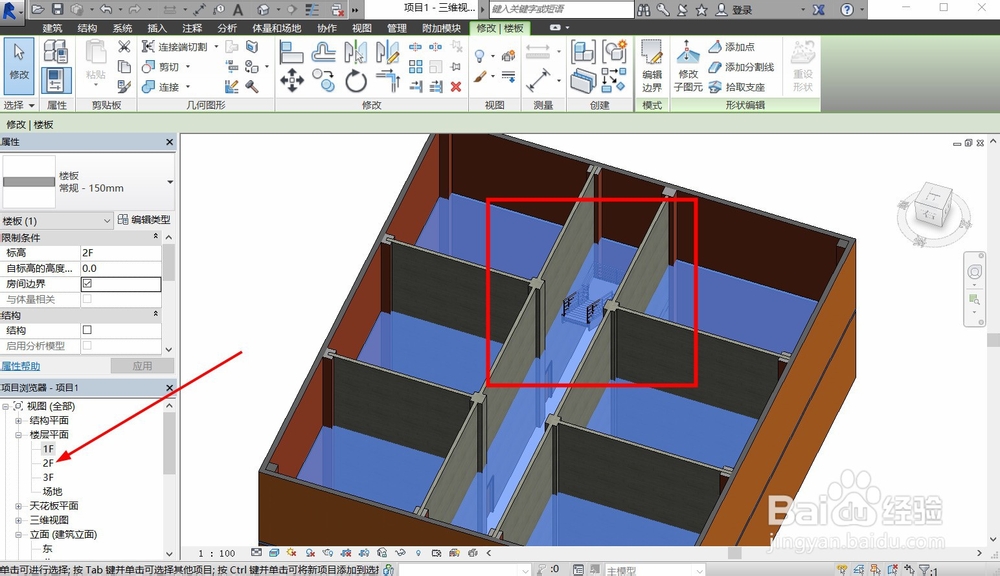
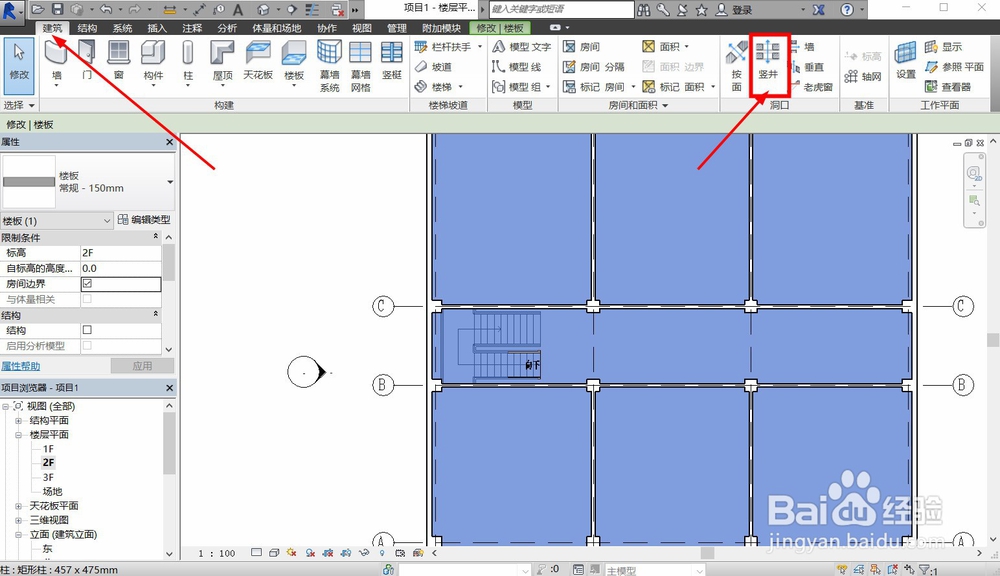
2、在三维模型中选中楼板后,就可以在平面图中选中楼板,然后在建筑选项菜单中,找到竖井的选项,直接点击进入到竖井命令。
3、进入到竖井绘制命令,我们就可以在左侧属性窗口中设置竖井的高度以及起始标高,如果楼梯都处在一个位置,竖井可以从1F开始直接到顶层,但是注意不要越过屋顶和地板。
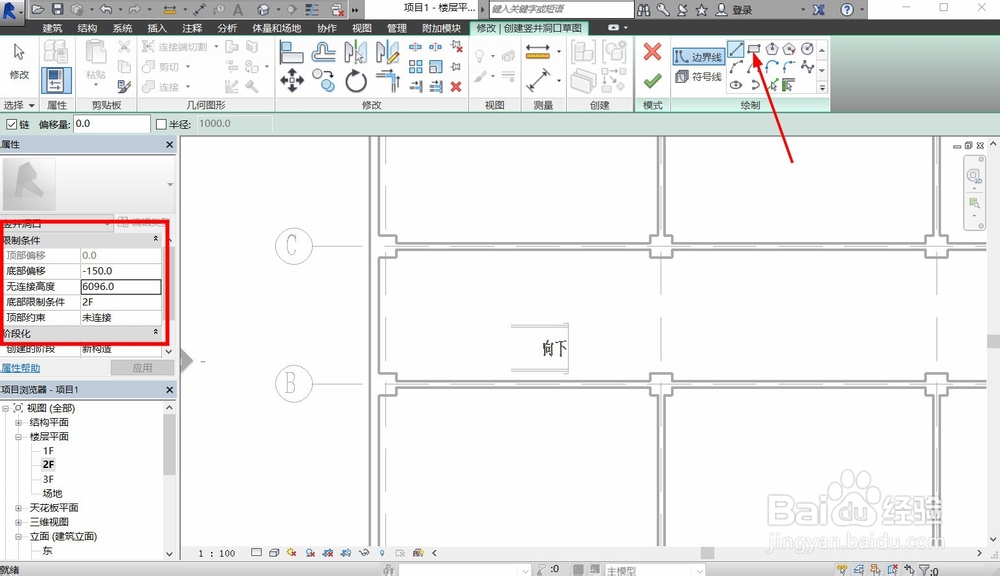
4、在窗口上方我们选择竖井的绘制方式,可以选择直线进行绘制闭合,也可以直接利用矩形拉出对应大小的竖井范围。
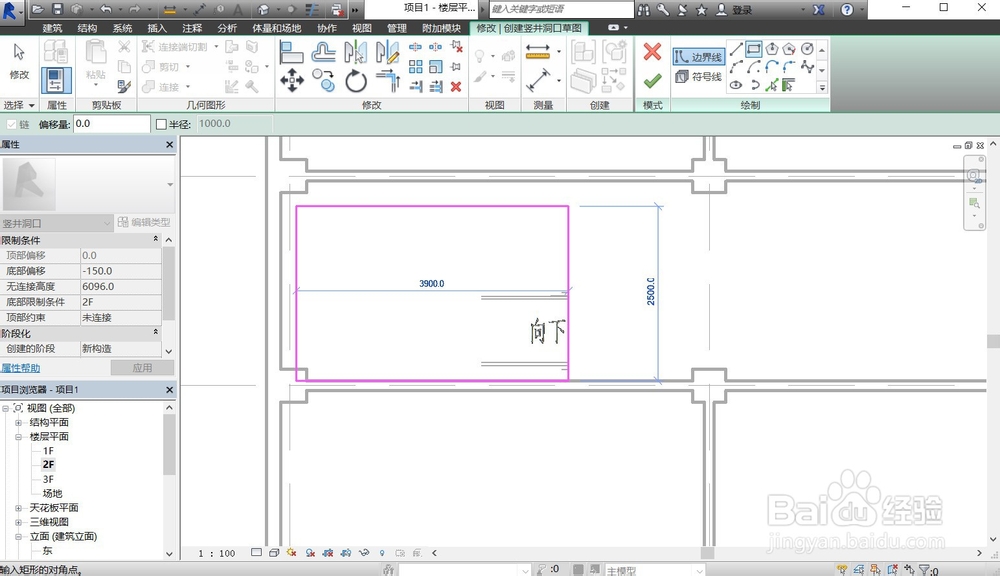
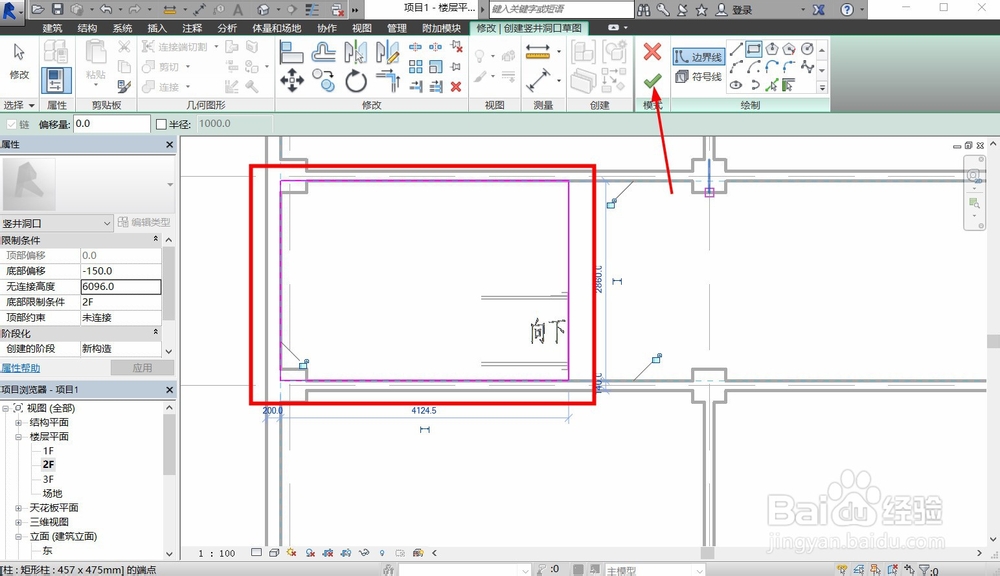
5、竖井的大小要按照楼梯的大小进行绘制,刚好能够包围楼梯就好,竖井过大的话会导致和楼梯之间有缝隙,完成后点击窗口上方的对勾,即可输出竖井。
6、完成竖井的绘制后,我们就可以再次回到三维模型的视图页面,此时就可以看到楼板出现了竖井,楼梯也可以直接看到,从而形成了相对正确的楼梯和楼板。