如何使用Word制作幼儿用的简单几何形涂色卡

 时间:2024-10-20 00:45:08

1、桌面空白处鼠标右键新建一Word空白文档。

如何使用Word制作幼儿用的简单几何形涂色卡

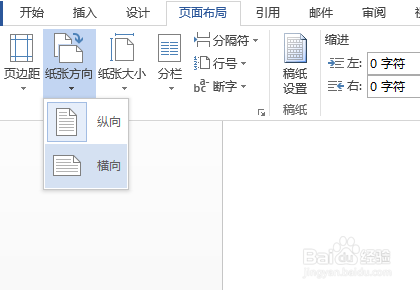
2、依次点击选择【页面布局】【纸张方向】【横向】

如何使用Word制作幼儿用的简单几何形涂色卡

3、依次点击选择【页面布局】【页边距】【窄】

如何使用Word制作幼儿用的简单几何形涂色卡

4、依次点击【插入】【形状】

如何使用Word制作幼儿用的简单几何形涂色卡

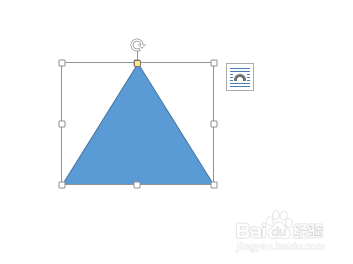
5、文档左上角位置插入一个【三角形】

如何使用Word制作幼儿用的简单几何形涂色卡

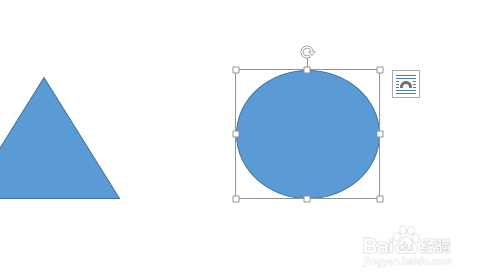
6、右边紧跟着,插入一个【圆形】

如何使用Word制作幼儿用的简单几何形涂色卡

7、再插入一个【矩形】

如何使用Word制作幼儿用的简单几何形涂色卡

8、将插入的形状,设置【填充】为白色,【轮廓】为蓝色

如何使用Word制作幼儿用的简单几何形涂色卡

9、第二行插入【矩形】【三角形】【圆形】将第一行的形状复制粘贴操作即可。

如何使用Word制作幼儿用的简单几何形涂色卡

10、第三行插入【圆形】【矩形】【三角形】将第一行的形状复制粘贴操作即可。

如何使用Word制作幼儿用的简单几何形涂色卡

11、适当调整后,打印文档。如此几何图形涂色卡制作完成。

如何使用Word制作幼儿用的简单几何形涂色卡
  • 用Word给图片修改颜色,怎么做?
  • 怎样在Word上设置插入的形状边框颜色?
  • 微信公众平台原创和打赏功能如何开通?
  • word中给摘录流程图添加蓝白渐变三维样式
  • Word中怎样自动套用样式绘制直线
  • 热门搜索
    小葱拌豆腐的做法 qq糖布丁的做法 宥怎么读 肯德基炸鸡翅的做法 犇怎么读 豆腐花的做法 糖水的做法大全 清炖牛肉的做法 风衣后面的腰带怎么系 鸭爪的做法大全