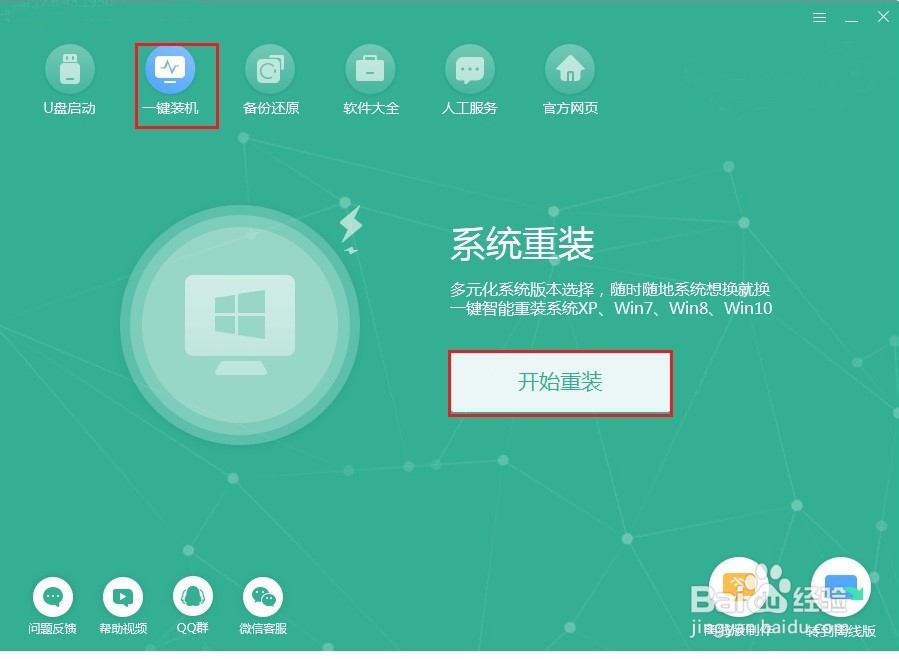
1、打开下载完成的韩博士后点击界面中点击“一键装机”下的“开始重装”。
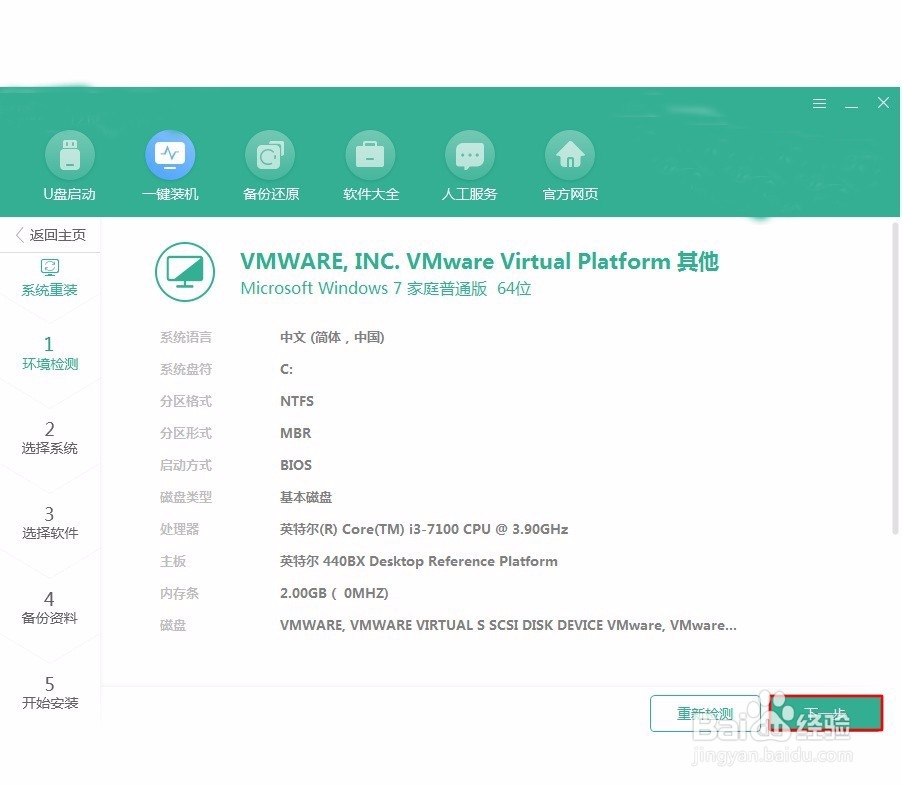
2、等待电脑检测完基本配置信息后,直接点击“下一步”继续操作。
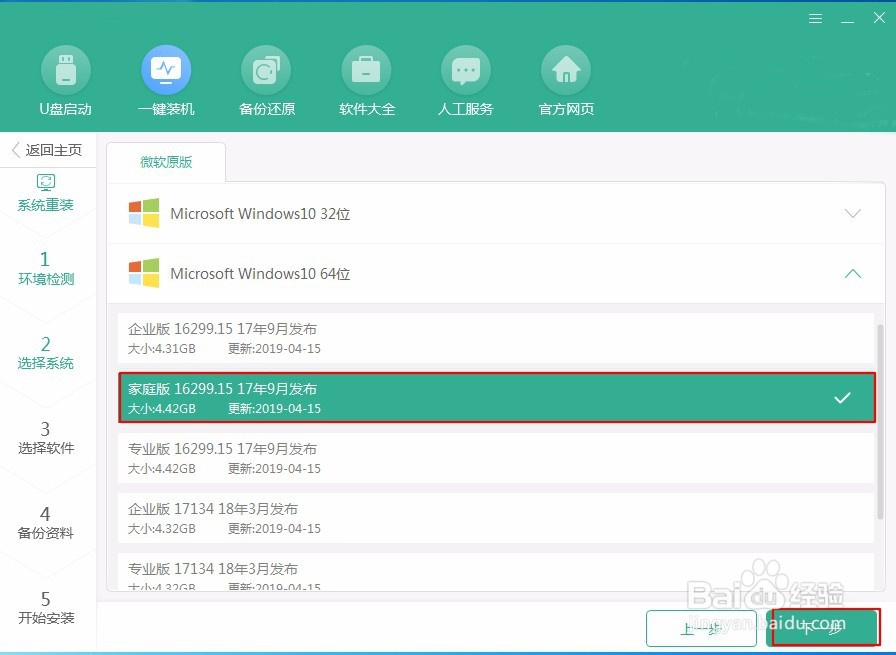
3、开始选择需要安装的系统文件,我就直接选择win10家庭版系统,最后点击“下一步”。
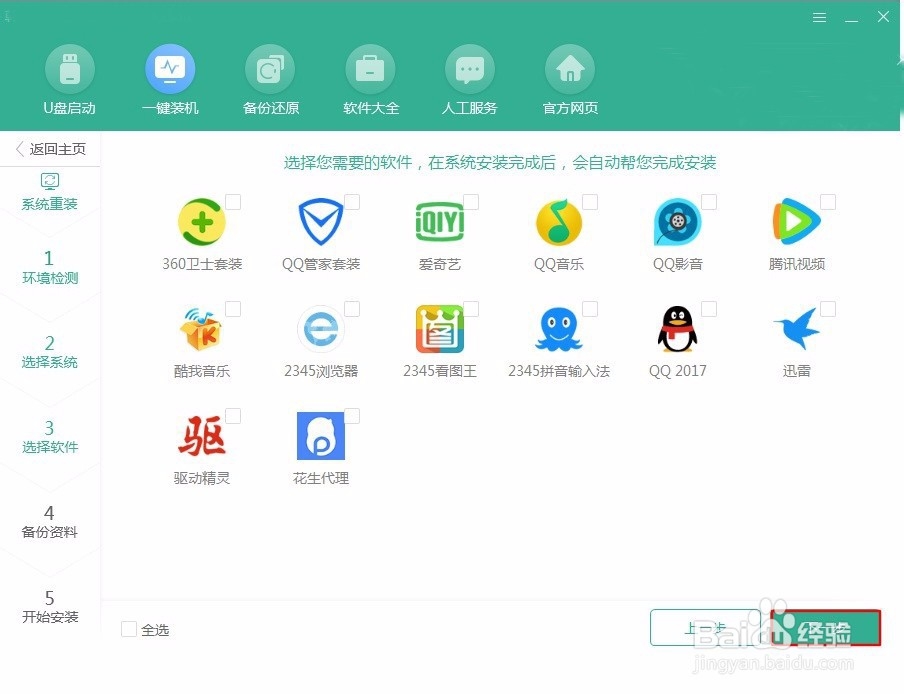
4、在重装系统的过程中会将系统盘格式化,所以大家可以在以下界面中根据自己需要勾选安装软件,接着点击“下一步”继续操作。
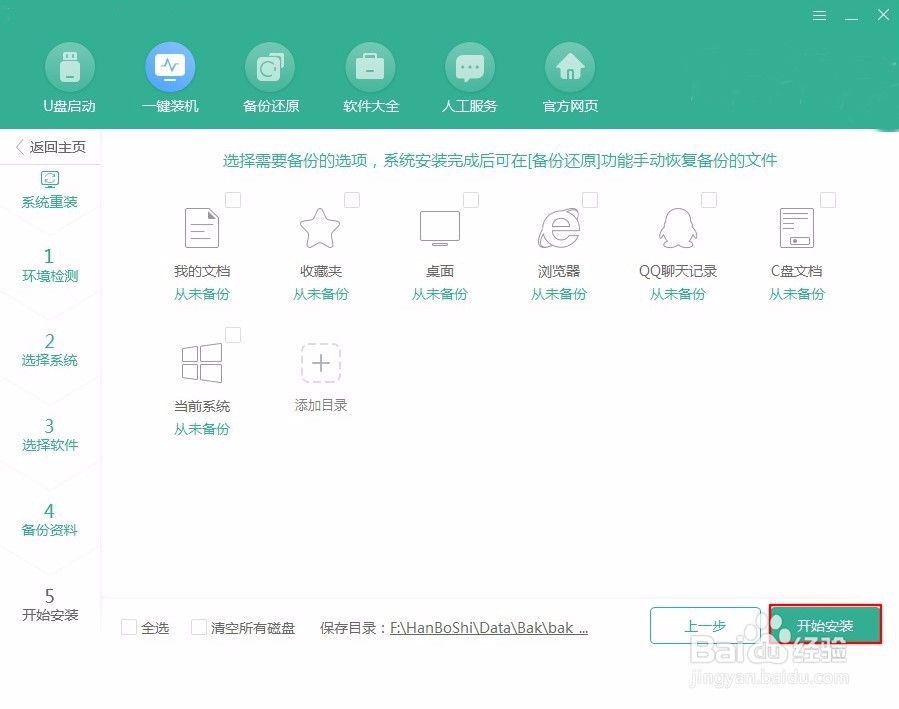
5、根据自己需要选择文件进行备份,最后点击“开始安装”。
6、进入下载系统文件的状态,整个过程无需任何操作,请大家耐心等待下载完成即可。

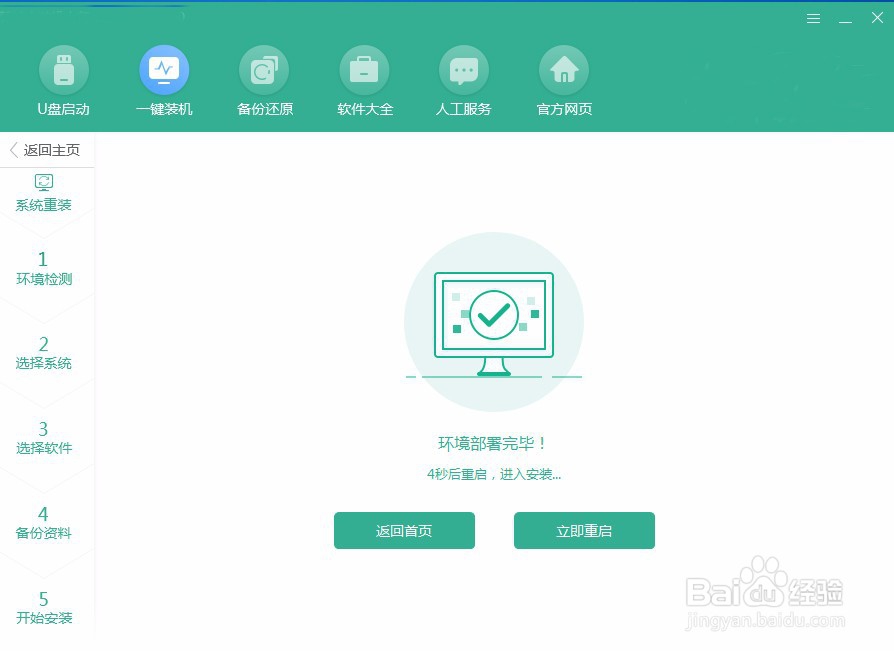
7、经过一段时间系统文件下载成功后,开始“立即重启”电脑。
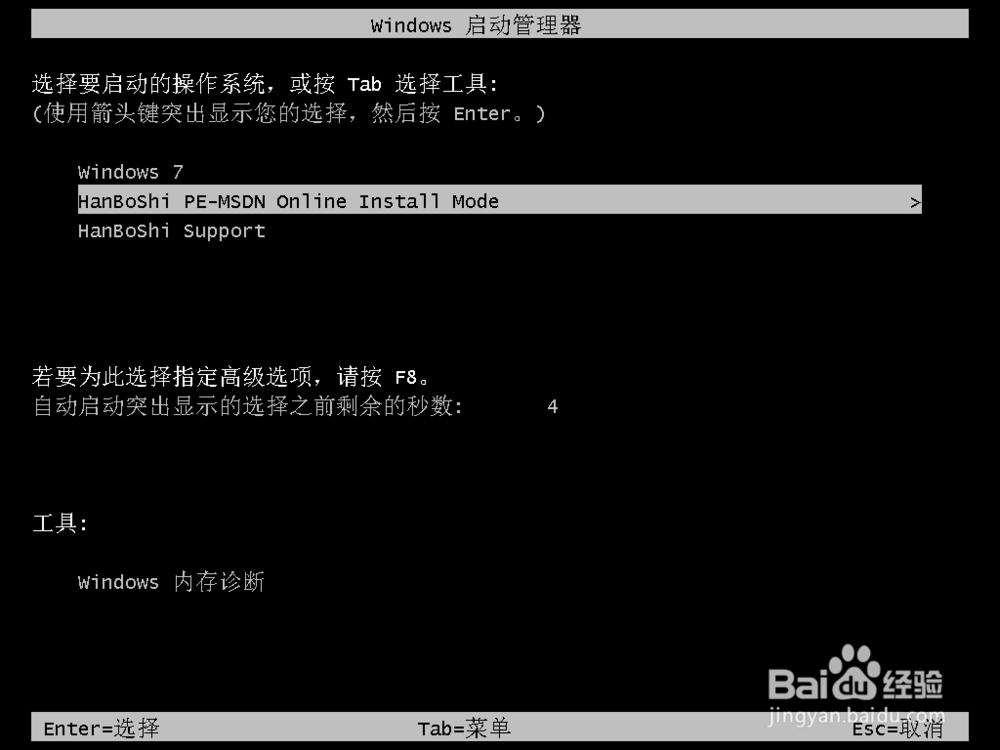
8、电脑成功重启后,在以下的启动管理器界面中选择PE模式回车进入。
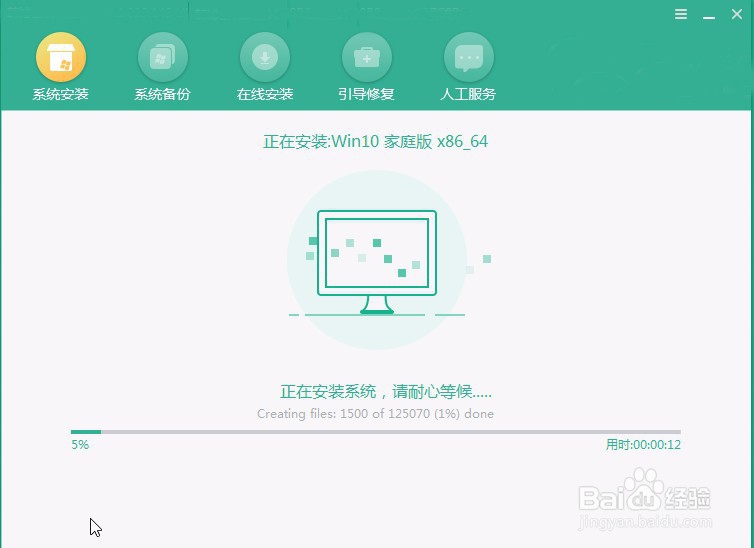
9、经过以上的操作步骤电脑会成功进入PE系统,此时电脑进入自动安装系统文件的状态,整个过程无需任何手动操作。
10、系统成功安装后开始“立即重启”电脑或者等待电脑自行重启。
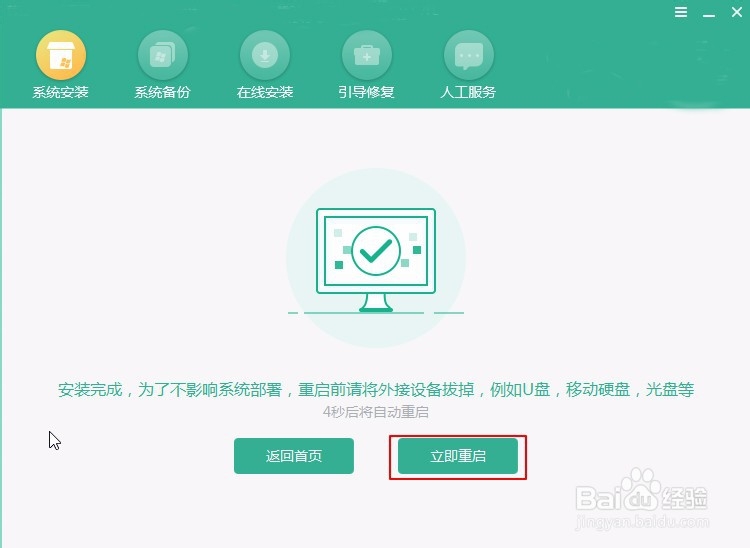
11、电脑重启后会进入一个阶段的部署安装系统状态,整个过程需要大家等待的时间比较长,所以大家可以离开稍作休息,最后电脑会自动进入win10桌面,此刻在线重装成功。