1、打开Adobe Photoshop CS6 软件,打开一张图片。

2、然后点击图像,之后点击图像大小。

3、在对话框中我们先记住图片的内存大小为5.93M。

4、之后点击文件再点击导出,存储为Web格式。

5、发现图片格式为GIF格式。
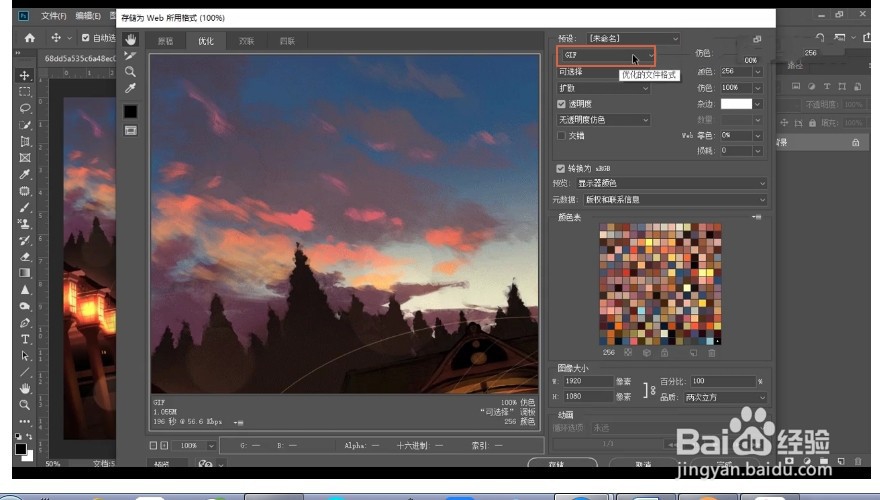
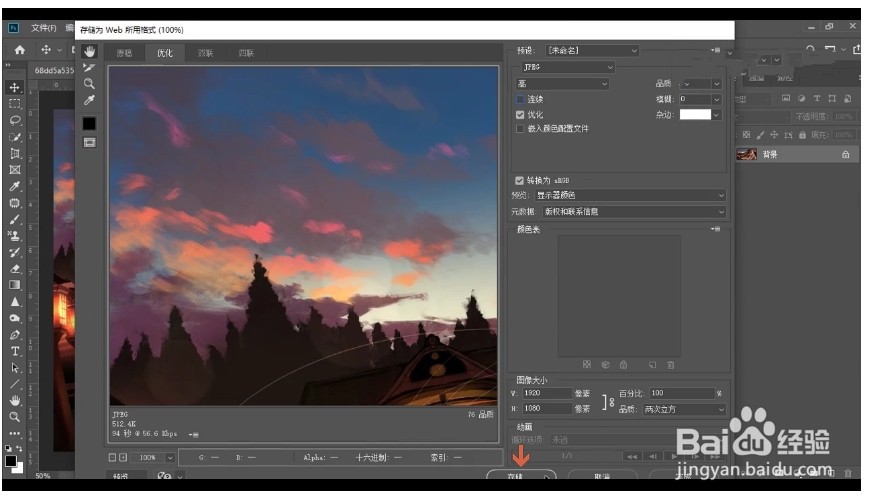
6、将图片格式改为JPEG格式,我们可以在窗口的左下角观察到图片的大小变为326.5k。

7、最后点击储存即可。这样我们就把图片变小了哦!赶紧来试试吧!
时间:2026-04-24 02:37:14
1、打开Adobe Photoshop CS6 软件,打开一张图片。
2、然后点击图像,之后点击图像大小。
3、在对话框中我们先记住图片的内存大小为5.93M。
4、之后点击文件再点击导出,存储为Web格式。
5、发现图片格式为GIF格式。
6、将图片格式改为JPEG格式,我们可以在窗口的左下角观察到图片的大小变为326.5k。
7、最后点击储存即可。这样我们就把图片变小了哦!赶紧来试试吧!
