如何用PS使用高斯模糊给图片增加光晕?(上篇)

 时间:2026-02-13 22:48:28

1、我们首先将图片转为智能对象,鼠标点击图层之后右键在弹出的对话框中选择——转换智能对象。

如何用PS使用高斯模糊给图片增加光晕?(上篇)

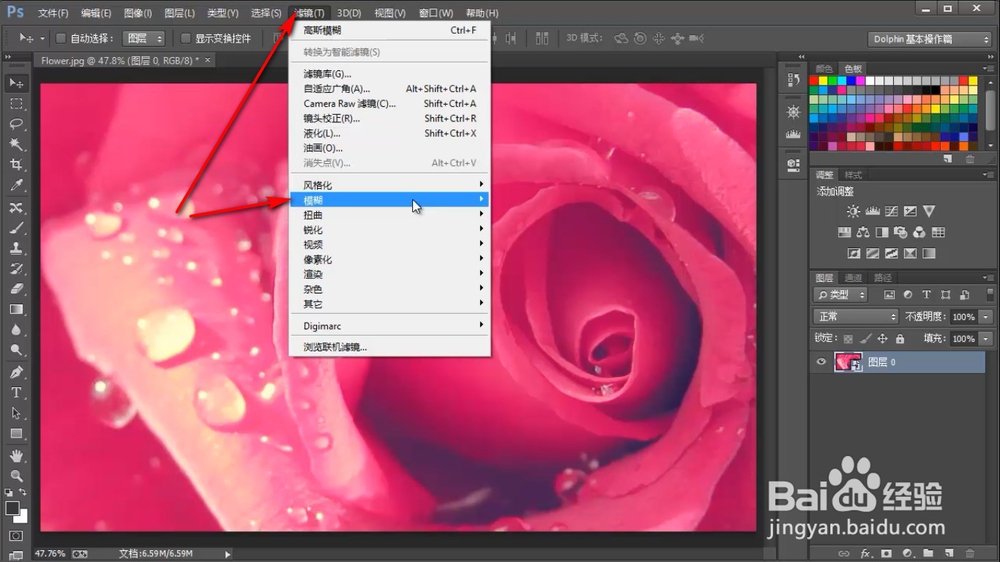
2、然后点击上方的滤镜选项,在弹出的对话框中选择——模糊的选项。

如何用PS使用高斯模糊给图片增加光晕?(上篇)

3、在模糊选项下会再次弹出下拉菜单中选择——高斯模糊选项。

如何用PS使用高斯模糊给图片增加光晕?(上篇)

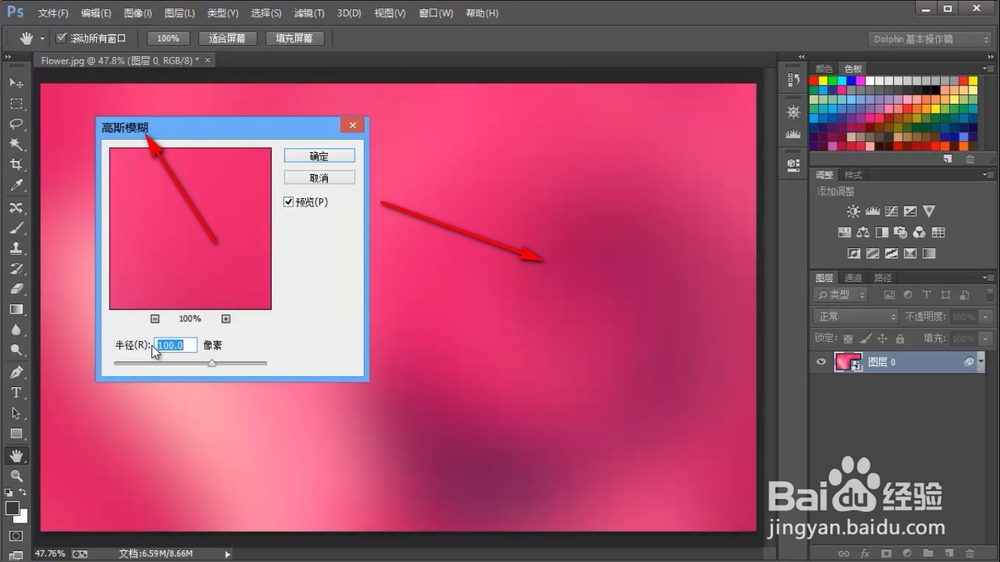
4、点击高斯模糊会弹出设置对话框,可以看到画面已经变得模糊了。

如何用PS使用高斯模糊给图片增加光晕?(上篇)

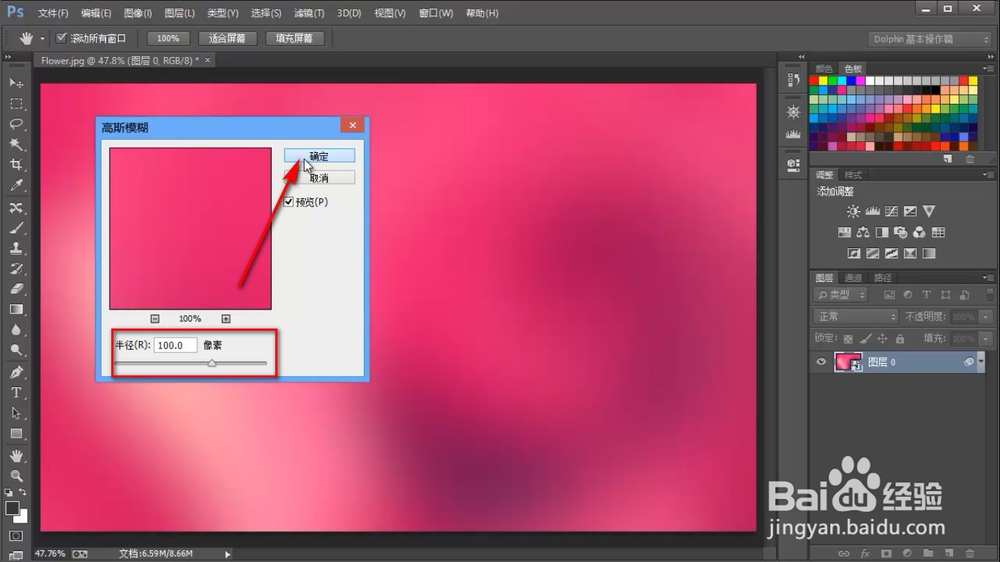
5、在设置对话框的下方有一个调节半径,可以详细设置模糊程度,点击——确定。
如何用PS使用高斯模糊给图片增加光晕?(上篇)

1、1.我们首先将图片转为智能对象,鼠标点击图层之后右键在弹出的对话框中选择——转换智能对象。

2.然后点击上方的滤镜选项,在弹出的对话框中选择——模糊的选项。

3.在模糊选项下会再次弹出下拉菜单中选择——高斯模糊选项。

4.点击高斯模糊会弹出设置对话框,可以看到画面已经变得模糊了。

5.在设置对话框的下方有一个调节半径,可以详细设置模糊程度,点击——确定。

  • Photoshop中设置扩散效果
  • AI如何画一个半圆
  • Photoshop制作一个逼真的红色陶罐?
  • PS怎样制作图片外发光
  • photoshop如何制作墙撕碎露出风景的效果?
  • 热门搜索
    word下划线怎么打 怎么迁户口 学历和学位怎么填 斗地主怎么玩 自我反思怎么写 营运证怎么办理 怎么泡妞 忘记apple id密码怎么办 牛肉怎么炒 弱视怎么治疗