如何使用pr2018为视频局部打上马赛克效果

 时间:2026-02-14 17:48:46

1、第一步我们需要做的就是在电脑中打开pr软件新建一个项目,然后导入我们想要编辑的视频素材。

如何使用pr2018为视频局部打上马赛克效果

如何使用pr2018为视频局部打上马赛克效果

2、紧接着我们如果不在“效果”窗口的,点击“效果”,右边会出现效果工具,找到视频效果->风格化->马赛克。

如何使用pr2018为视频局部打上马赛克效果

如何使用pr2018为视频局部打上马赛克效果

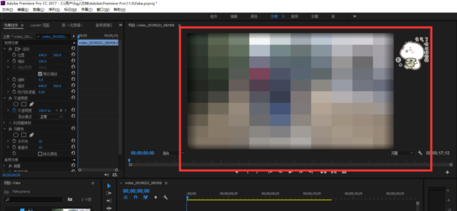
3、鼠标左键双击马赛克,会出现视频全部被打上马赛克的情况,点击马赛克,效果下的正方形图标或者圆形图标,马赛克会缩小为相应形状。
如何使用pr2018为视频局部打上马赛克效果

如何使用pr2018为视频局部打上马赛克效果

4、然后通过设置蒙版羽化、蒙版扩展、水平,垂直等参数来控制马赛克的样式,也可以直接拖动它来控制它的位置。

如何使用pr2018为视频局部打上马赛克效果

1、以下就是我们为大家总结的如何使用pr2018为视频局部打上马赛克效果的基本操作方法;

1.在软件中的效果里选择马赛克。

2.对马赛克进行设置。

  • premiere的筋斗过渡效果怎么制作
  • premiere中心拆分如何使用
  • 如何使用premiere来对监视器精确修剪?
  • Animate/FLASH如何绘制基本图形(3)
  • PR怎么添加色阶效果?
  • 热门搜索
    u盘读不出来怎么办 林彪是怎么死的 数字大写怎么写 wlan怎么读 陆战棋怎么玩 繁体字怎么写 遇到蛇怎么办 怎么写周记 等等用英语怎么说 森太油烟机怎么样