wps文字如何制作签到表

 时间:2026-02-14 08:12:11

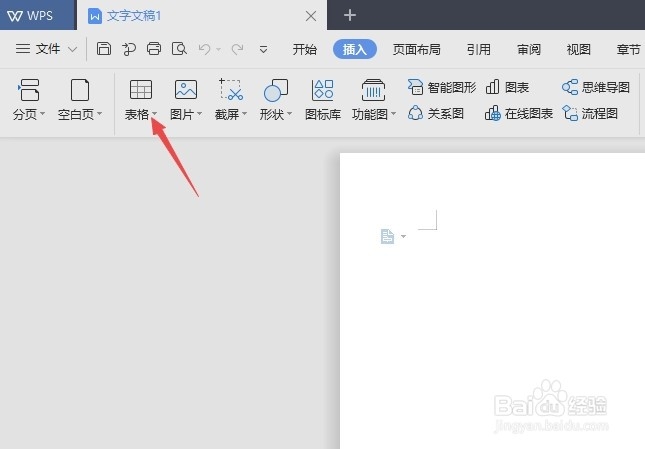
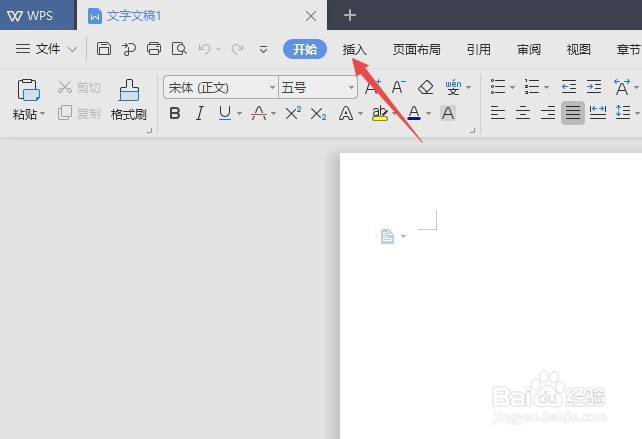
1、先打开电脑,打开电脑上面的wps文字,点击插入。
wps文字如何制作签到表

2、然后点击表格。

wps文字如何制作签到表

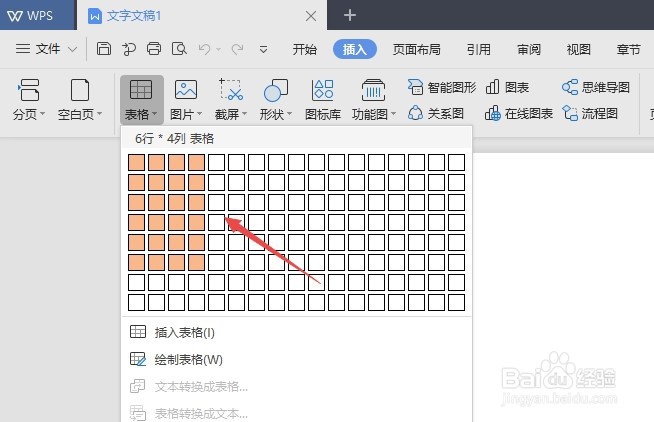
3、之后选择图示中的区域。

wps文字如何制作签到表

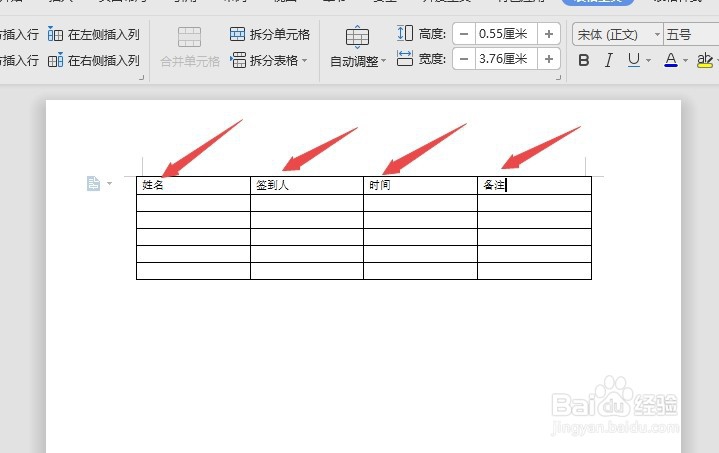
4、然后输入签到表的基本内容。

wps文字如何制作签到表

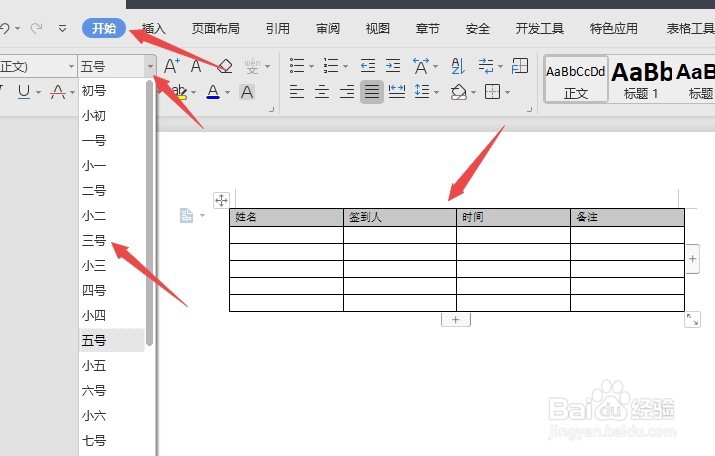
5、之后选中第一行,点击开始,点击字号边上的下拉箭头,点击选择一个大一些的字号。
wps文字如何制作签到表

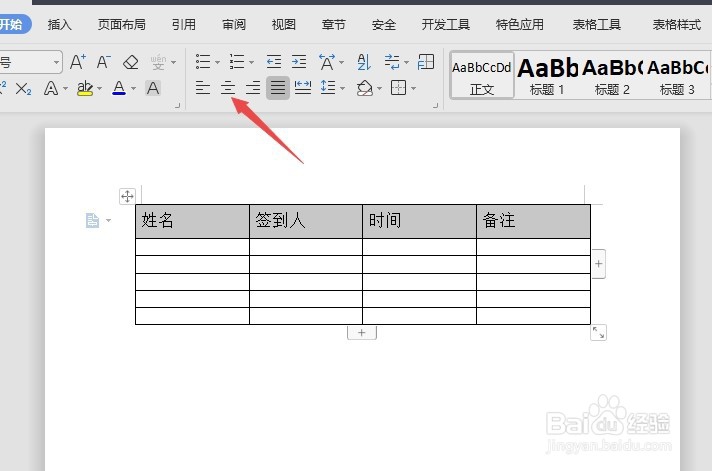
6、然后点击居中。

wps文字如何制作签到表

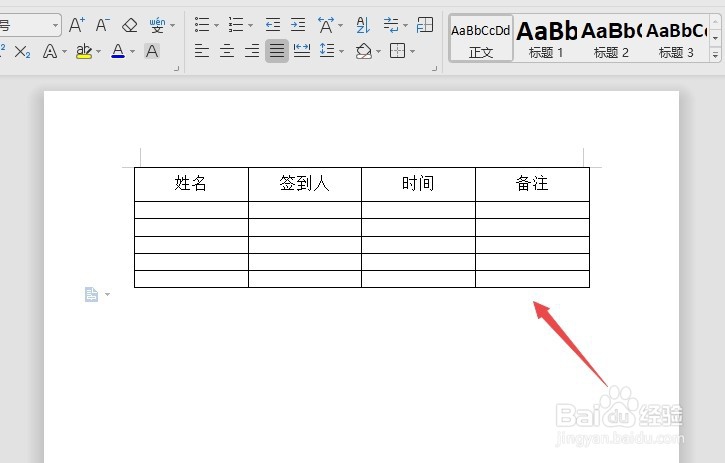
7、结果如图所示,这样便完成了签到表的制作。

wps文字如何制作签到表

8、总结:

1、打开电脑上面的wps文字,点击插入。

2、点击表格。

3、选择图示中的区域。

4、输入签到表的基本内容。

5、选中第一行,点击开始,点击字号边上的下拉箭头,点击选择一个大一些的字号。

6、点击居中。

7、这样便完成了签到表的制作。

  • 如何用WPS表格制作签到表?
  • WPS文档怎样建立表格
  • WPS使用技巧之怎么制作考勤明细及汇总表
  • 如何用WPS表格制作签到表?
  • wps怎么拉表格
  • 热门搜索
    绝育手术可以恢复吗 穹窿山景区 图表怎么做 四川旅游路线 网页打不开怎么回事 长春旅游 呼和浩特旅游攻略 怎样可以变白 开机密码忘记怎么办 怎样可以改善脸上的斑