proe图形基准的正确使用

 时间:2026-02-14 01:59:31

1、1.新建一个文件。

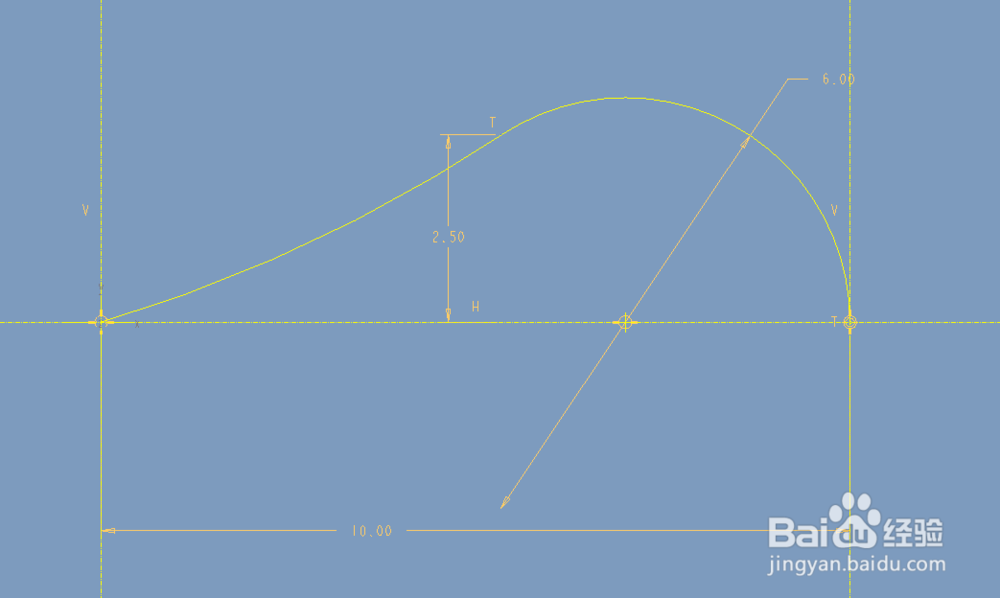
2、2.点击【插入】-【模型基准】-【图形】,系统系统提示输入一个名字,这里输入A,点击勾号。绘制如下草绘。(记得添加坐标)

绘制完成后,点击勾号退出。
proe图形基准的正确使用

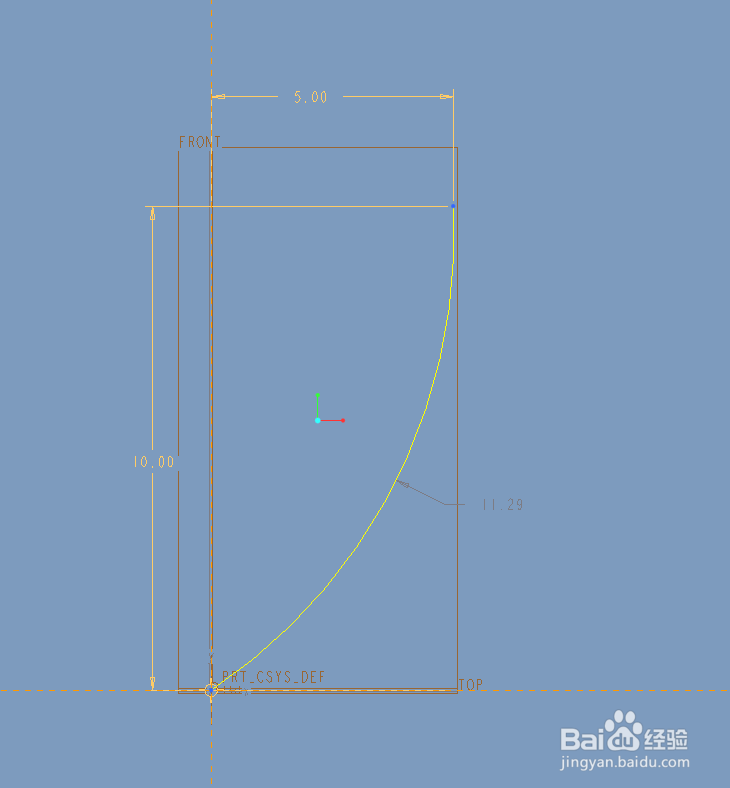
3、3.点击【草绘】,在FRONT平面绘制如下草绘。

绘制完成后,点击勾号退出。
proe图形基准的正确使用

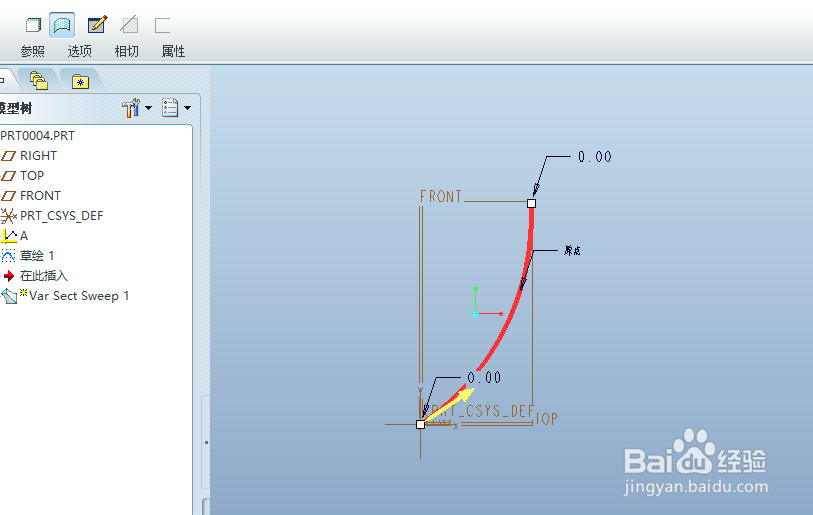
4、4.点击【可变截面扫描】,如下图,选择上一步的草绘为轨迹。

proe图形基准的正确使用

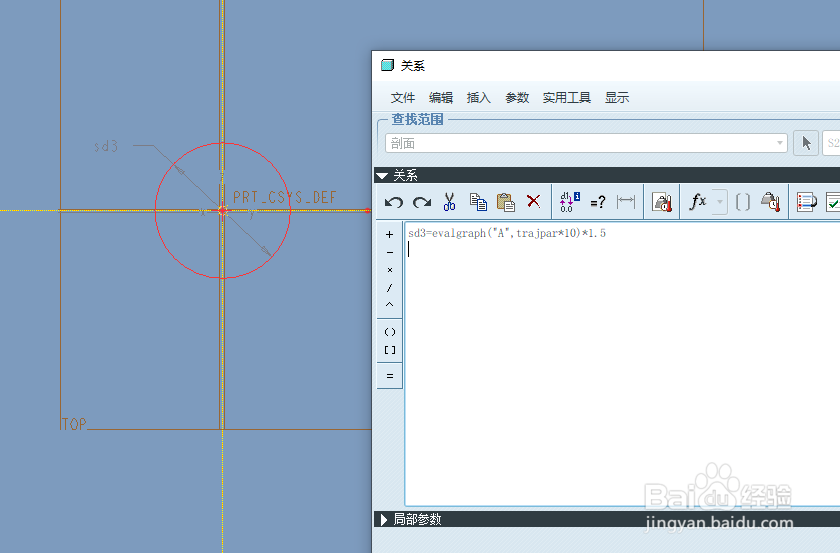
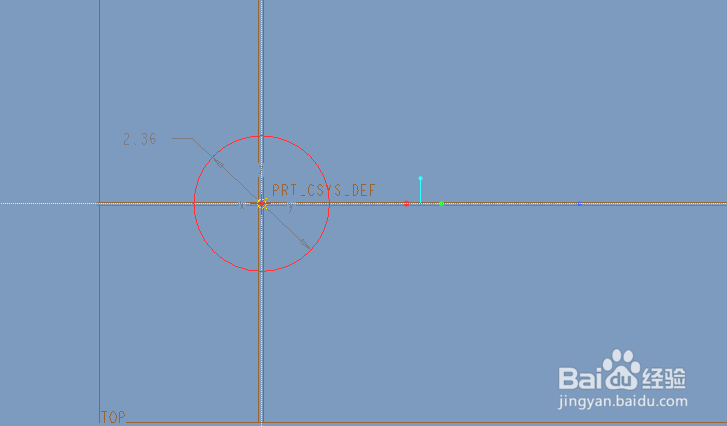
5、点击草绘按钮,进入草绘环境,绘制如下的圆作为扫描截面,并添加如下关系:sd3=evalgraph(“A”,trajpar*10)*1.5

这个关系的意思是:下图中圆的直径沿着扫描轨迹不断变化,直径的值是图形A中y的值的1.5倍。

点击勾号退出草绘。
proe图形基准的正确使用

proe图形基准的正确使用

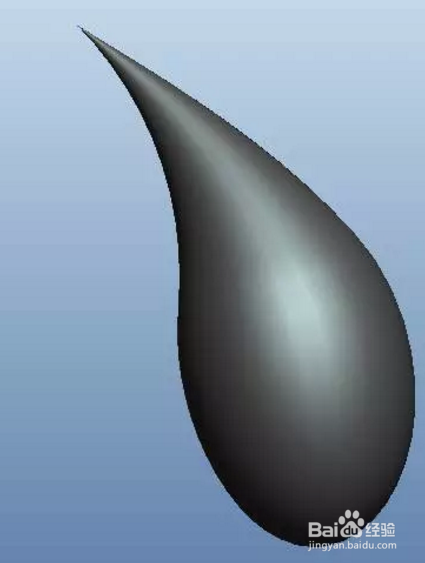
6、5.点击控制面板上的勾号完成。

proe图形基准的正确使用

  • Creo怎么创建边倒角
  • Creo方向阵列功能详解教程
  • Creo怎么使用中心和轴椭圆命令?
  • Creo如何创建来自方程的曲线
  • proe平行混合投影截面薄板伸出项
  • 热门搜索
    电视的尺寸怎么算 脂肪瘤如何消除 cf怎么打瞬狙 江浙旅游 如何缓解痛经 如何清洗键盘 我的世界在哪里下载 如何辨别玉的真假 如何重启路由器 扣分超过12分怎么办