如何用powerpoint制作点小图看大图效果

 时间:2026-02-13 09:50:07

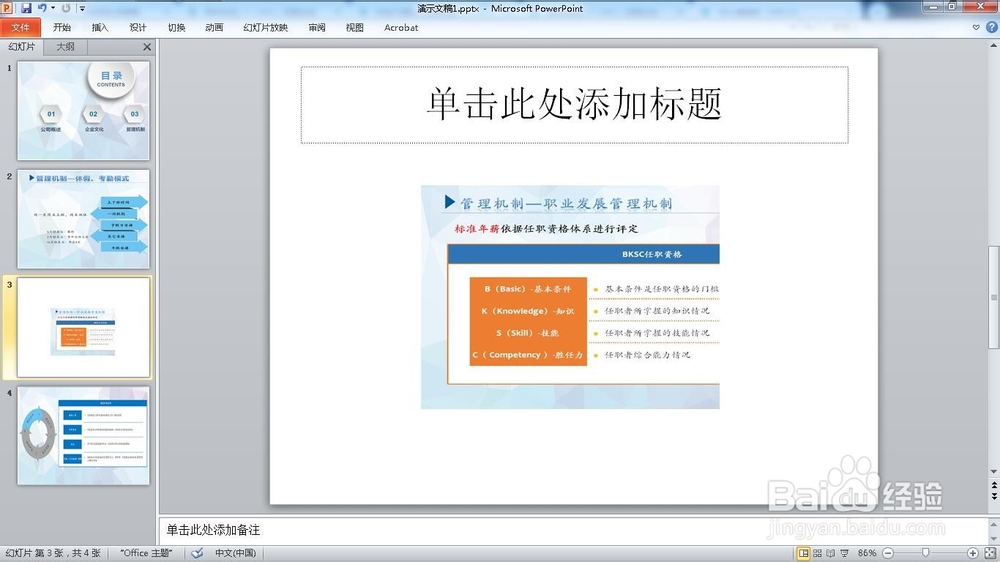
1、打开一个需要编辑的ppt文档。

如何用powerpoint制作点小图看大图效果

2、选择“插入”菜单下的“对象”按钮。

如何用powerpoint制作点小图看大图效果

3、在“对象类型”里选择“microsoft powerpoint演示文稿”,点击确定。

如何用powerpoint制作点小图看大图效果

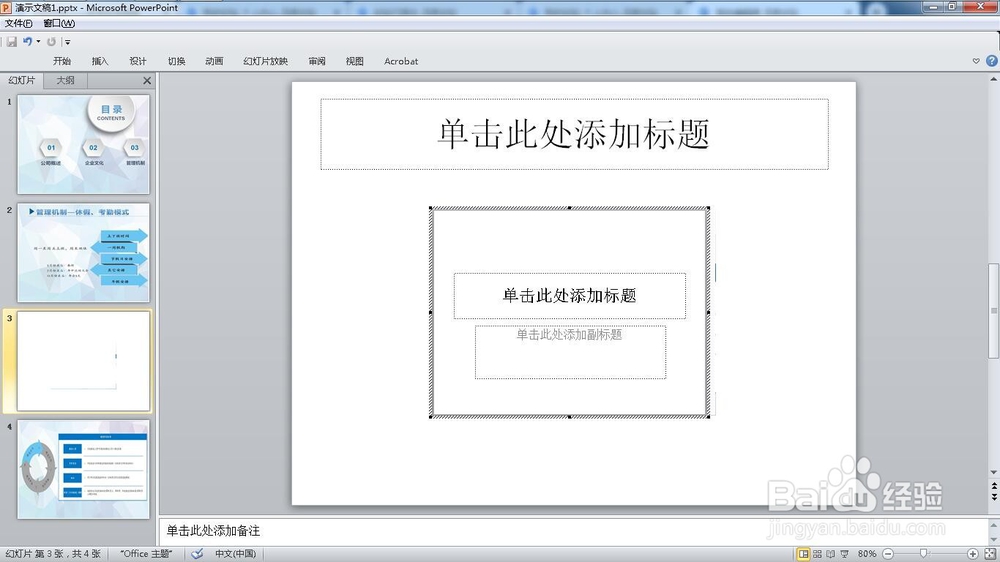
4、出现对话框,可以按住拖动到合适位置。

如何用powerpoint制作点小图看大图效果

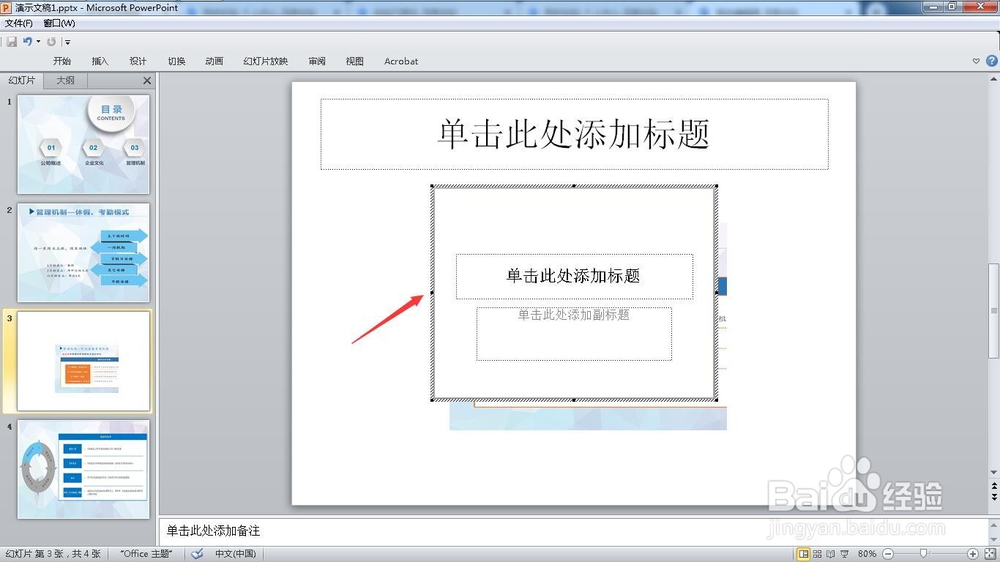
5、双击进入该对象。

如何用powerpoint制作点小图看大图效果

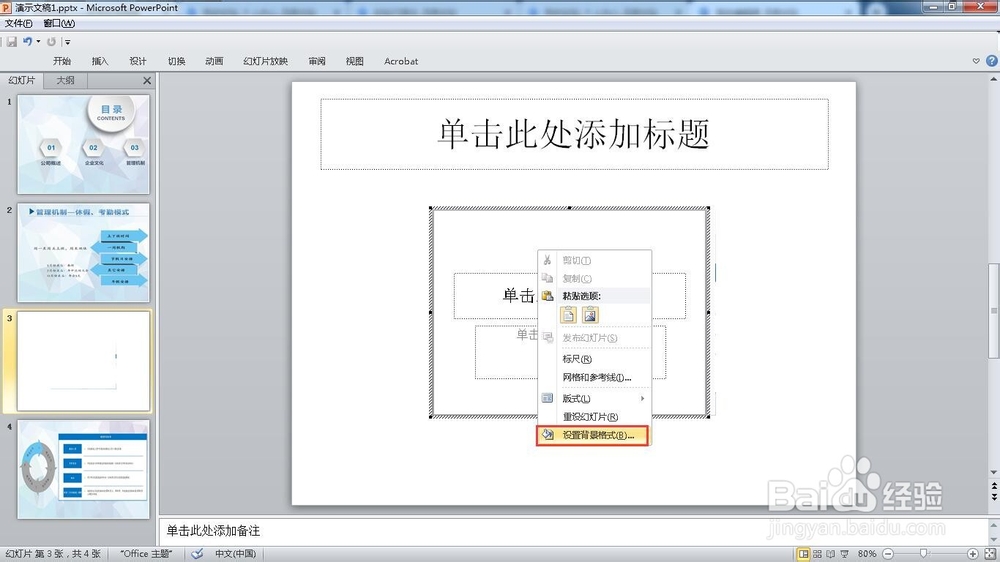
6、右键点击该对话框,选择“设置背景格式”。

如何用powerpoint制作点小图看大图效果

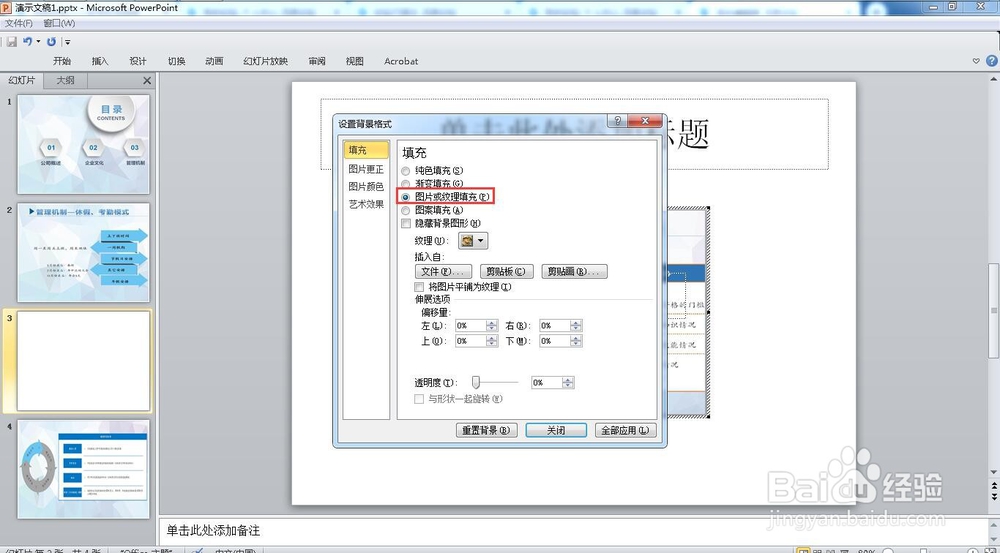
7、在填充里选择“图片或纹理填充”。

如何用powerpoint制作点小图看大图效果

8、点击“文件”插入需要放大的图片。

如何用powerpoint制作点小图看大图效果

9、点击“关闭”按钮,完成插入图片。

如何用powerpoint制作点小图看大图效果

10、点击“切换”菜单,取消“单击鼠标时”复选框。

如何用powerpoint制作点小图看大图效果

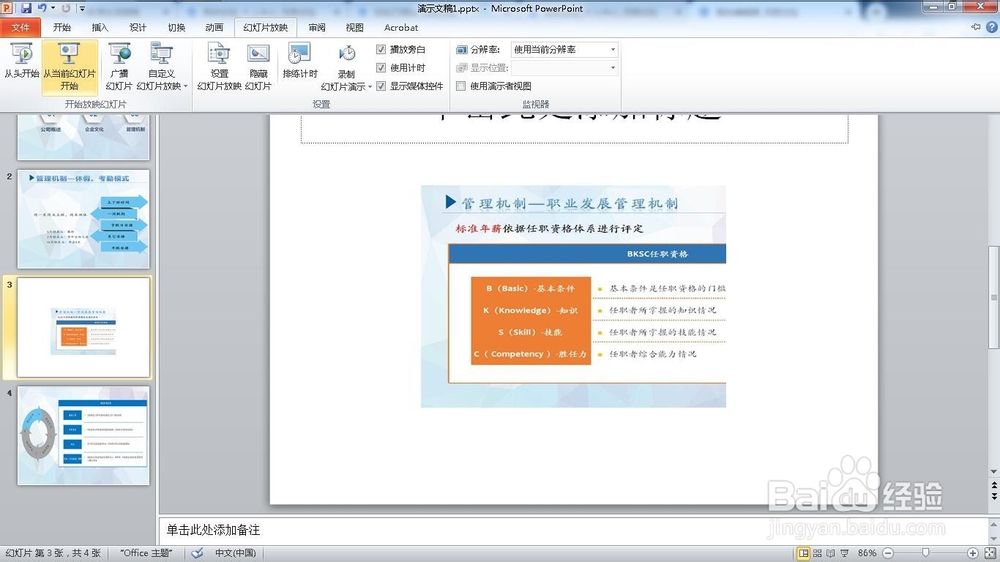
11、我们看一下效果,点击“幻灯片播放”菜单,选择“从当前幻灯片开始播放”。
如何用powerpoint制作点小图看大图效果

12、将鼠标放在图片上。

如何用powerpoint制作点小图看大图效果

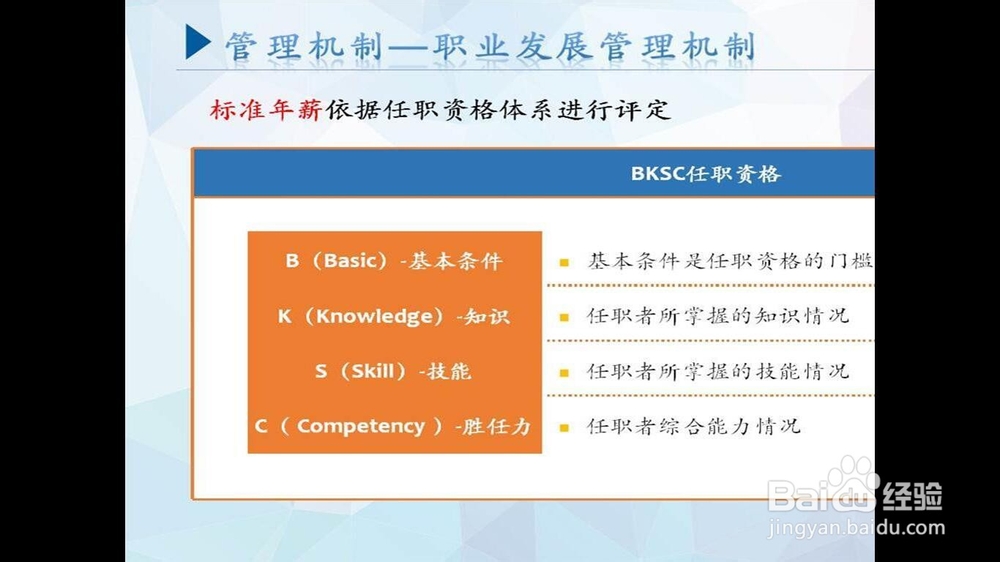
13、单击鼠标后,发现图片放大了。

如何用powerpoint制作点小图看大图效果

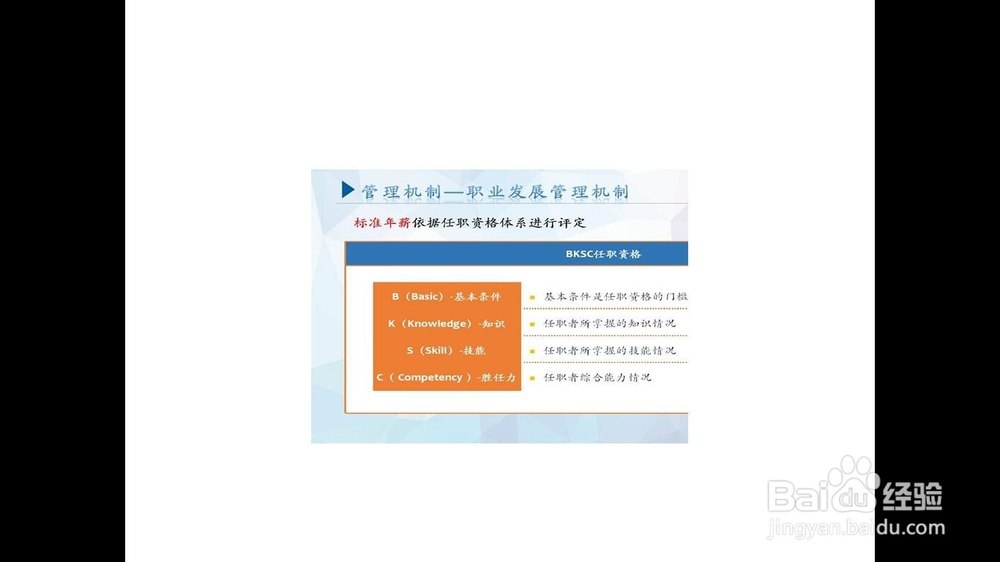
14、这样就完成了,点小图看大图的效果。

  • ppt制作按钮
  • PPT如何拆分文字?
  • PPT中怎样打开选择窗格
  • PPT怎么设置动作路径
  • PPT如何制作点击小图切换到大图的动画
  • 热门搜索
    入宅是什么意思 春日宴讲的什么 12月2日是什么星座 psd是什么格式 acrylic是什么面料 中秋节什么时候 抗氧化是什么意思 什么是合数 my什么意思 什么是素数